
Uno dei maggiori vantaggi della tecnologia eSIM è quanto renda pratica la connettività in viaggio.
Invece di cercare una carta SIM locale dopo l'atterraggio, puoi configurare i tuoi dati mobili direttamente sul tuo Galaxy Z Fold4 ancor prima di partire. Non c'è bisogno di aprire lo slot della SIM, sostituire schede o attendere una consegna fisica.
Rispetto alle tradizionali carte SIM, l'eSIM offre un'esperienza di configurazione più rapida e flessibile. Puoi memorizzare diversi profili eSIM sullo stesso dispositivo e passare da un piano all'altro più facilmente quando viaggi tra diversi paesi o regioni.
A condizione di avere una connessione Wi-Fi stabile e i dati di attivazione iRoamly a portata di mano, il processo di installazione richiede solitamente solo pochi minuti. Questa guida ti spiegherà passo dopo passo come installare, attivare e configurare la tua eSIM iRoamly sul Galaxy Z Fold4.
Preparativi prima di configurare iRoamly eSIM
Connetti il Galaxy Z Fold4 a una rete Wi-Fi stabile prima di scaricare la eSIM.
Verifica che il telefono sia sbloccato e compatibile con eSIM per la tua regione e per il firmware del tuo operatore. Se l'opzione Aggiungi eSIM è assente, controlla la presenza di un codice EID e aggiorna la One UI prima di riprovare.
Tieni a portata di mano il codice QR o i dettagli di attivazione manuale iRoamly presenti nell'email di conferma dell'ordine, nella pagina di successo o nella pagina del tuo account.
Effettua l'installazione 1-2 giorni prima del viaggio, solo quando la tempistica del tuo piano lo consente, in modo da avere ancora una connessione Wi-Fi disponibile nel caso in cui la configurazione richieda un nuovo tentativo.
La validità della eSIM iRoamly decorre dall'attivazione. Per molti piani di viaggio iRoamly, l'attivazione avviene al momento della connessione della eSIM a una rete supportata nella destinazione, ma ti consigliamo di verificare l'esatta politica di attivazione nei dettagli del piano specifico.
Non eliminare con leggerezza una eSIM iRoamly installata. La maggior parte dei profili eSIM per viaggi non può essere reinstallata semplicemente utilizzando lo stesso codice QR dopo la rimozione.
I piani eSIM iRoamly potrebbero non includere chiamate vocali o SMS. La disponibilità di voce/SMS varia in base al piano; controlla quindi il tuo piano specifico prima di fare affidamento su chiamate o messaggi.
Passaggi di configurazione comuni a entrambi i metodi
Apri il Galaxy Z Fold4, accedi alle Impostazioni e tocca Connessioni nel riquadro a sinistra. La pagina Connessioni verrà visualizzata sul lato destro dello schermo.
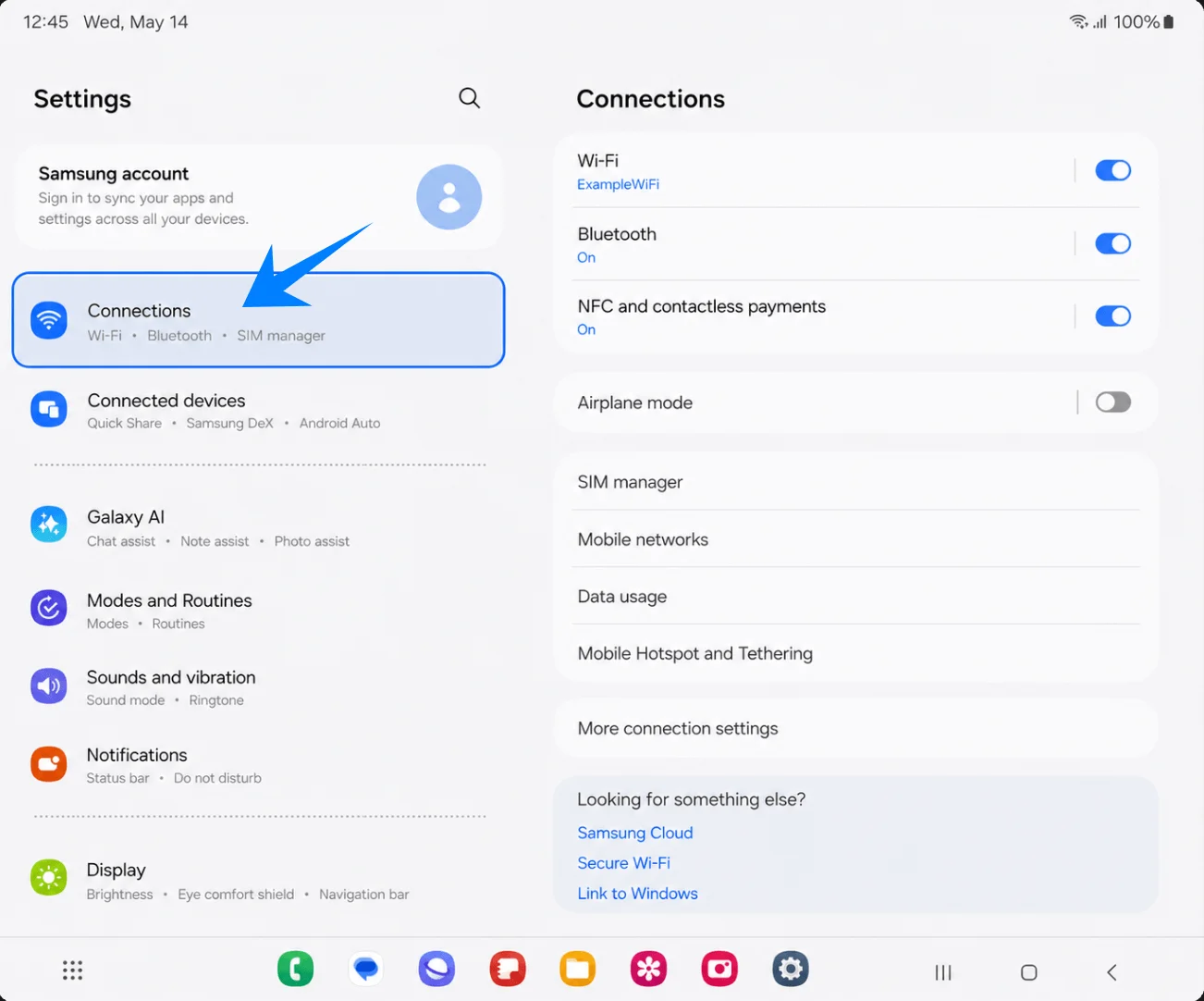
Tocca Gestione SIM nella pagina Connessioni. Il Galaxy Z Fold4 mostrerà le schede SIM, le eSIM, le impostazioni per la SIM preferita e altre opzioni relative alla SIM.
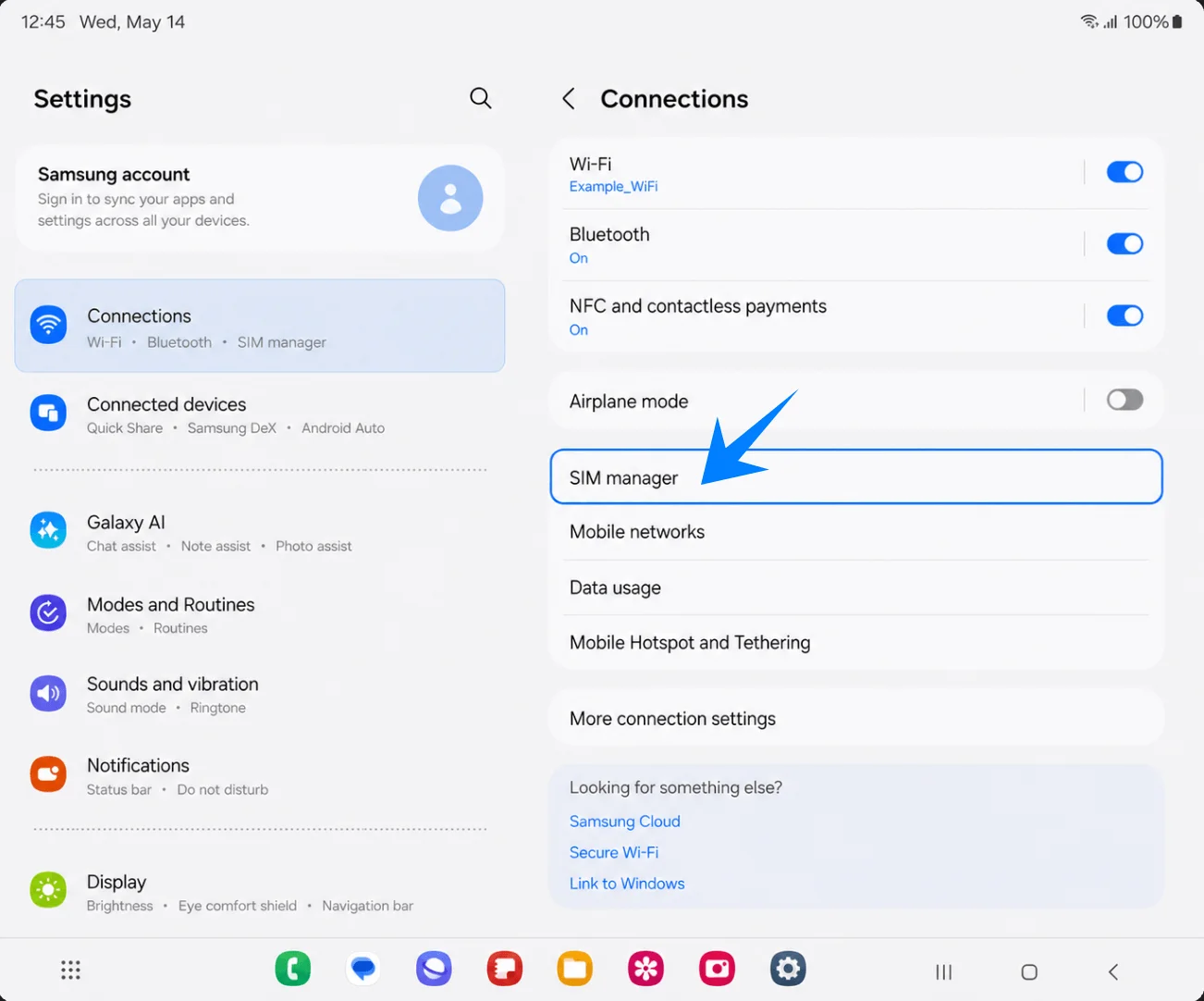
Tocca Aggiungi eSIM sotto la sezione eSIM. Si apriranno le opzioni di configurazione per Aggiungi eSIM.
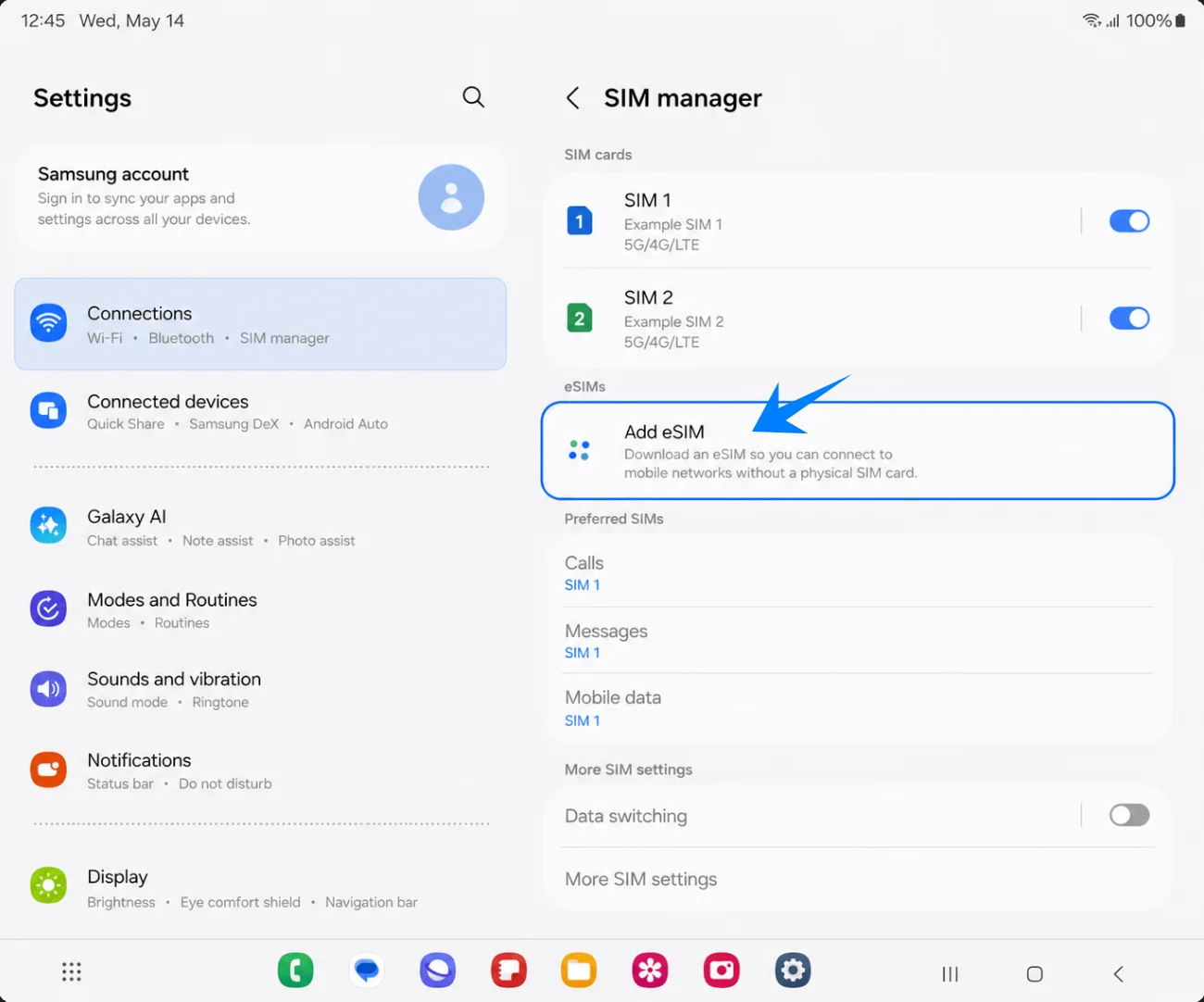
Metodo 1: Installa la eSIM iRoamly tramite la scansione di un codice QR
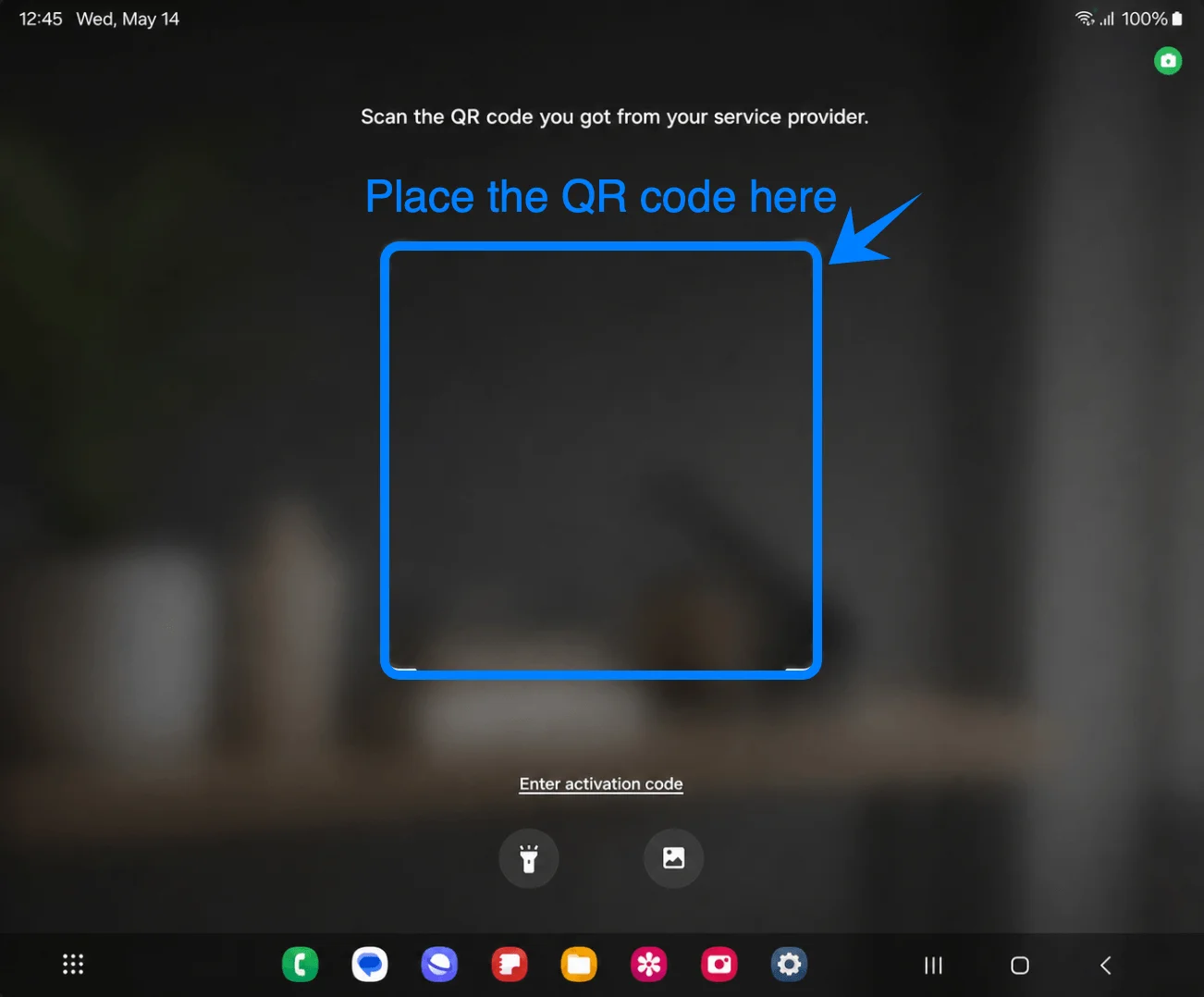
Tocca Scansiona codice QR nella pagina Aggiungi eSIM. Il Galaxy Z Fold4 dovrebbe aprire lo scanner QR a schermo intero di Samsung.
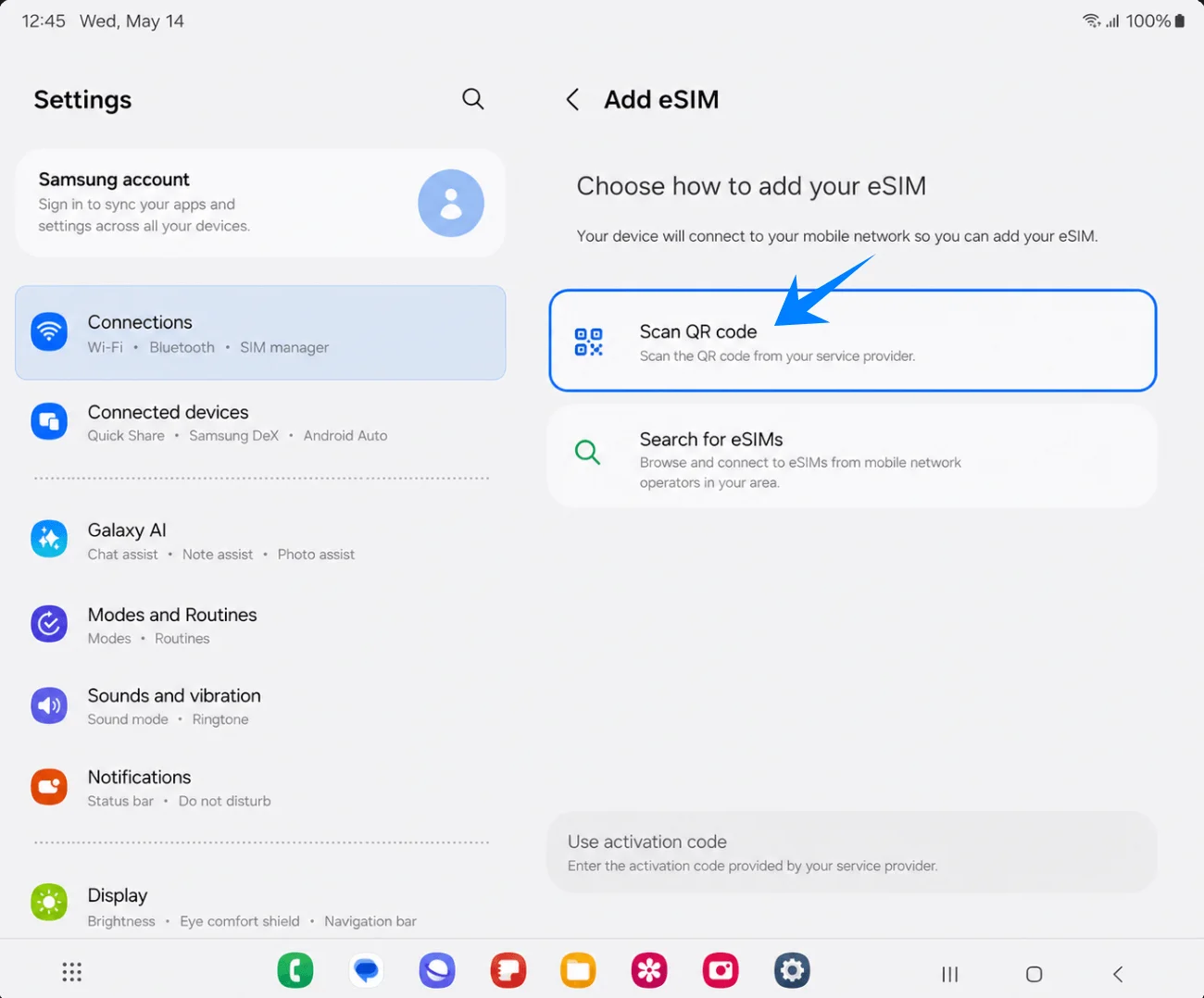
Punta lo scanner verso il codice QR iRoamly e mantieni l'intero codice all'interno degli angoli di riferimento. Lo schermo dovrebbe visualizzare il messaggio: Scansiona il codice QR ricevuto dal tuo operatore.
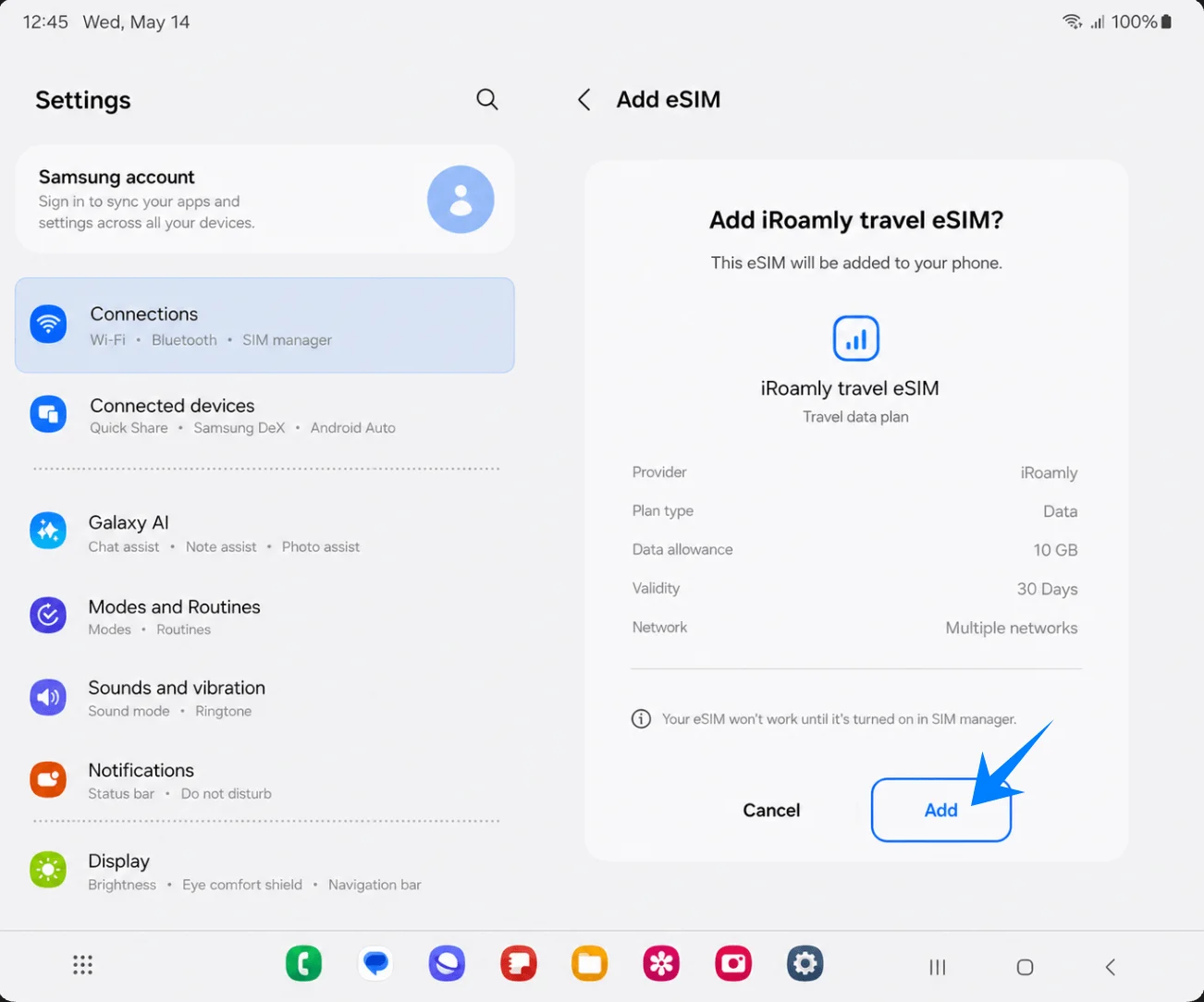
Tocca Aggiungi quando il telefono visualizza la scritta Aggiungi eSIM di viaggio iRoamly? Mantieni la connessione Wi-Fi attiva durante il download del profilo eSIM.
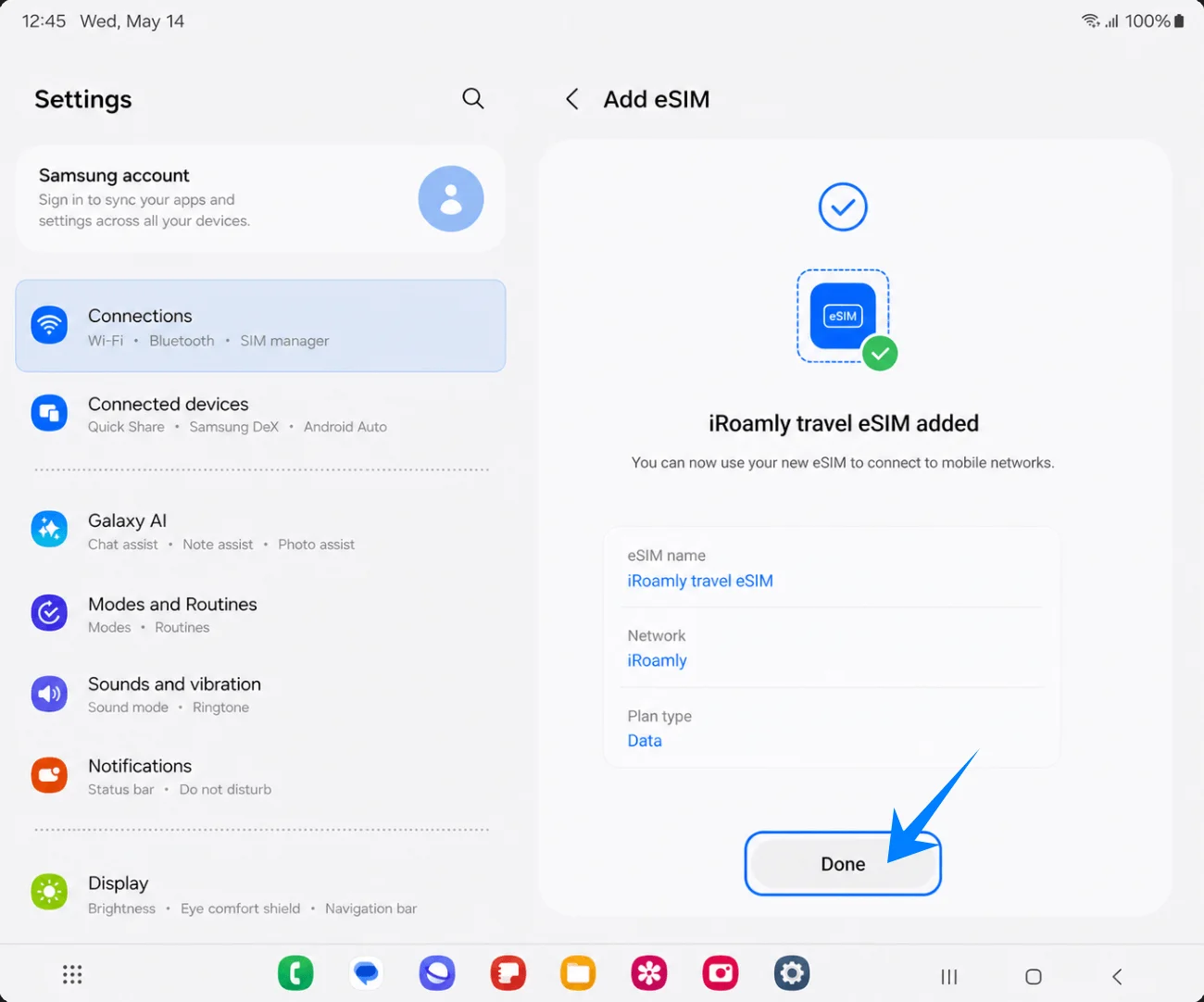
Tocca Fatto quando sullo schermo appare la conferma che la eSIM di viaggio iRoamly è stata aggiunta. Riavvia il dispositivo solo se richiesto da Samsung o dal tuo operatore.
Metodo 2: Installare la eSIM iRoamly tramite inserimento manuale
Tocca Scansiona codice QR nella pagina Aggiungi eSIM. Samsung posiziona l'opzione per l'inserimento manuale all'interno della schermata dello scanner QR, pertanto questo passaggio è comunque necessario.
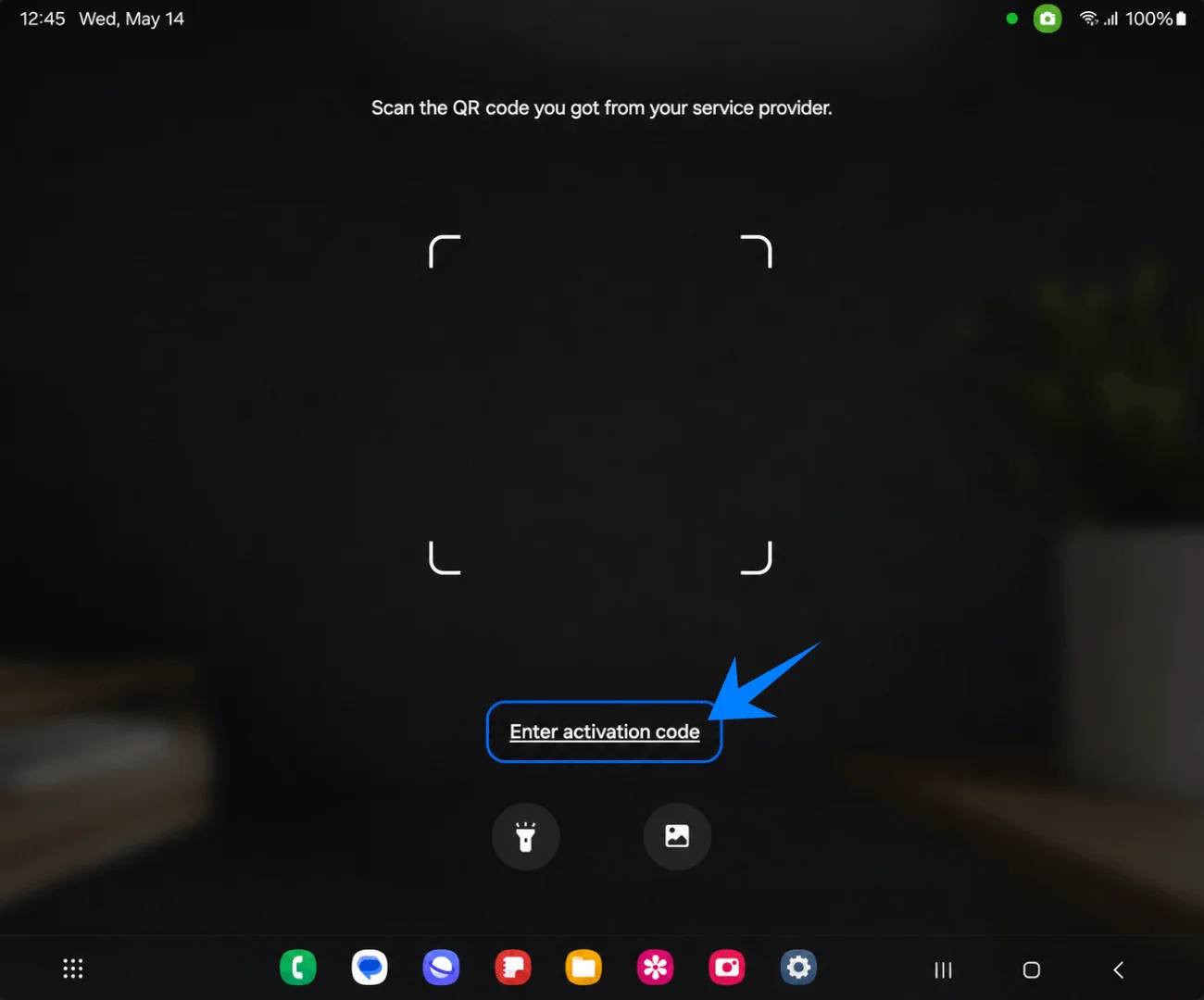
Tocca Inserisci codice di attivazione vicino alla parte inferiore della pagina dello scanner QR. Si aprirà la pagina per l'attivazione manuale.
Incolla la stringa di attivazione iRoamly completa nel campo Codice di attivazione, quindi tocca Aggiungi o Connetti. Su Samsung One UI, questa pagina manuale utilizza un unico campo per il Codice di attivazione, spesso in un formato Android come LPA:1$Indirizzo SM-DP+$Codice di attivazione, anziché campi separati per l'Indirizzo SM-DP+ e il Codice di attivazione.
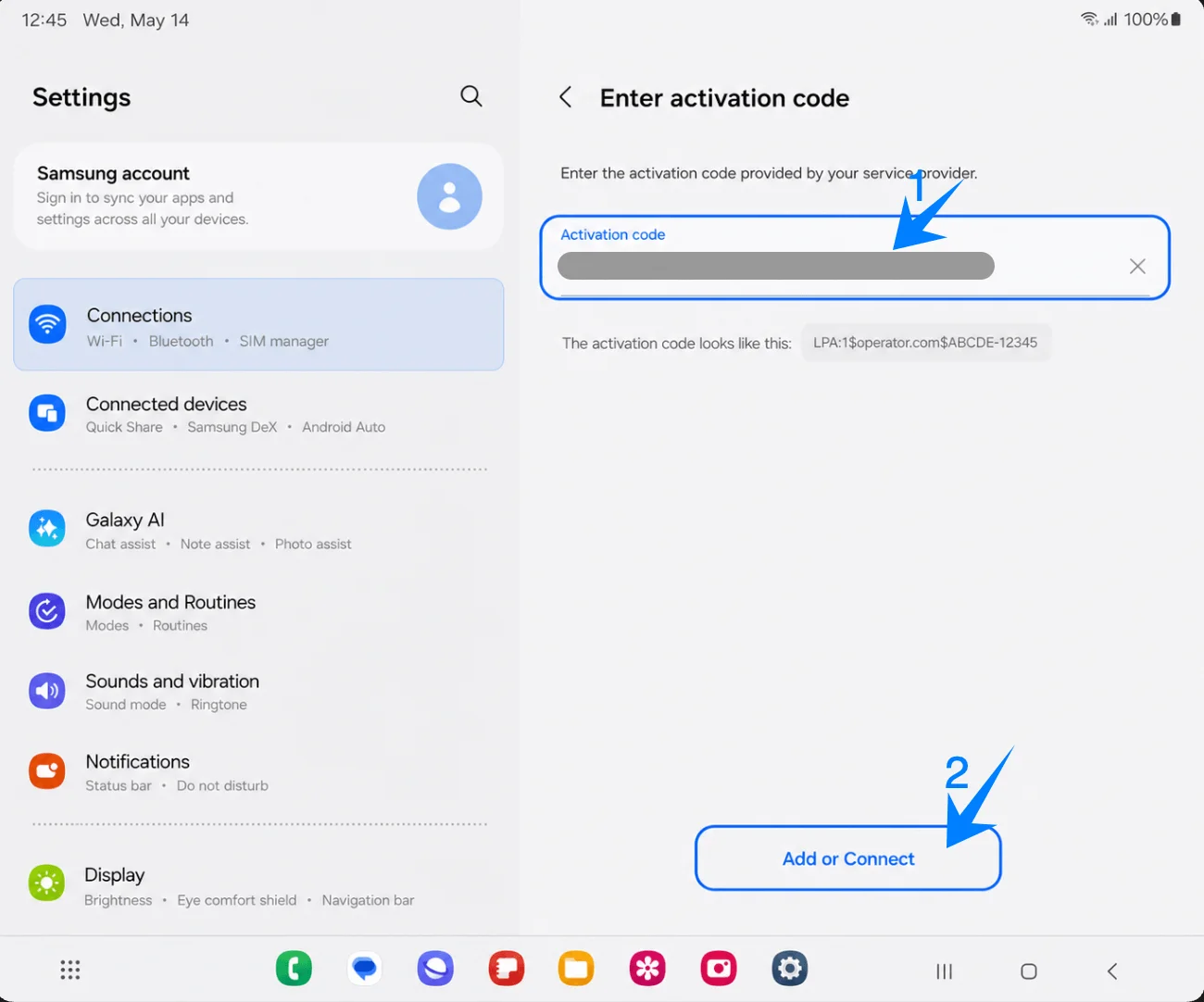
Tocca Aggiungi quando il telefono mostra Aggiungere la eSIM di viaggio iRoamly? Mantieni il Galaxy Z Fold4 connesso al Wi-Fi finché il download del profilo eSIM non sarà completato.
Tocca Fine dopo che il telefono avrà confermato l'aggiunta della eSIM di viaggio iRoamly. Riavvia il dispositivo solo se richiesto.
Come verificare che la eSIM iRoamly sia stata installata
Apri Impostazioni > Connessioni > Gestione SIM e verifica che la eSIM di viaggio iRoamly sia presente sotto la voce eSIM con l'interruttore attivo. Ciò conferma che il profilo è installato e disponibile sul Galaxy Z Fold4.
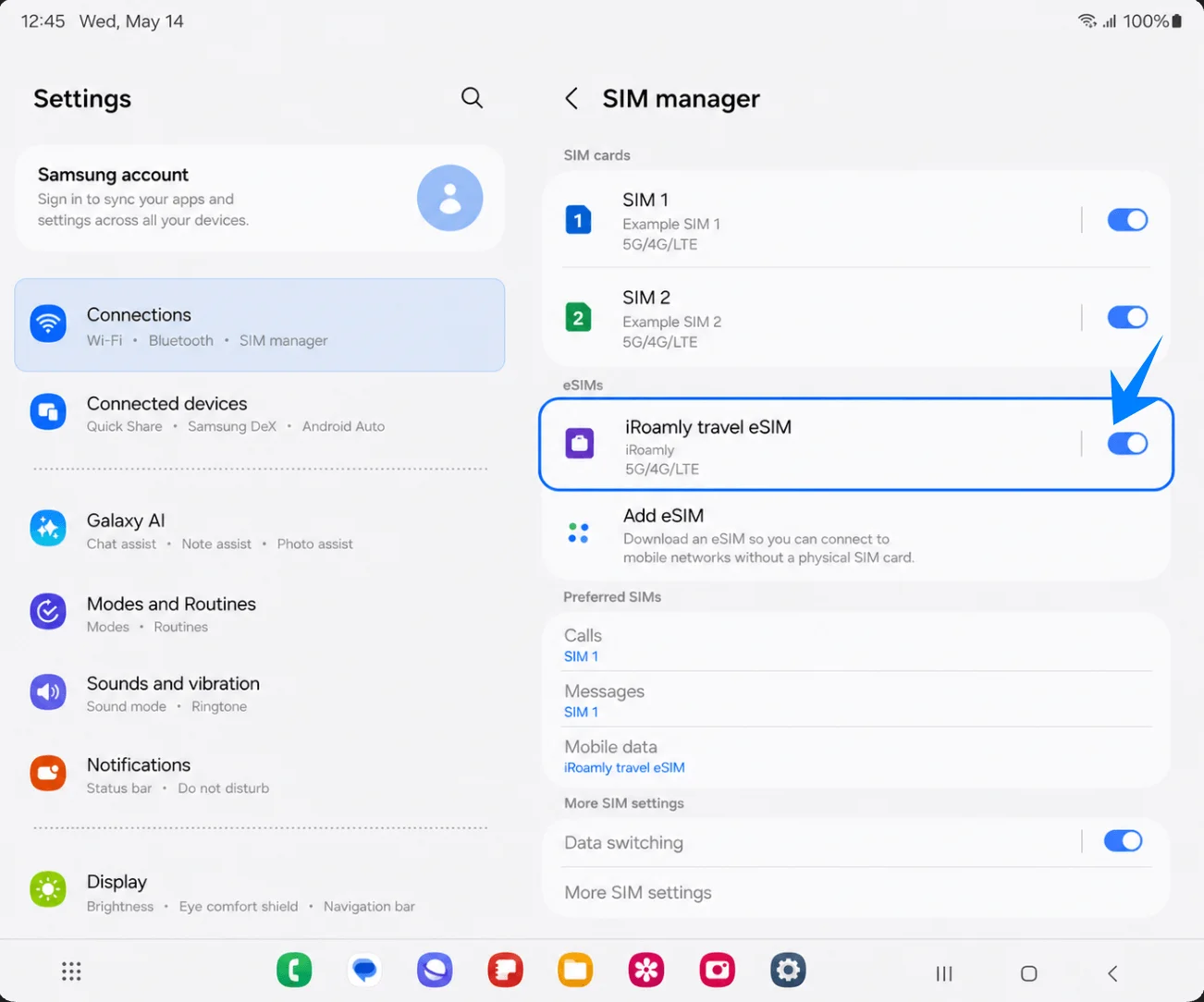
Configura la eSIM iRoamly per i dati di viaggio
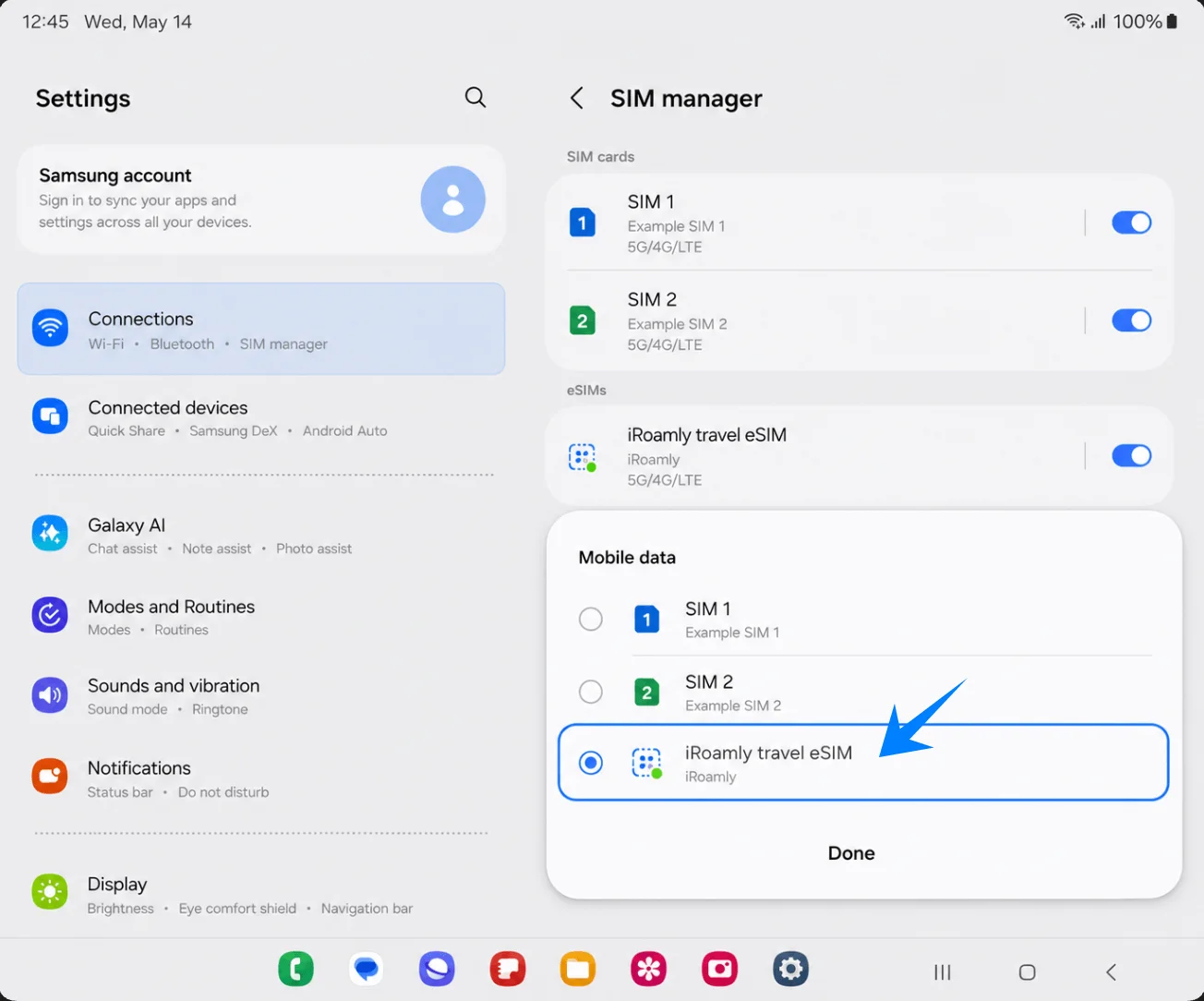
In Impostazioni > Connessioni > Gestione SIM, tocca Dati mobili, seleziona la eSIM da viaggio iRoamly, quindi tocca Fine. Mantieni le chiamate e i messaggi sulla tua SIM principale, a meno che il tuo piano iRoamly non includa espressamente tali servizi.
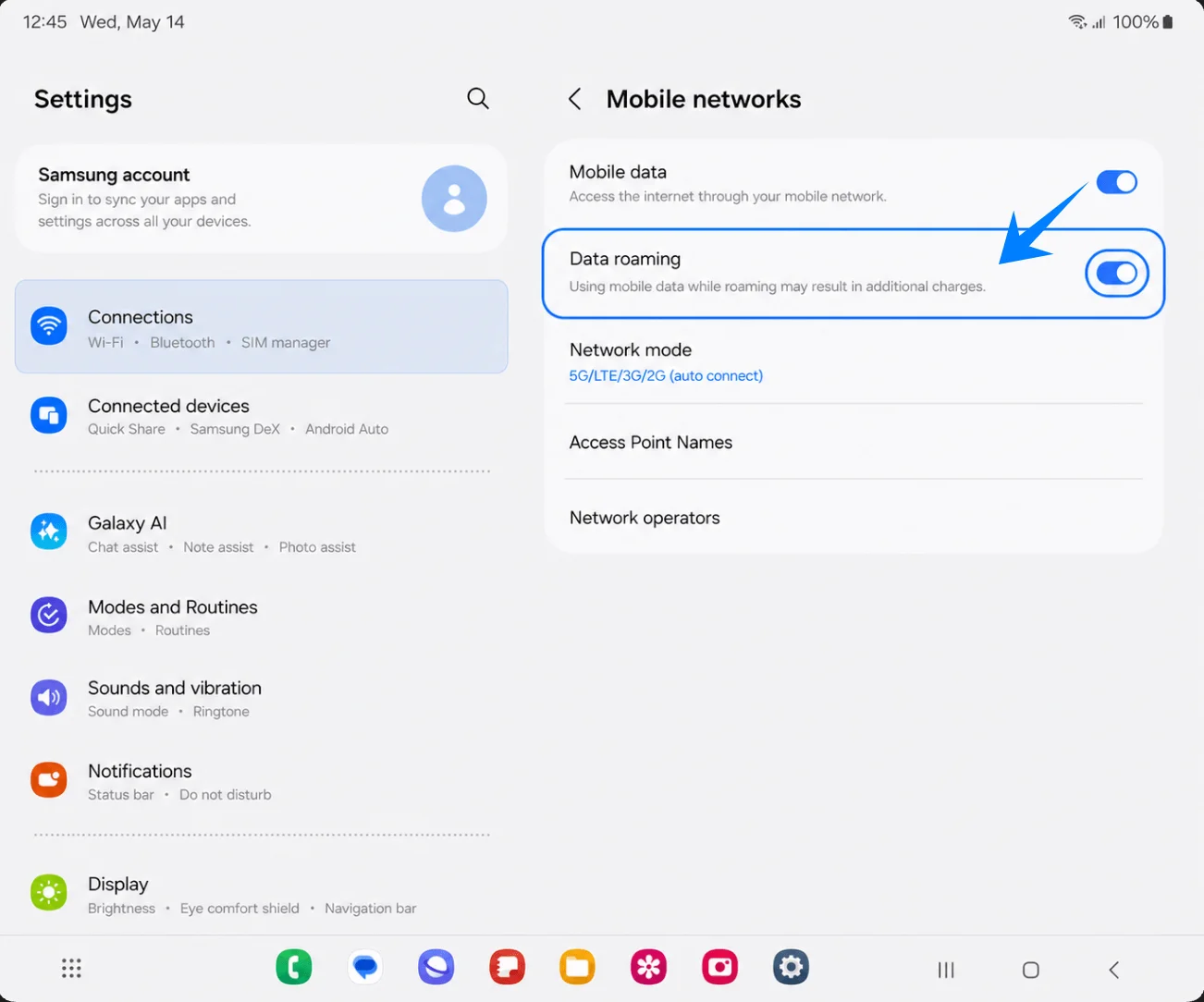
Vai in Impostazioni > Connessioni > Reti mobili, mantieni attivi i Dati mobili e attiva il Roaming dati se il tuo piano iRoamly o le indicazioni relative alla destinazione richiedono il roaming.
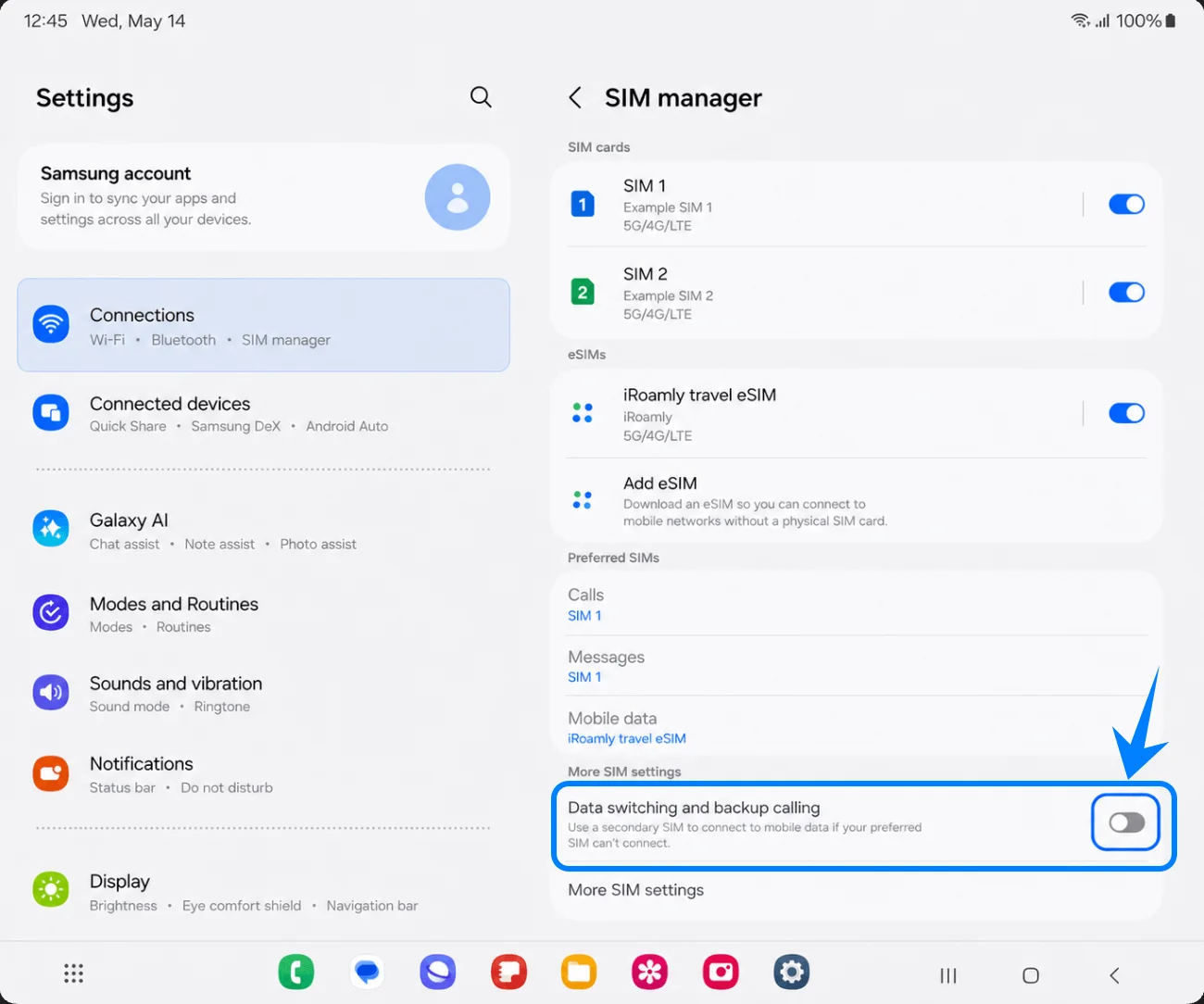
Torna in Impostazioni > Connessioni > Gestione SIM e tieni disattivati lo Switch dati e le chiamate di backup, a meno che tu non voglia intenzionalmente che un'altra SIM utilizzi i dati. Mantenere queste opzioni disattivate aiuta a prevenire l'utilizzo indesiderato di dati della SIM principale durante il viaggio.
Risoluzione dei problemi
Impossibile aggiungere eSIM: aggiorna la One UI, conferma che il telefono sia sbloccato, verifica che il Galaxy Z Fold4 mostri un EID e accertati che il tuo modello regionale e il firmware dell'operatore supportino la eSIM.
Il codice QR non viene scansionato: pulisci l'obiettivo della fotocamera, aumenta la luminosità dello schermo che visualizza il codice QR, inquadra l'intero codice all'interno delle parentesi o seleziona "Inserisci codice di attivazione".
Codice QR già utilizzato: verifica se la iRoamly eSIM è già installata in "Gestione SIM". Non eliminare e riprovare ripetutamente; contatta l'assistenza iRoamly se il profilo è stato rimosso o se l'installazione non è riuscita.
Il codice manuale non funziona: incolla l'intera stringa del codice di attivazione Samsung nell'unico campo "Codice di attivazione". Non separare l'indirizzo SM-DP+ dal codice di attivazione, a meno che iRoamly non fornisca esplicitamente un formato specifico per Samsung.
Installata ma senza dati: seleziona la iRoamly travel eSIM per i dati mobili, attiva il roaming dati quando richiesto, riavvia il telefono e conferma che il piano copra il paese o la regione in cui ti trovi.
L'attivazione rimane in sospeso: l'installazione e l'attivazione sulla rete non avvengono sempre simultaneamente. La eSIM potrebbe completare l'attivazione solo una volta raggiunta una rete di destinazione supportata.
Addebiti imprevisti sulla SIM principale: tieni i dati mobili assegnati a iRoamly, lascia disattivata la commutazione dati e valuta di disabilitare i dati sulla tua SIM principale mentre sei all'estero.
Chiamate o SMS non funzionanti: controlla le caratteristiche del piano iRoamly. Molti pacchetti eSIM di viaggio includono solo dati e non prevedono un numero di telefono, chiamate vocali o SMS.
Limitazioni di regione o operatore: il comportamento della eSIM sui dispositivi Samsung può variare in base al paese, al firmware dell'operatore e alla variante del modello, anche se il nome del telefono è lo stesso.
Conclusione
Ora sai come installare e attivare iRoamly eSIM sul tuo Galaxy Z Fold4 utilizzando un codice QR o la configurazione manuale. Rispetto alle classiche carte SIM fisiche, eSIM offre un'esperienza più snella, consentendoti di scaricare e gestire i piani tariffari in modo digitale senza dover maneggiare schede o strumenti aggiuntivi.
Puoi inoltre continuare a utilizzare il tuo numero abituale mentre sfrutti iRoamly eSIM per i dati in viaggio, rendendo la connessione molto più comoda durante i tuoi spostamenti internazionali. Una volta configurate correttamente le impostazioni, sarai pronto a utilizzare i dati mobili con maggiore facilità, evitando la scocciatura di dover sostituire le schede SIM durante i tuoi viaggi.