
Se desideri un modo più pratico per rimanere connesso durante i tuoi viaggi, utilizzare una eSIM sul tuo Galaxy Z Flip o Galaxy Z Flip 5G può semplificare notevolmente il processo di configurazione. Poiché la eSIM è integrata direttamente nel telefono, puoi attivare un piano dati di viaggio in formato digitale senza dover rimuovere o sostituire la tua SIM principale.
La tecnologia eSIM ti offre inoltre maggiore flessibilità nella gestione dei piani tariffari. Puoi installare il tuo piano di viaggio prima della partenza, memorizzare più profili SIM su un unico dispositivo e passare da una linea all'altra direttamente dalle impostazioni SIM di Samsung.
Dato che il processo di attivazione è digitale, l'installazione può solitamente essere completata in pochi minuti rimanendo connessi al Wi-Fi.
In questa guida imparerai passo dopo passo come installare e attivare una eSIM iRoamly sul tuo Galaxy Z Flip o Galaxy Z Flip 5G, inclusi l'installazione tramite codice QR, l'attivazione manuale e la configurazione dei dati di viaggio.
Preparativi prima di configurare la eSIM iRoamly
Connetti il tuo Galaxy Z Flip o Galaxy Z Flip 5G a una rete Wi-Fi stabile.
Assicurati che il telefono sia sbloccato, compatibile con la tecnologia eSIM e aggiornato a una versione recente di One UI.
Tieni il codice QR iRoamly o i dettagli per l'attivazione manuale a portata di mano su un altro dispositivo, su una copia stampata o tramite il tuo account iRoamly.
Installa la eSIM 1-2 giorni prima della partenza, se possibile, ma non attivare i dati mobili finché non ne avrai effettivamente bisogno.
Non eliminare la eSIM iRoamly senza una reale necessità. Molte eSIM da viaggio, una volta rimosse, non possono essere reinstallate facilmente.
La validità della eSIM iRoamly decorre dal momento dell'attivazione, non dalla lettura di questa guida. Verifica nel piano acquistato quale sia la condizione esatta di attivazione, come l'installazione o la prima connessione a una rete supportata nel Paese di destinazione.
I piani eSIM da viaggio iRoamly potrebbero non includere chiamate o SMS. La disponibilità di tali servizi varia a seconda del piano, ti invitiamo a controllare i dettagli specifici dell'offerta scelta.
Passaggi di configurazione condivisi
Apri Impostazioni, quindi tocca Connessioni. Dovresti visualizzare l'area relativa alle impostazioni di rete e SIM.
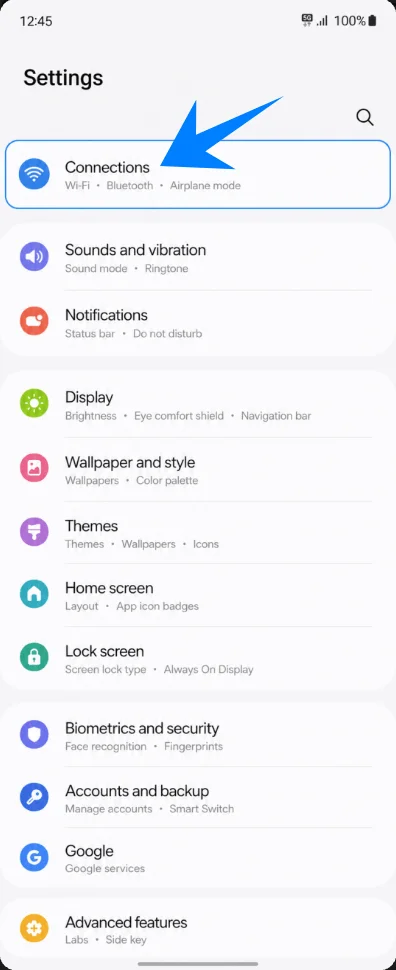
Tocca Gestione SIM. Si aprirà la pagina in cui Samsung elenca le SIM fisiche, le eSIM e le preferenze per la SIM.
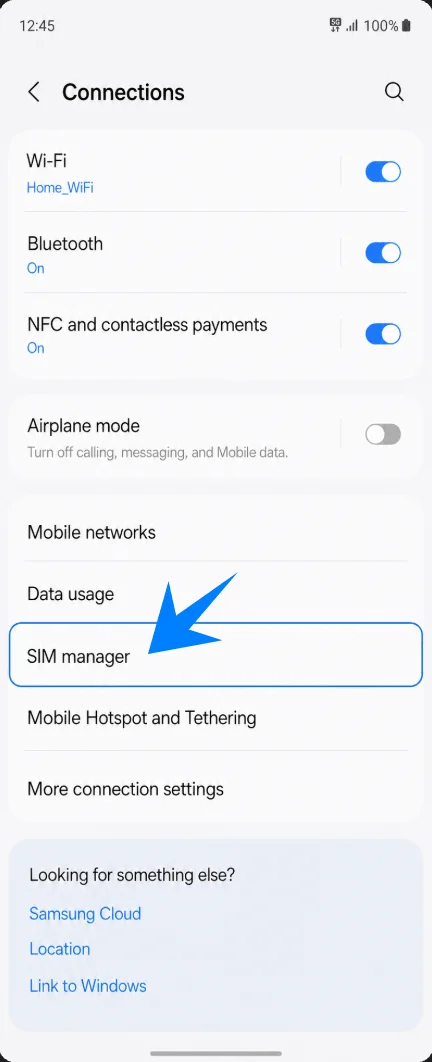
Tocca Aggiungi eSIM. Il telefono aprirà le opzioni di configurazione eSIM di Samsung.
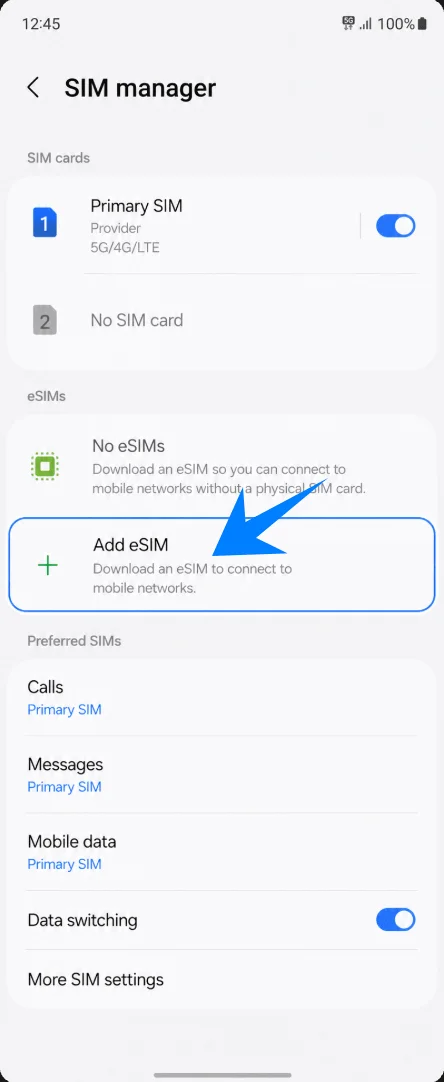
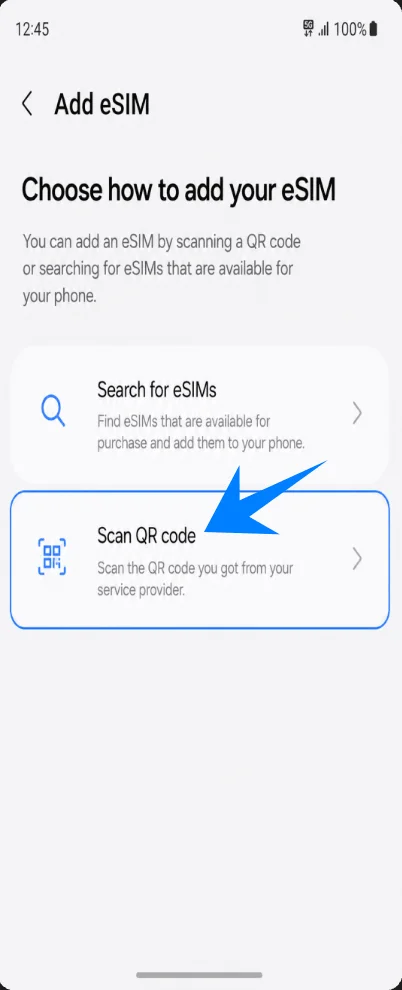
Tocca Scansiona codice QR. Verrai indirizzato alla schermata di attivazione eSIM tramite fotocamera.
Metodo 1: Installa l'eSIM iRoamly scansionando un codice QR
Inquadra il codice QR iRoamly con la fotocamera del Galaxy Z Flip o del Galaxy Z Flip 5G. Mantieni il codice all'interno della cornice di scansione finché il telefono non rileva l'eSIM.
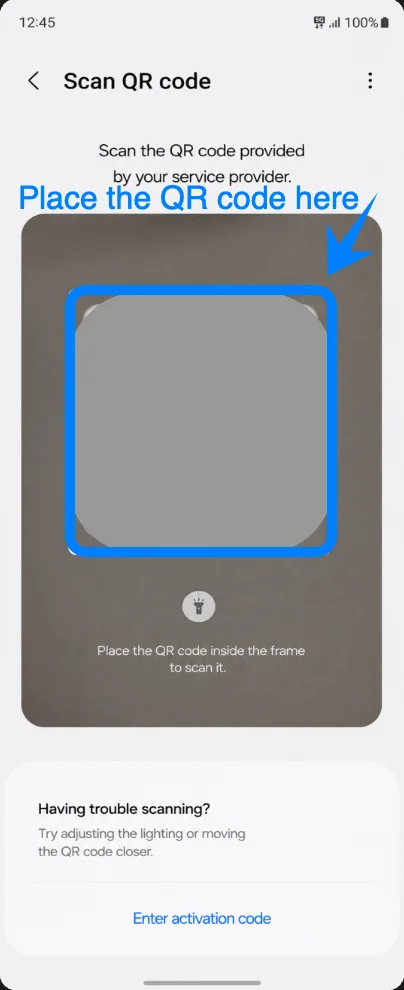
Tocca Aggiungi quando il telefono visualizza la schermata di conferma dell'eSIM iRoamly. Resta connesso alla rete Wi-Fi durante il download dell'eSIM.
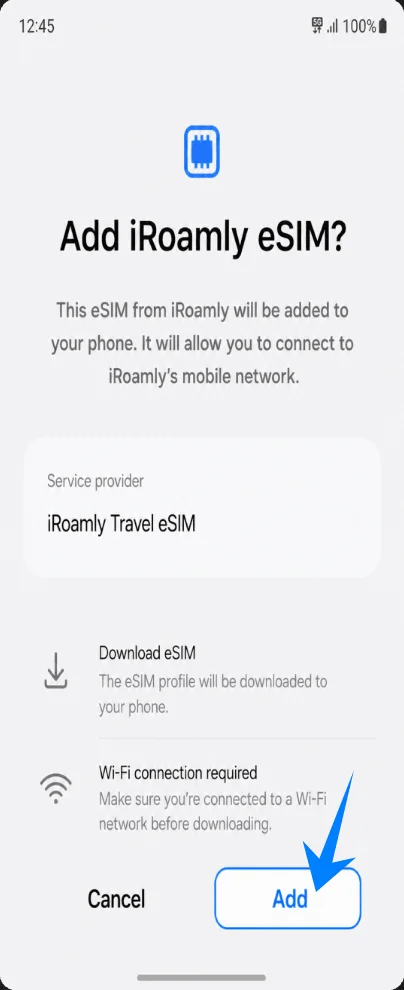
Metodo 2: Installare la eSIM iRoamly tramite inserimento manuale
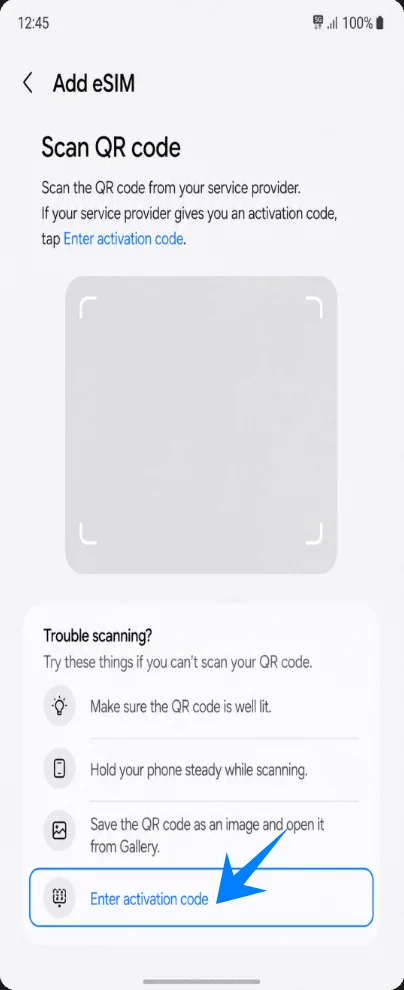
Apri le Impostazioni, tocca Connessioni, tocca Gestione SIM, seleziona Aggiungi eSIM, quindi tocca Scansiona codice QR. Nella schermata di scansione del codice QR, seleziona Inserisci codice di attivazione.
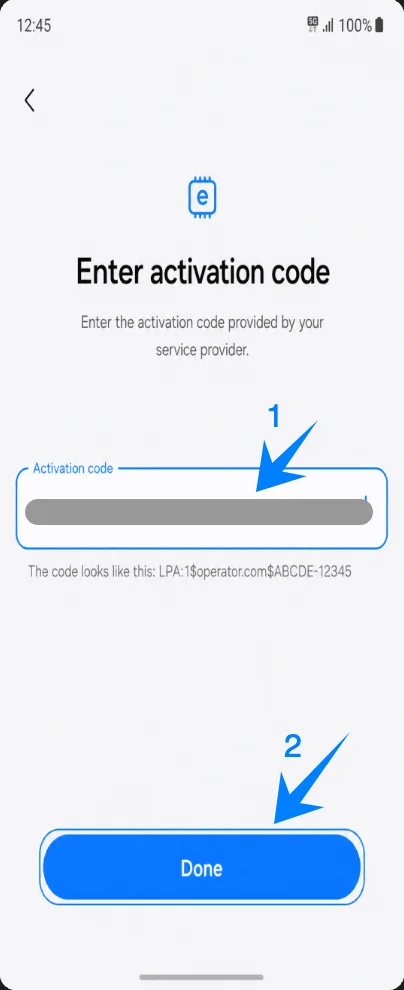
Inserisci il codice di attivazione iRoamly completo nell'unico campo dedicato Codice di attivazione, quindi tocca Fatto o Avanti. Su Samsung One UI, questa procedura manuale prevede un unico campo per l'intero codice di attivazione, anziché caselle separate per Indirizzo SM-DP+ e Codice di attivazione.
Tocca Aggiungi quando viene visualizzata la pagina di conferma della eSIM iRoamly. Mantieni la connessione Wi-Fi attiva fino al completamento del download.
Come verificare l'avvenuta installazione della eSIM iRoamly
Vai su Impostazioni > Connessioni > Gestione SIM e verifica che iRoamly sia presente nella sezione eSIM. Assicurati che l'interruttore della eSIM iRoamly sia attivo quando sei pronto a utilizzarla.
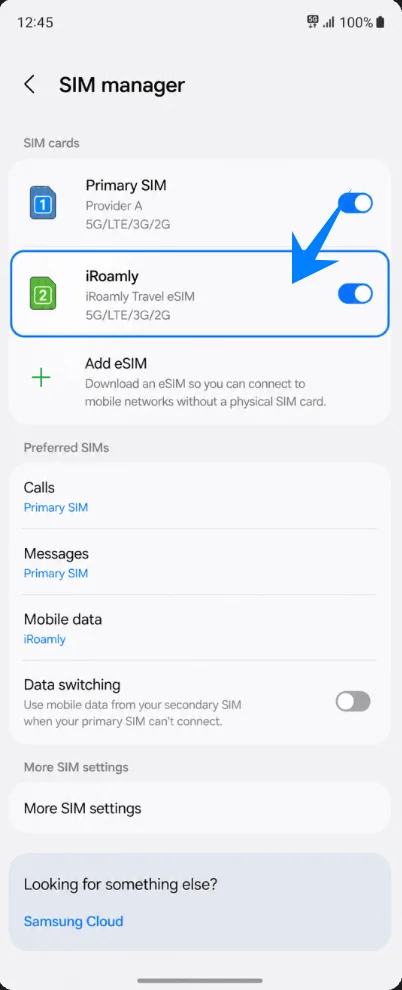
Configura la eSIM iRoamly per i dati di viaggio
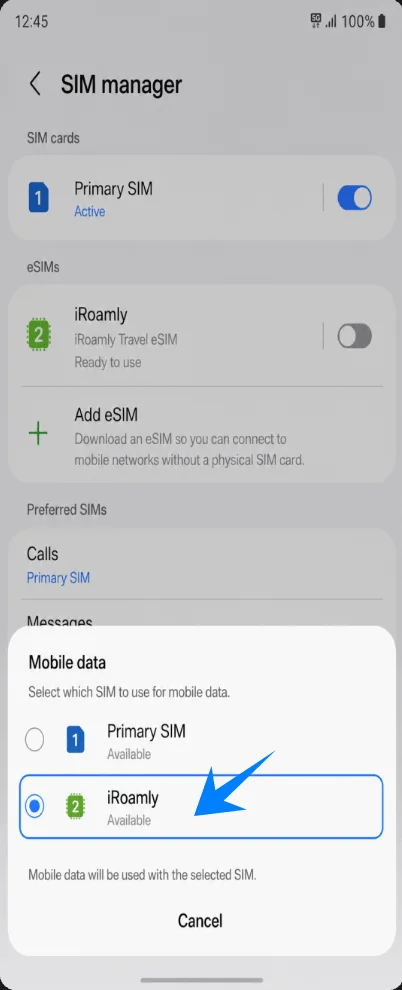
In Gestione SIM, tocca Dati mobili, quindi seleziona iRoamly. In questo modo la eSIM iRoamly diventerà la linea utilizzata per l'accesso a internet.
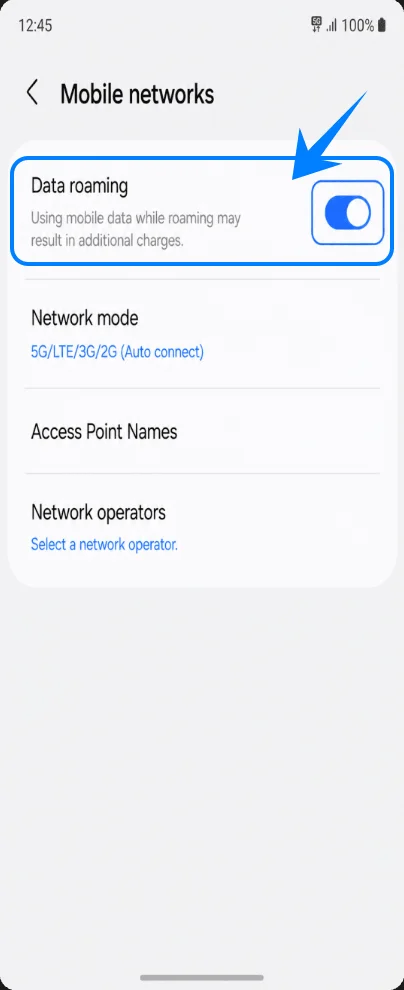
Vai in Impostazioni > Connessioni > Reti mobili, quindi attiva il Roaming dati se il tuo piano iRoamly o la tua destinazione lo richiedono.
Risoluzione dei problemi
Se l'opzione "Aggiungi eSIM" non è presente, verifica se la tua variante regionale di Galaxy Z Flip o Galaxy Z Flip 5G supporta eSIM, aggiorna la One UI, conferma che il telefono sia sbloccato e cerca il codice EID nelle informazioni del dispositivo.
Se il codice QR non viene scansionato, utilizza il metodo manuale e inserisci il codice di attivazione completo esattamente come fornito da iRoamly.
Se il codice QR risulta già utilizzato, non eliminare la eSIM e non tentare ripetutamente. Contatta l'assistenza iRoamly.
Se la eSIM viene installata ma non c'è connessione dati, seleziona iRoamly per i Dati cellulare, abilita il Roaming dati, riavvia il telefono e conferma che il tuo piano copra la destinazione corrente.
Se l'attivazione rimane in attesa, mantieni il Wi-Fi attivo e attendi di trovarti sotto una rete di destinazione supportata, nel caso in cui il piano si attivi al primo collegamento alla rete.
Se chiamate o SMS non funzionano, verifica i dettagli del piano. Molti piani eSIM per viaggi includono solo dati.
Conclusione
Il supporto eSIM integrato del Galaxy Z Flip o del Galaxy Z Flip 5G ti permette di gestire la connettività in modo più efficiente durante i tuoi viaggi all'estero. Una volta attivata la tua iRoamly eSIM, potrai controllare le impostazioni dei dati mobili e le preferenze della SIM direttamente dal dispositivo, ogni volta che ne avrai bisogno.
Grazie alla tecnologia eSIM, avrai a disposizione un metodo più flessibile e pratico per rimanere connesso durante i viaggi internazionali, semplificando notevolmente l'intera procedura di configurazione del dispositivo.