
Con la eSIM, puoi mantenere il tuo numero di telefono attuale aggiungendo un piano dati mobile supplementare per i tuoi viaggi o per lavoro.
Non è necessario aprire il vano SIM, portare con sé schede SIM aggiuntive o preoccuparsi di danneggiarle o smarrirle durante il viaggio. Al contrario, il profilo eSIM viene scaricato direttamente sul tuo Galaxy Z Fold2 5G tramite Wi-Fi, rendendo il processo di configurazione più rapido e comodo.
La tecnologia eSIM è particolarmente utile per i viaggi internazionali, poiché consente di passare da un operatore o da un piano all'altro con maggiore facilità, senza dover sostituire fisicamente le schede.
Samsung supporta sia l'installazione tramite codice QR che l'attivazione manuale; questa guida ti mostrerà esattamente come installare e attivare la tua eSIM iRoamly passo dopo passo.
Preparativi prima di configurare la eSIM di iRoamly
Connetti il Galaxy Z Fold2 5G a una rete Wi-Fi stabile prima di installare la eSIM.
Assicurati che il telefono sia sbloccato per l'uso internazionale e che il firmware, regionale o dell'operatore, supporti la eSIM. L'opzione di configurazione dovrebbe visualizzare "Aggiungi eSIM" e il telefono deve disporre di un EID.
Tieni a portata di mano il codice QR iRoamly o i dati per l'attivazione manuale. Utilizza i dettagli segnaposto solo per fare pratica e non usare mai codici di attivazione casuali provenienti da altri piani.
Installa la eSIM con 1-2 giorni di anticipo rispetto al viaggio, laddove le istruzioni del piano lo consentano; in questo modo, avrai ancora la connessione Wi-Fi disponibile qualora fosse necessario ripetere la configurazione.
La validità e la fatturazione iRoamly decorrono dal momento dell'attivazione. Per le eSIM da viaggio iRoamly, l'attivazione avviene solitamente nel momento in cui la eSIM si connette a una rete supportata nella destinazione; verifica comunque sempre la regola di attivazione specifica nei dettagli del tuo piano iRoamly.
Non eliminare la eSIM iRoamly a cuor leggero dopo l'installazione. Se non sei ancora pronto a utilizzarla, disattiva la linea invece di rimuoverla.
I piani eSIM iRoamly potrebbero non includere chiamate vocali o SMS. Molti pacchetti dati per eSIM da viaggio offrono esclusivamente traffico dati; pertanto, controlla i dettagli specifici del piano prima di fare affidamento su chiamate o messaggi.
Metodo 1: Installa la eSIM iRoamly scansionando un codice QR
Apri le Impostazioni e tocca Connessioni. Si aprirà la pagina Connessioni, dove troverai le opzioni per Wi-Fi, Bluetooth, Gestione SIM e reti mobili.
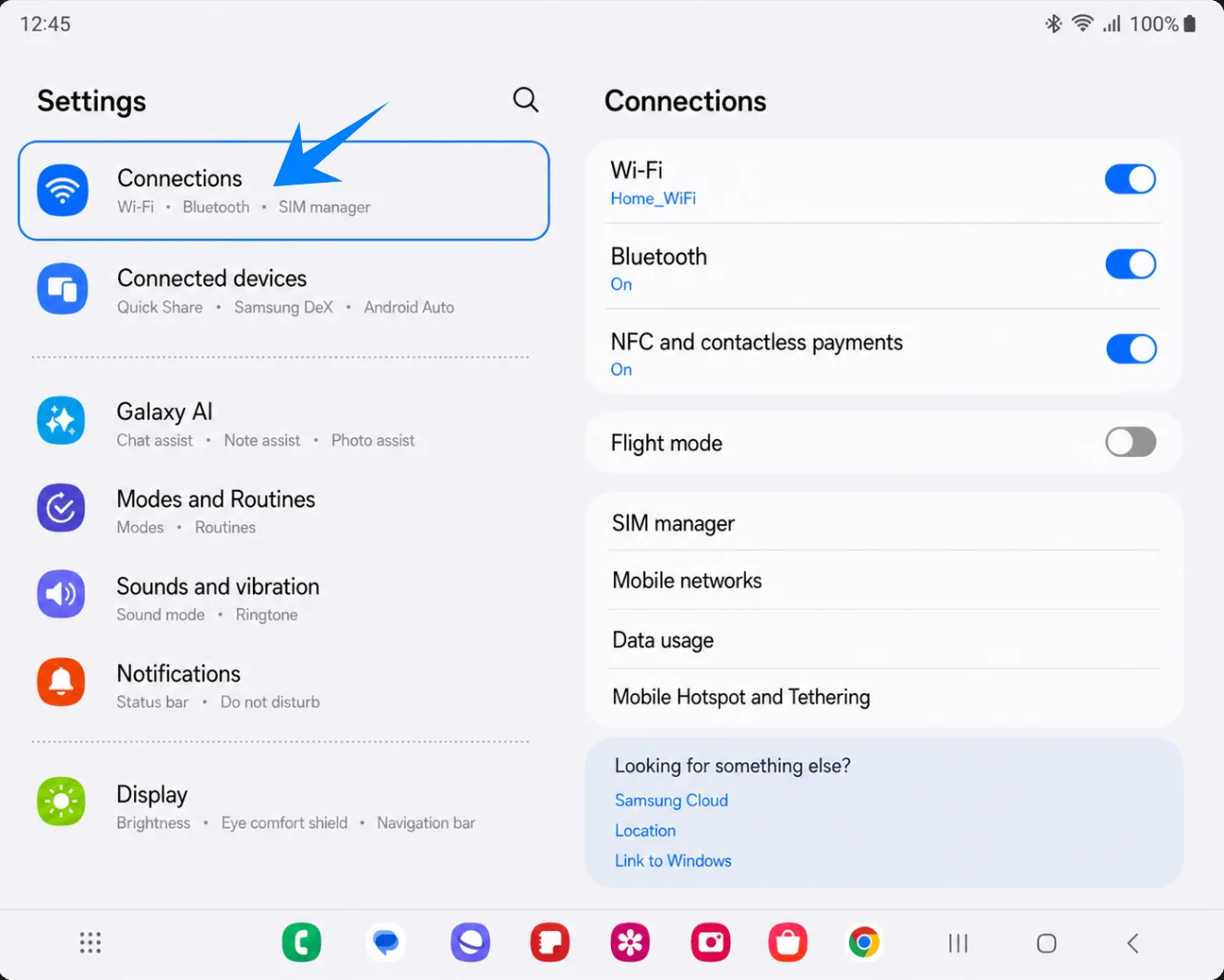
Tocca Gestione SIM. Si aprirà la schermata dedicata alla gestione di SIM e eSIM.
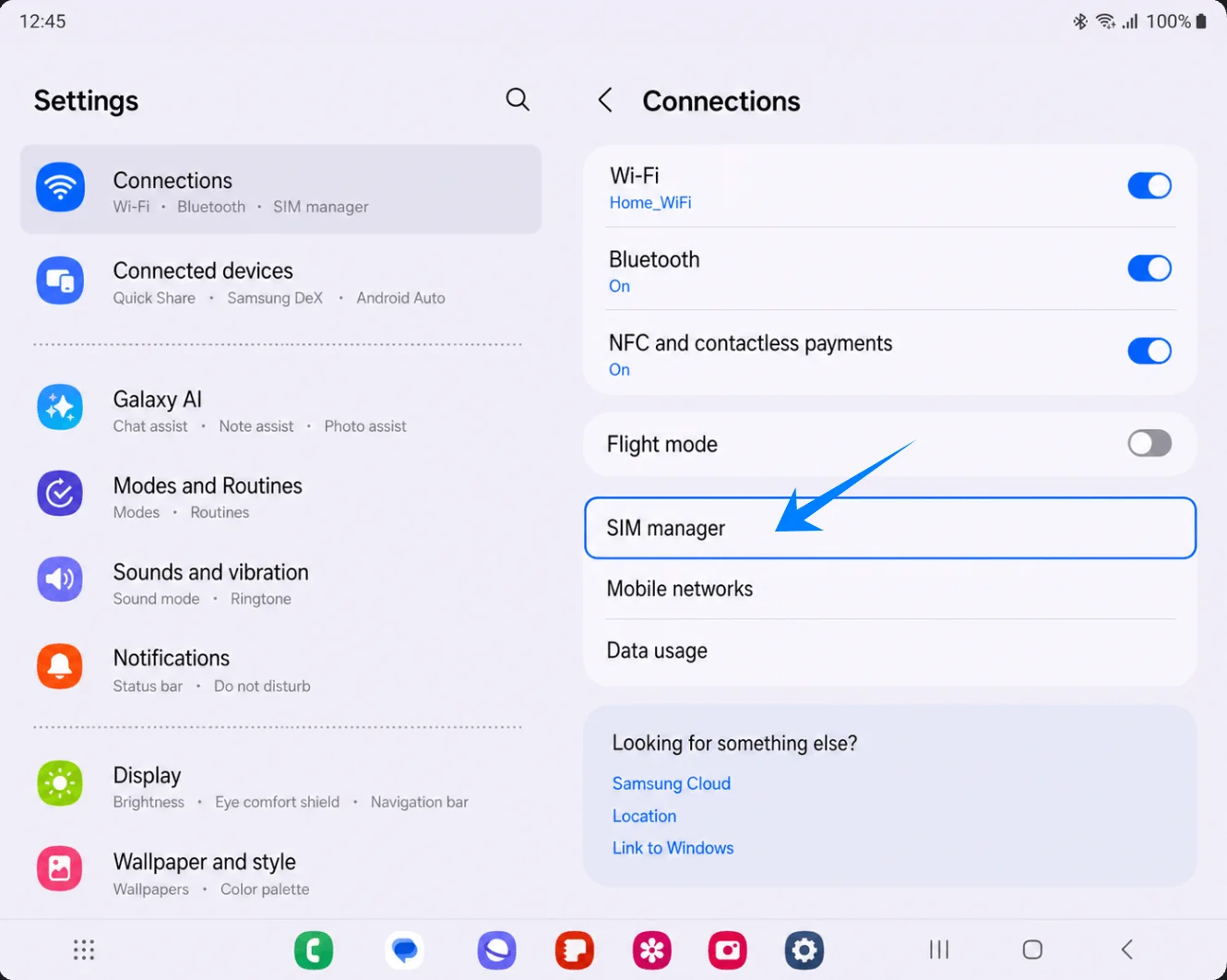
Tocca Aggiungi eSIM. Apparirà la pagina di configurazione per aggiungere una eSIM.
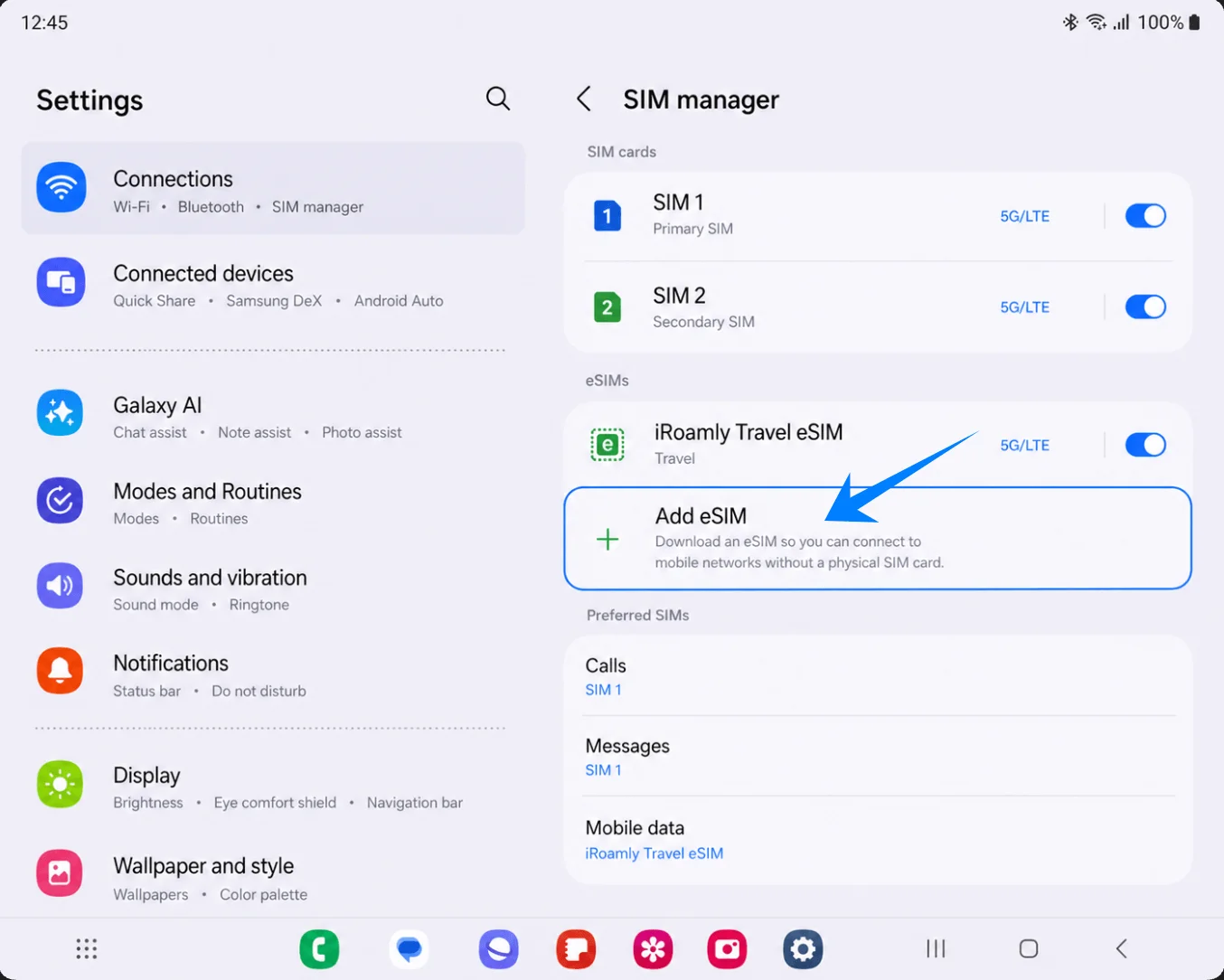
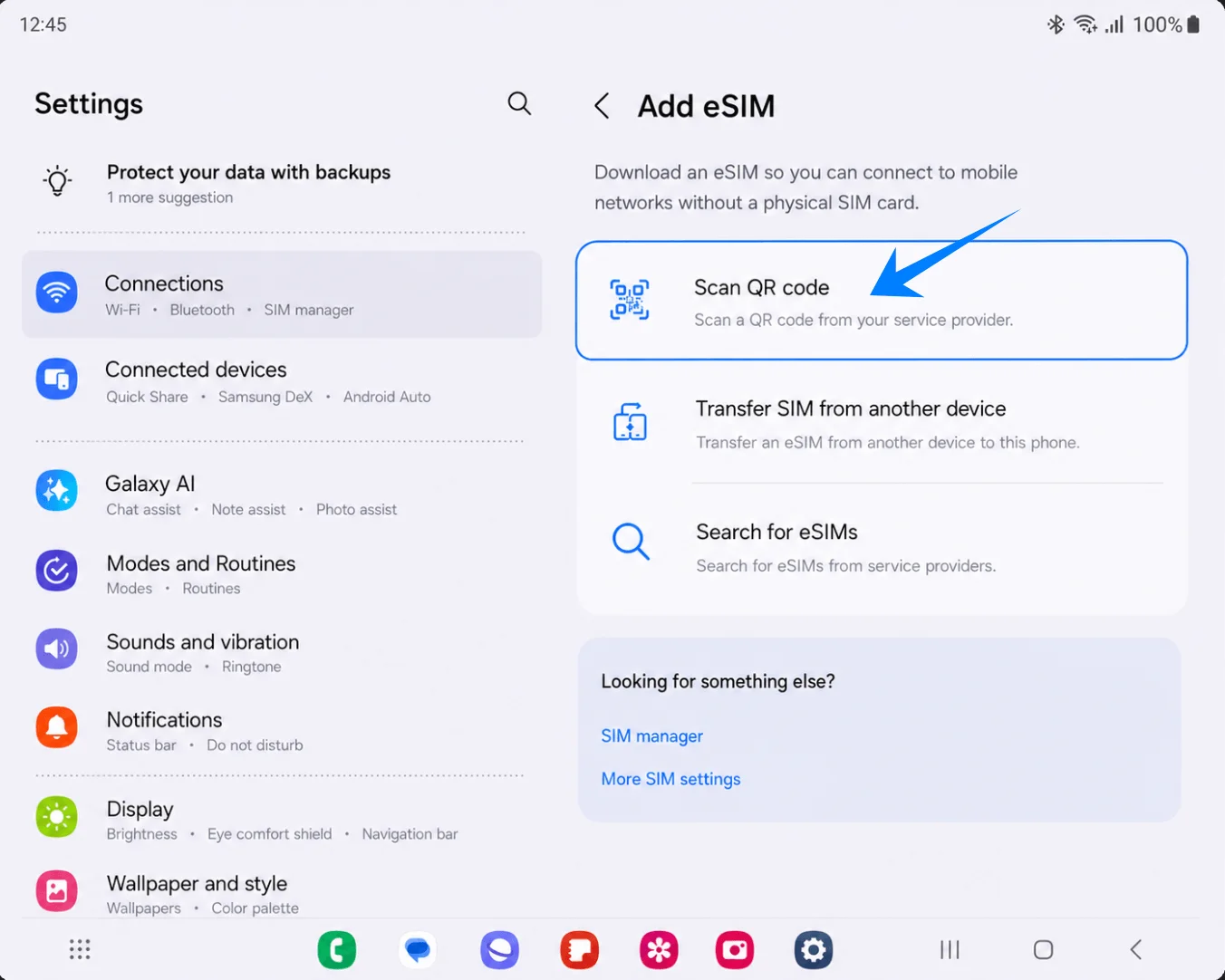
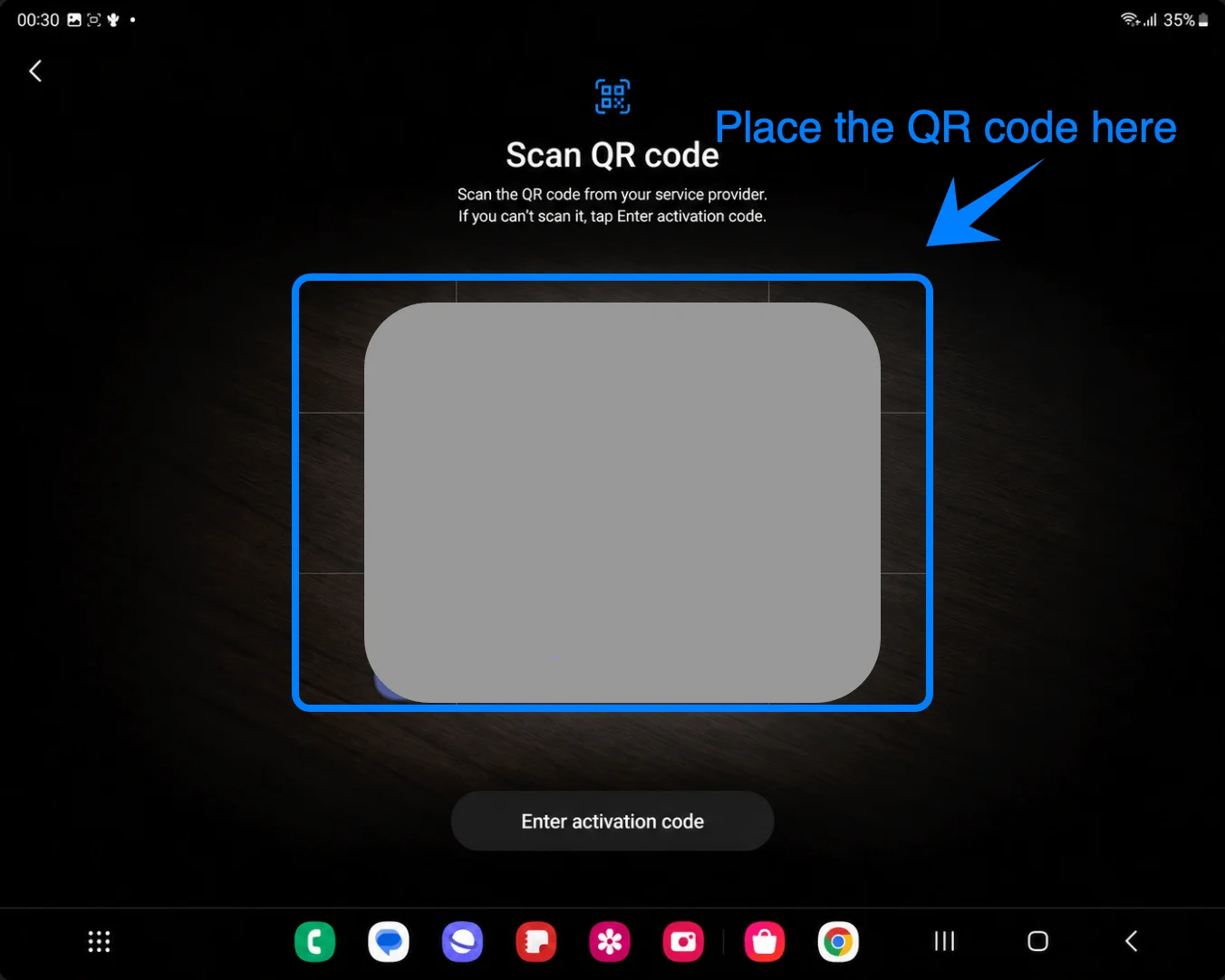
Tocca Scansiona codice QR. Si avvierà lo scanner QR di Samsung.
Inquadra il codice QR iRoamly con la fotocamera, assicurandoti che l'intero codice rientri nella cornice di scansione. Una volta letto il codice, il telefono mostrerà una schermata di conferma per la eSIM.
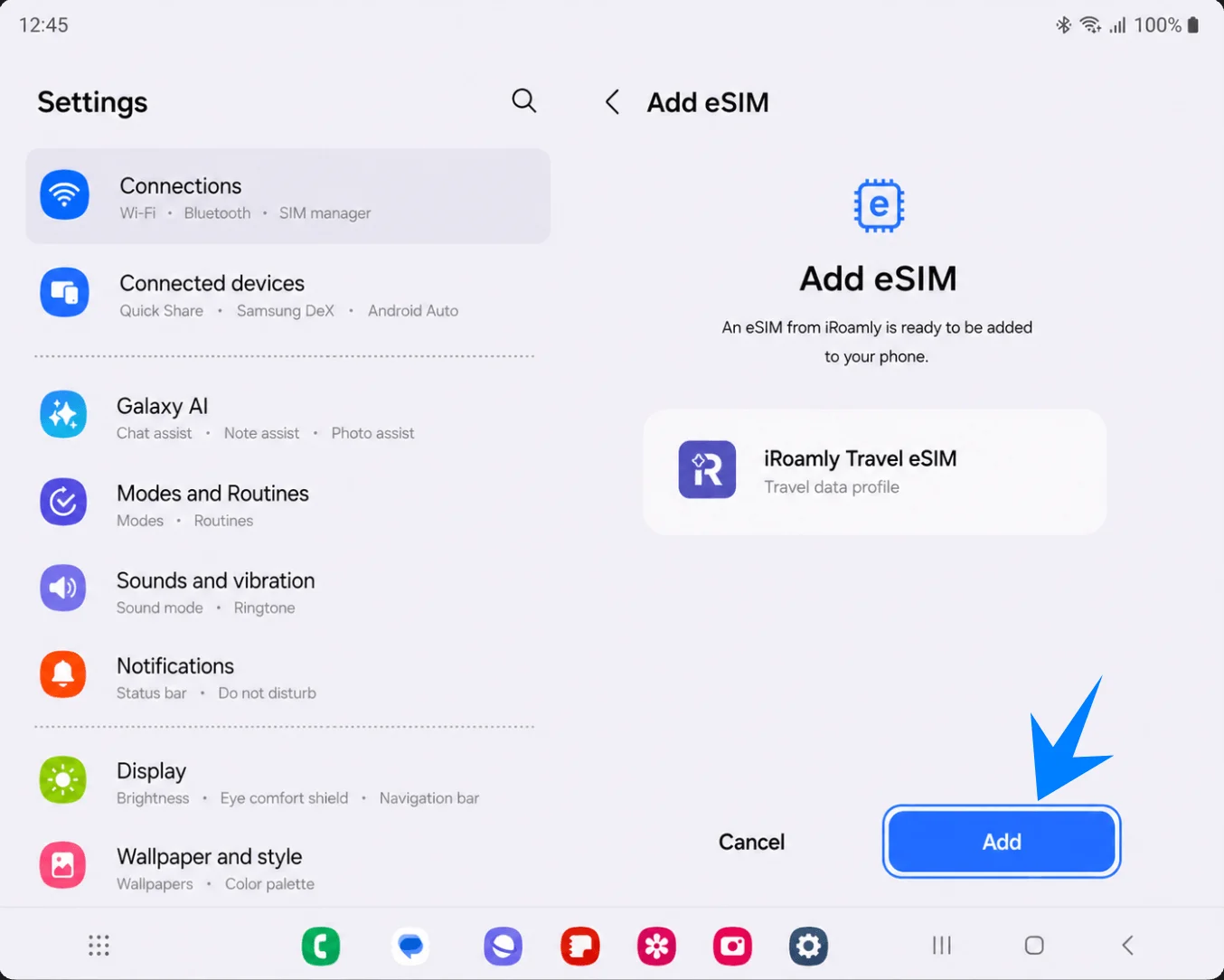
Tocca Aggiungi nella schermata di conferma dell'aggiunta della eSIM. Mantieni attiva la connessione Wi-Fi mentre il Galaxy Z Fold2 5G scarica il profilo eSIM iRoamly.
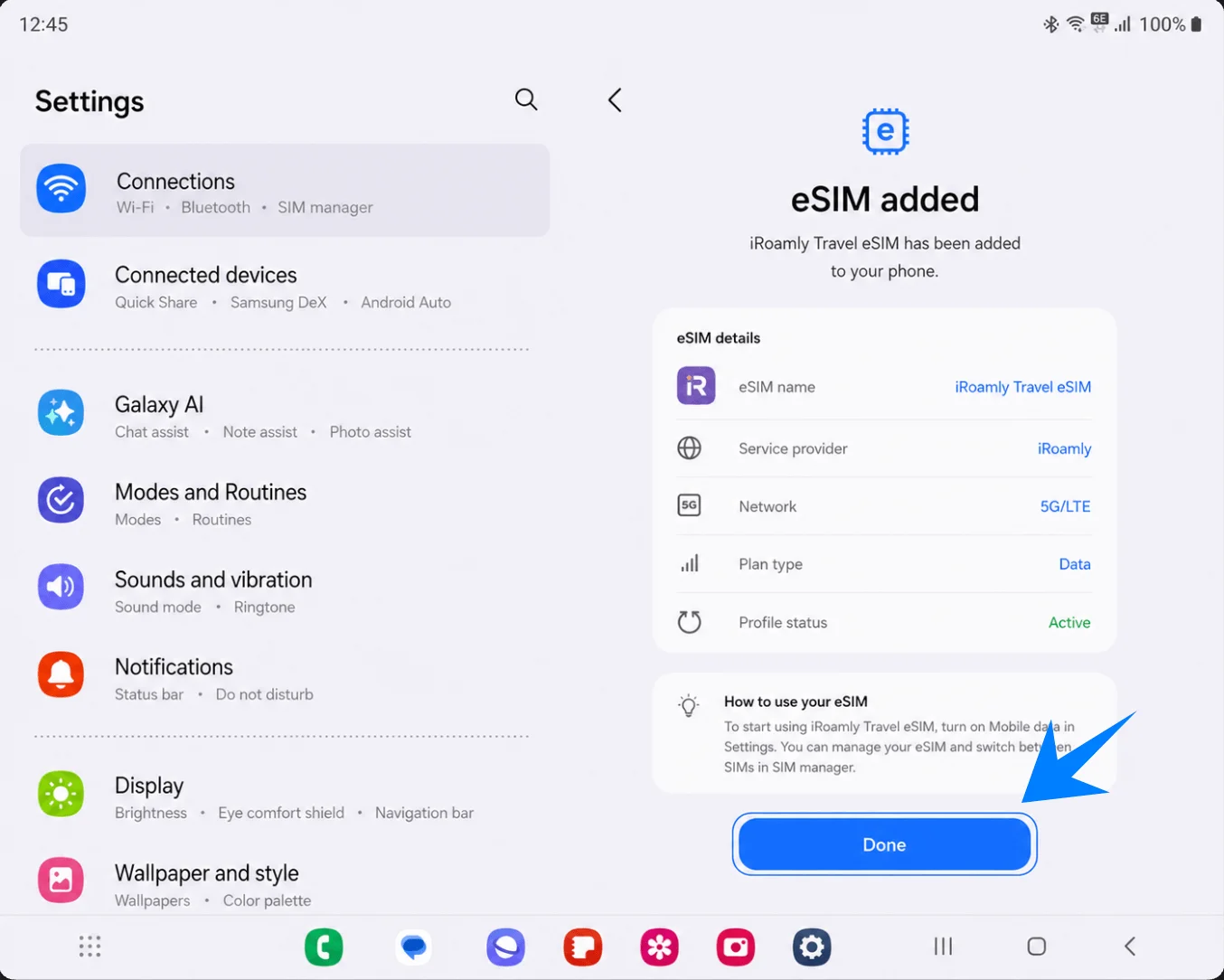
Tocca Fatto una volta visualizzato il messaggio di conferma dell'avvenuta aggiunta della eSIM. Se Samsung o iRoamly richiedono un riavvio, effettualo prima di testare la connessione dati mobile.
Metodo 2: Installare la eSIM iRoamly tramite inserimento manuale
Apri le Impostazioni e tocca Connessioni. Verrai indirizzato alle stesse impostazioni di connessione Samsung utilizzate per la configurazione tramite codice QR.
Tocca Gestione SIM. Il telefono dovrebbe visualizzare le SIM correnti e l'area dedicata alle eSIM.
Tocca Aggiungi eSIM. Si aprirà la pagina Aggiungi eSIM.
Tocca Scansiona codice QR. Samsung inserisce l'opzione per l'immissione manuale direttamente nella schermata dello scanner QR.
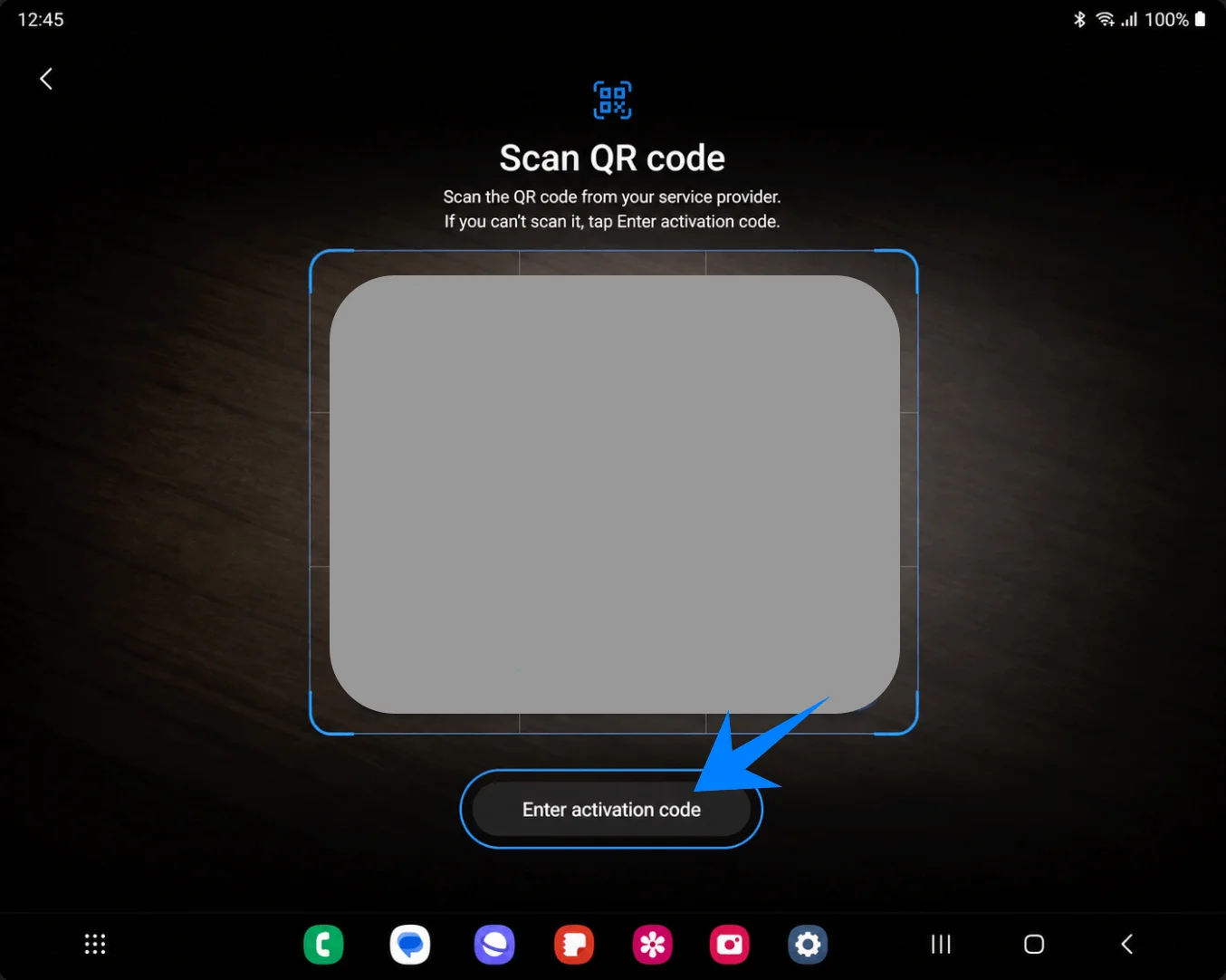
Tocca Inserisci codice di attivazione nella parte inferiore della schermata dello scanner QR. Si aprirà la pagina per l'attivazione manuale.
Incolla l'intera stringa del codice di attivazione iRoamly nel campo Codice di attivazione, quindi tocca Connetti. Su Samsung One UI, questa schermata manuale prevede un unico campo Codice di attivazione; inserisci il codice completo esattamente come indicato nel tuo account iRoamly o nell'email di riferimento, solitamente nel formato LPA:1$.... Se iRoamly fornisce separatamente l'indirizzo SM-DP+ e il Codice di attivazione, utilizza la stringa manuale specifica per Samsung fornita da iRoamly o contatta il supporto iRoamly per una conferma prima di procedere.
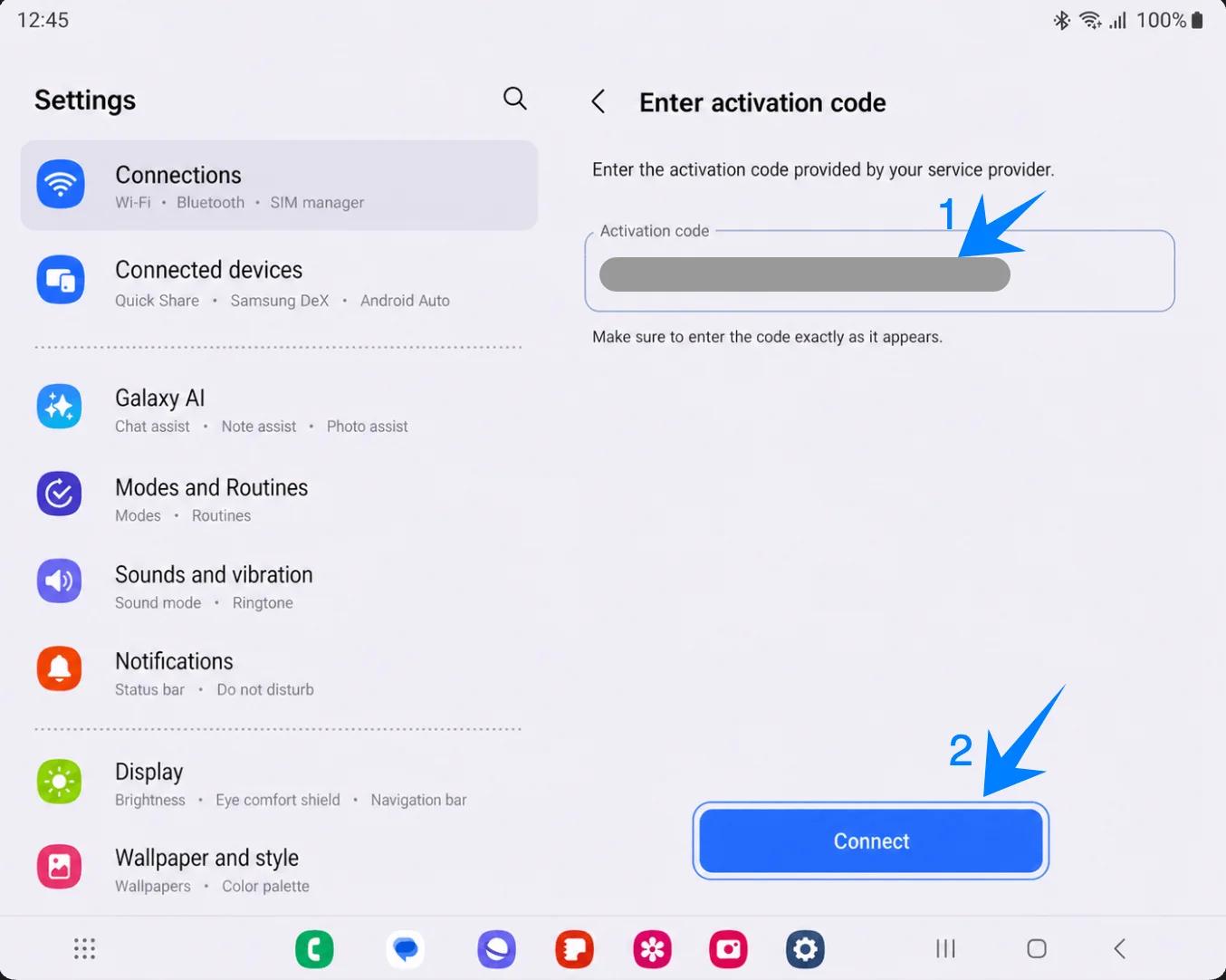
Tocca Aggiungi quando viene rilevato il profilo eSIM iRoamly. Mantieni attiva la connessione Wi-Fi finché il download non sarà completato.
Tocca Fine quando appare il messaggio che conferma l'aggiunta della eSIM. Se il telefono suggerisce di riavviare il dispositivo, fallo prima di iniziare a utilizzare i dati mobili per il viaggio.
Come verificare che la eSIM iRoamly sia stata installata
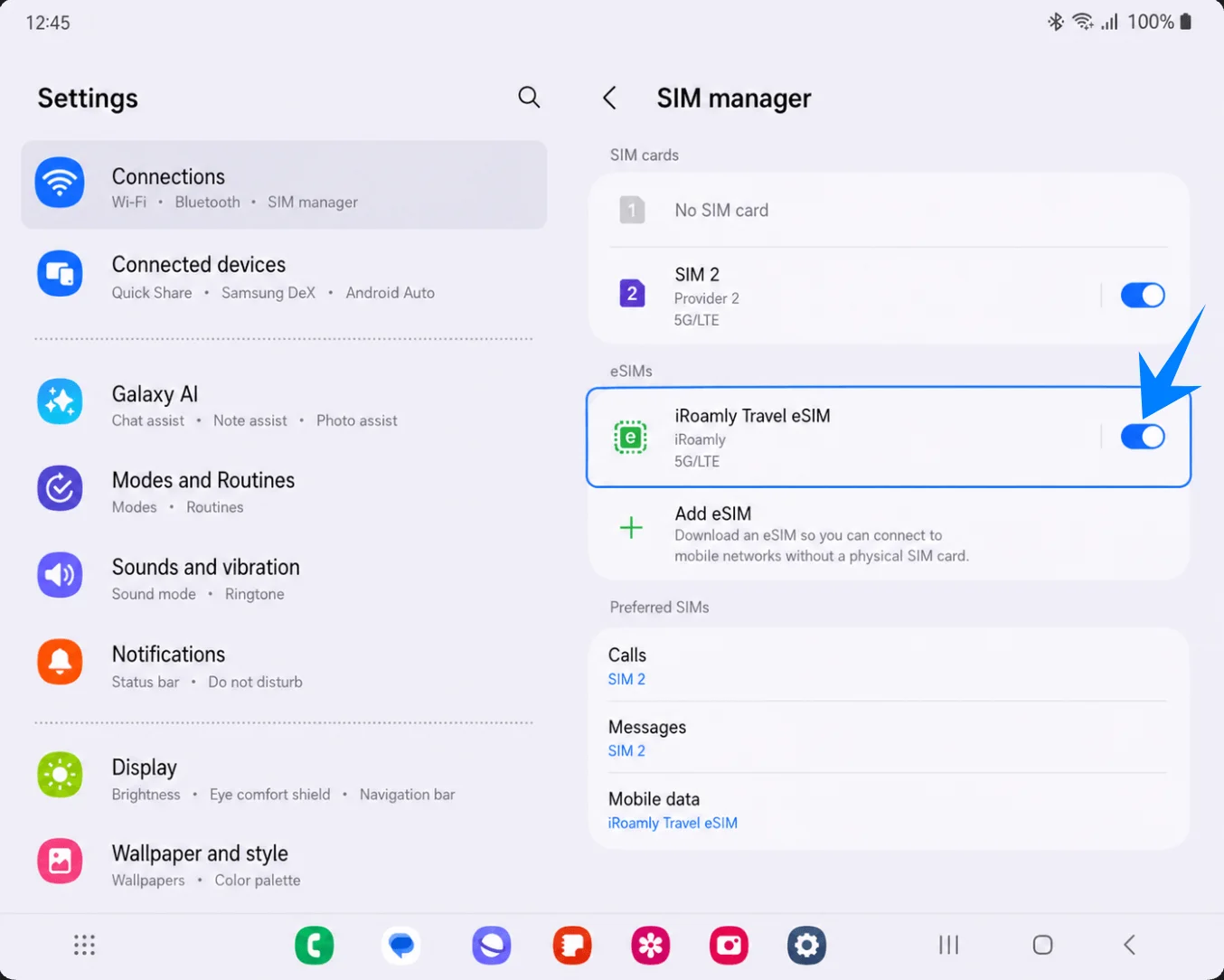
Apri Impostazioni, tocca Connessioni, tocca Gestione SIM e verifica che la eSIM di viaggio iRoamly appaia sotto la voce eSIM con l'interruttore attivato. Ciò conferma che il profilo eSIM è installato sul telefono.
Configura la eSIM iRoamly per i dati di viaggio
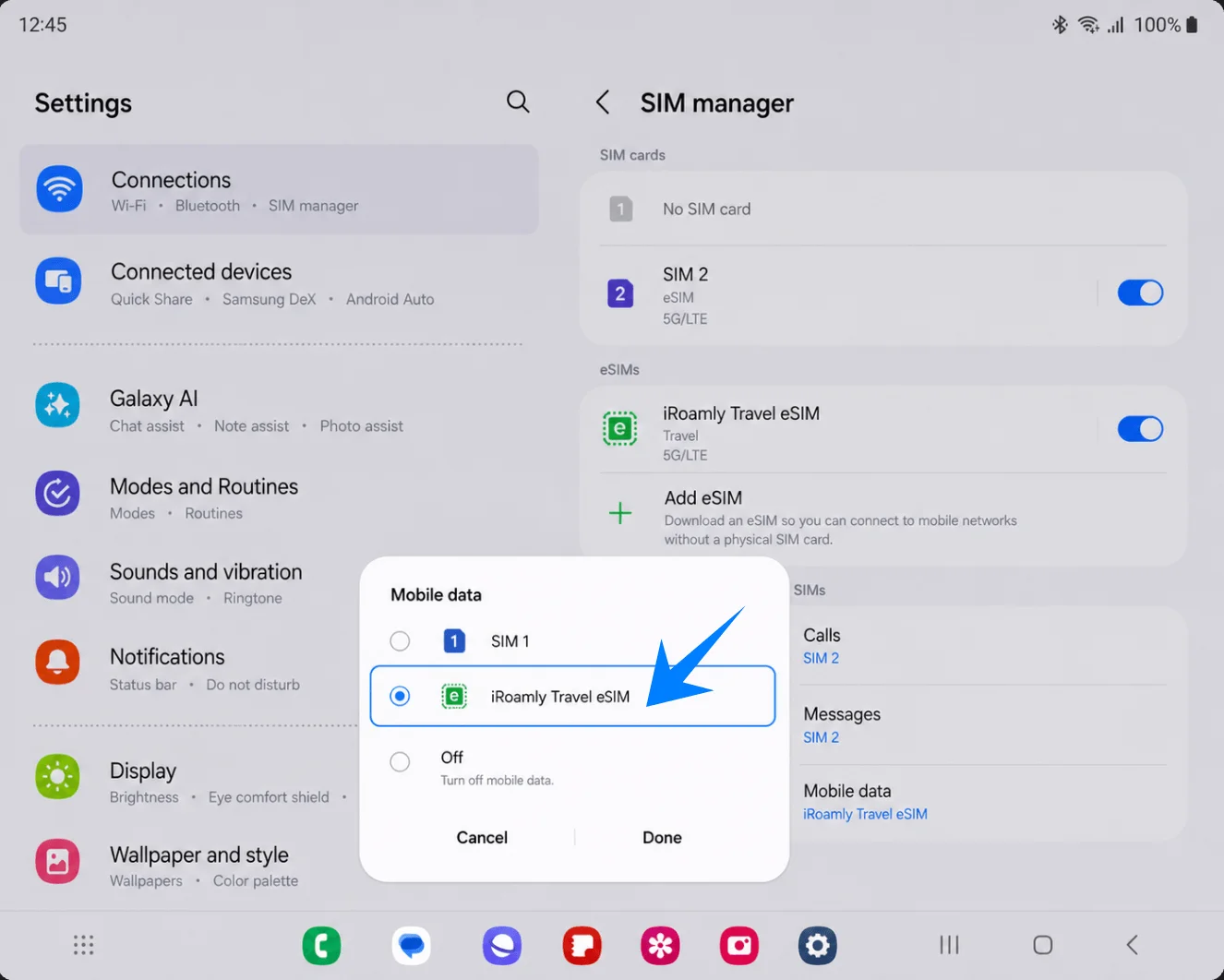
In Impostazioni > Connessioni > Gestione SIM, tocca Dati mobili, seleziona la eSIM iRoamly Travel e premi Fatto. In questo modo indicherai al tuo Galaxy Z Fold2 5G di utilizzare iRoamly per i dati mobili anziché la tua SIM principale.
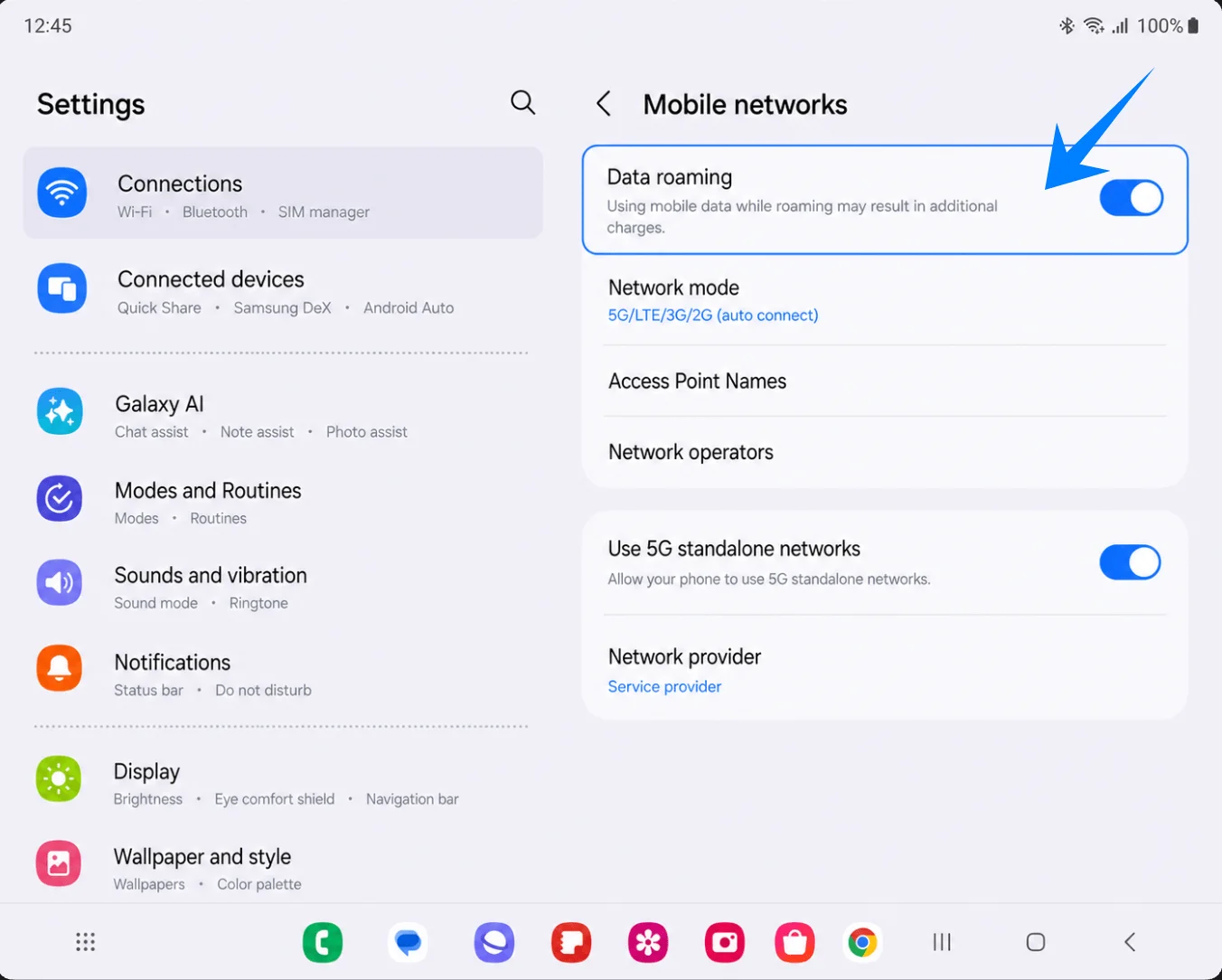
Vai in Impostazioni > Connessioni > Reti mobili, quindi attiva il Roaming dati se il tuo piano iRoamly o le istruzioni relative alla tua destinazione lo richiedono. Le eSIM di viaggio solitamente necessitano del roaming abilitato per connettersi alle reti partner all'estero.
Mantieni selezionata la tua SIM principale per chiamate e messaggi se desideri continuare a utilizzare il tuo numero abituale, ma assicurati che l'impostazione Dati mobili rimanga su eSIM iRoamly Travel durante il viaggio. Se nel firmware sono presenti opzioni come Commutazione dati, Commutazione dati automatica o simili, ti consigliamo di tenerle disattivate, a meno che tu non voglia intenzionalmente che il telefono si appoggi al piano dati della tua SIM principale in caso di necessità.
Risoluzione dei problemi
Impossibile aggiungere eSIM: aggiorna il software del telefono, verifica che la tua variante del Galaxy Z Fold2 5G supporti la eSIM, conferma che il dispositivo sia sbloccato e cerca un EID nelle informazioni del telefono. Alcune versioni firmware regionali o dell'operatore potrebbero nascondere le opzioni eSIM.
Errore nella scansione del QR: aumenta la luminosità dello schermo che visualizza il codice QR, pulisci l'obiettivo della fotocamera, mantieni l'intero codice QR all'interno dell'inquadratura oppure utilizza il metodo manuale di inserimento del codice di attivazione.
Il codice QR risulta già utilizzato: non eliminare la eSIM e non effettuare tentativi ripetuti. La maggior parte dei codici QR eSIM è monouso dopo il completamento del download, pertanto contatta il supporto iRoamly se il profilo è stato rimosso o se l'installazione è fallita a metà.
Il codice manuale non funziona: verifica di aver incollato l'intera stringa del codice di attivazione Samsung nell'unico campo previsto per il codice di attivazione. Non dividere o riorganizzare i valori SM-DP+ e di attivazione, a meno che iRoamly non fornisca esplicitamente tale formato per Samsung.
La eSIM è installata ma non fornisce dati: imposta i Dati mobili su iRoamly Travel eSIM, abilita il Roaming dati se necessario, riavvia il telefono e assicurati di trovarti in un paese o in una regione coperta dal piano.
L'attivazione rimane in sospeso: l'installazione e l'attivazione della rete sono due processi distinti. La eSIM potrebbe rimanere inattiva finché non si connette a una rete di destinazione supportata.
Addebiti imprevisti sulla SIM principale: mantieni i Dati mobili assegnati a iRoamly, disattiva le funzioni di commutazione dati o di backup dei dati e prendi in considerazione la disattivazione dei dati mobili sulla SIM principale durante il soggiorno all'estero.
Chiamate o SMS non funzionanti: controlla i dettagli del piano iRoamly. Molti pacchetti dati eSIM da viaggio iRoamly non includono un numero di telefono, chiamate vocali o SMS.
Conclusione
Seguendo i passaggi descritti in questa guida, dovresti aver installato correttamente la tua eSIM iRoamly sul tuo Galaxy Z Fold2 5G. La tecnologia eSIM semplifica la gestione di più piani tariffari mobili, riducendo al contempo l'inconveniente di dover trasportare, conservare o sostituire le schede SIM fisiche durante i viaggi.
Prima della partenza, assicurati che la tua eSIM iRoamly sia selezionata per i dati mobili e che le impostazioni di roaming siano configurate correttamente, in modo che il telefono possa connettersi senza problemi una volta giunto a destinazione.