
Preparare i tuoi dati mobili prima di un viaggio può farti risparmiare tempo e aiutarti a rimanere connesso subito dopo l'arrivo. Grazie al supporto eSIM sul tuo Galaxy Note 20 Ultra o Note 20 Ultra 5G, puoi installare e attivare un piano di viaggio in digitale senza dover rimuovere la tua attuale scheda SIM o recarti in un negozio di telefonia locale.
Questo ti offre una maggiore flessibilità durante il viaggio, poiché puoi continuare a utilizzare il tuo numero abituale aggiungendo una linea separata per i dati internazionali.
La tecnologia eSIM è utile anche per chi viaggia spesso, dato che è possibile gestire più profili direttamente dalle impostazioni Samsung senza dover portare con sé schede SIM aggiuntive.
Questa guida ti mostrerà esattamente come installare e attivare la tua eSIM sul Galaxy Note 20 Ultra o Note 20 Ultra 5G utilizzando un codice QR o i dettagli di configurazione manuale.
Preparativi prima di configurare la eSIM di iRoamly
Collega il Galaxy Note20 Ultra o il Galaxy Note20 Ultra 5G a una rete Wi-Fi stabile prima di aggiungere la eSIM.
Verifica che il tuo modello specifico, la regione e il firmware dell'operatore supportino la eSIM. Alcune varianti regionali o legate agli operatori potrebbero nascondere la voce Aggiungi eSIM.
Controlla che il telefono mostri un codice EID nelle informazioni del dispositivo. In assenza di un EID, la variante del dispositivo potrebbe non supportare l'attivazione della eSIM.
Tieni a portata di mano il codice QR iRoamly o i dettagli per l'attivazione manuale, reperibili nell'email di conferma dell'ordine iRoamly, nella pagina di completamento, nell'app o nella pagina del tuo account.
Non eliminare con leggerezza una eSIM iRoamly già installata. Molti profili eSIM per viaggi sono monouso e non possono essere reinstallati semplicemente dopo la rimozione, a meno che non vengano riemessi dall'assistenza iRoamly.
Effettua l'installazione 1-2 giorni prima del viaggio solo se previsto dal piano iRoamly scelto. La validità della eSIM iRoamly decorre dall'attivazione; per molti dei piani di viaggio attuali, l'attivazione avviene nel momento in cui la eSIM si connette a una rete supportata. Verifica i dettagli specifici del piano per la destinazione prima di procedere all'installazione anticipata.
Verifica se il tuo specifico piano iRoamly include chiamate vocali o SMS. Molti piani eSIM per viaggi sono esclusivamente dati e la disponibilità di servizi voce/SMS varia in base al piano scelto.
Passaggi di configurazione condivisi per entrambi i metodi
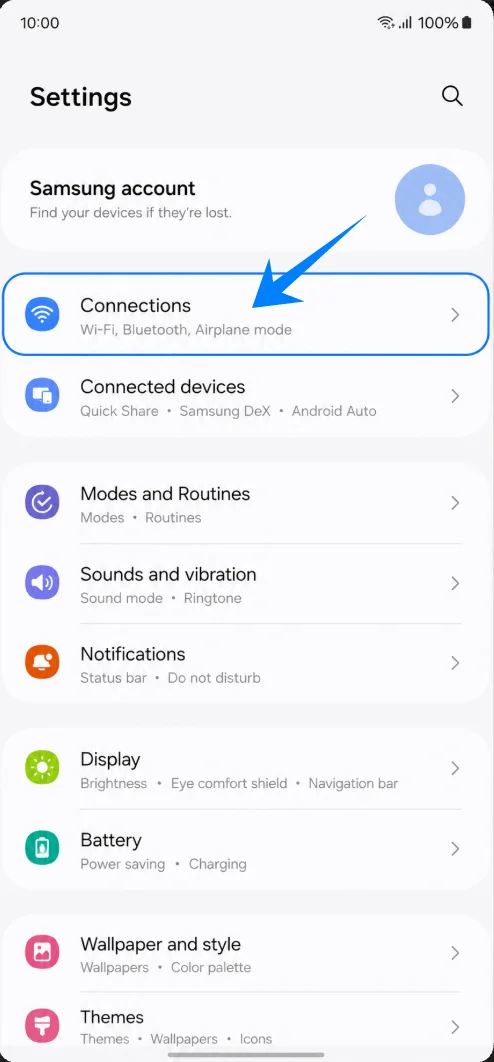
Apri le Impostazioni, quindi tocca Connessioni. Dovresti visualizzare le impostazioni di rete e connettività di Samsung.
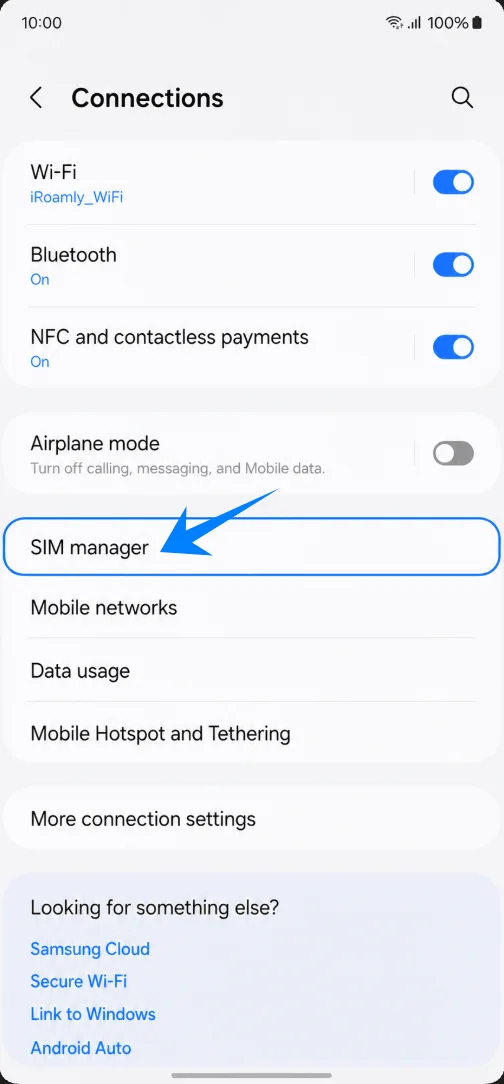
Tocca Gestione SIM. Se la versione software del tuo Note20 Ultra utilizza una terminologia meno recente, tocca invece Gestione scheda SIM. Dovresti vedere i controlli per la SIM fisica e la eSIM.
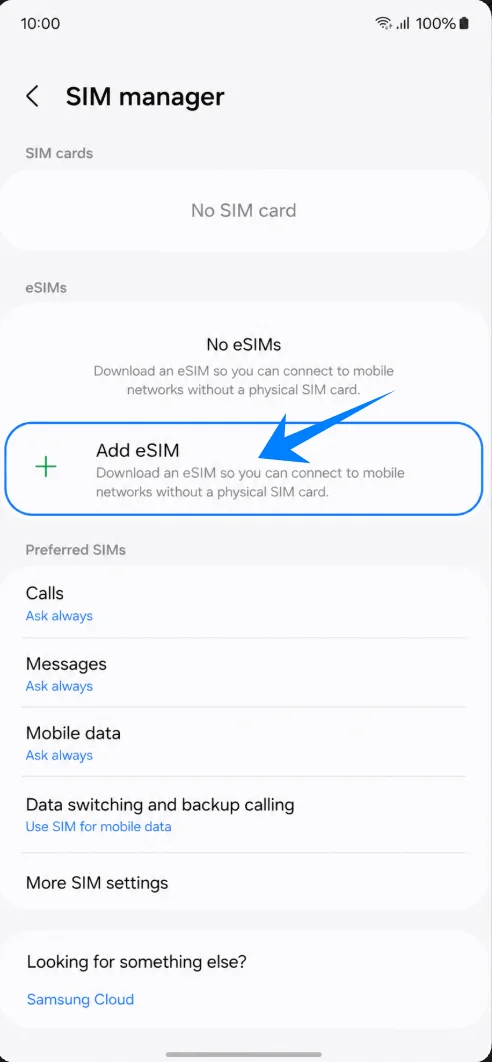
Tocca Aggiungi eSIM sotto la voce eSIM. Se la versione del tuo operatore riporta + Aggiungi piano tariffario, tocca invece quella opzione. Samsung aprirà le opzioni di configurazione della eSIM.
Metodo 1: Installa la eSIM iRoamly scansionando il codice QR
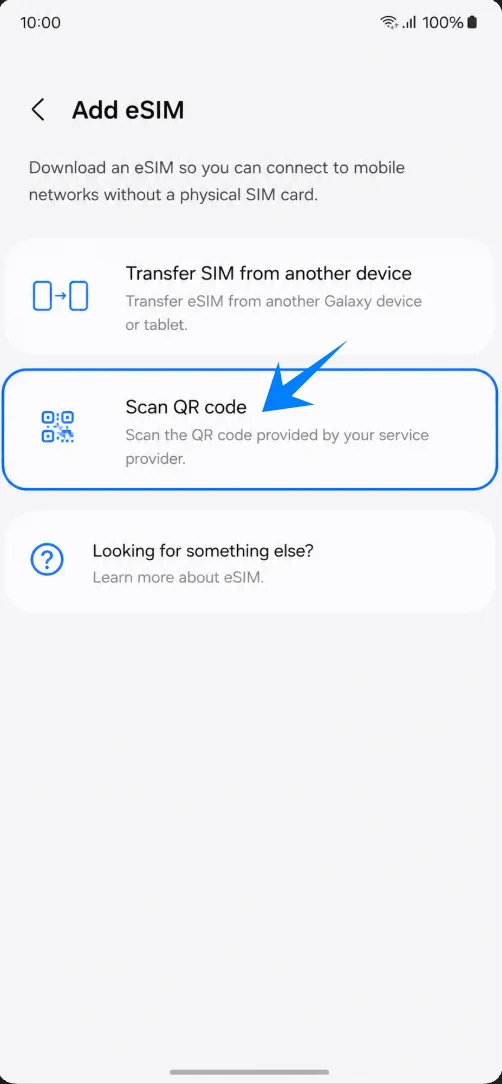
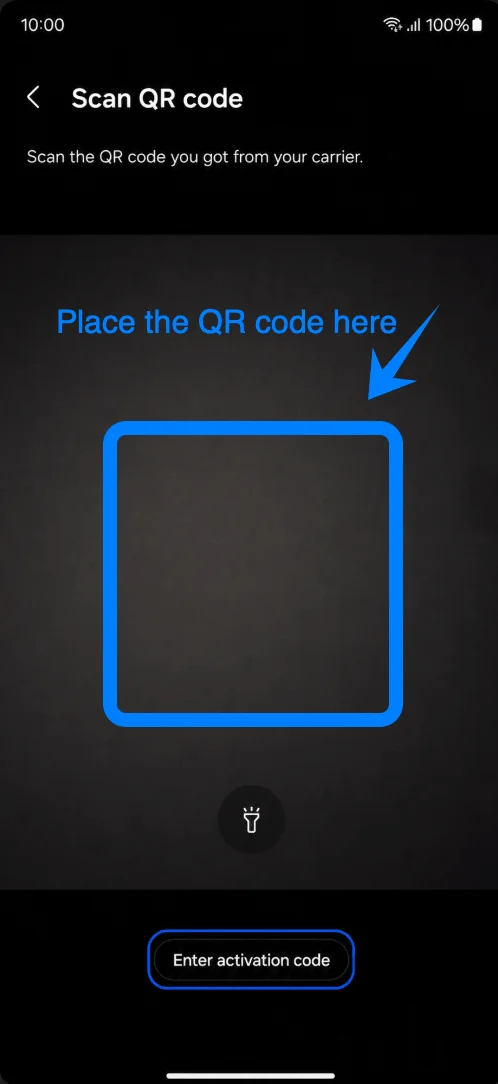
Tocca Scansiona codice QR nella schermata Aggiungi eSIM. Il Galaxy Note20 Ultra aprirà lo scanner QR per la eSIM.
Inquadra con lo scanner il codice QR iRoamly ricevuto tramite l'email dell'ordine, presente nel tuo account iRoamly o visualizzato su un altro dispositivo. Mantieni l'intero codice all'interno della cornice finché Samsung non riconosce il profilo eSIM.
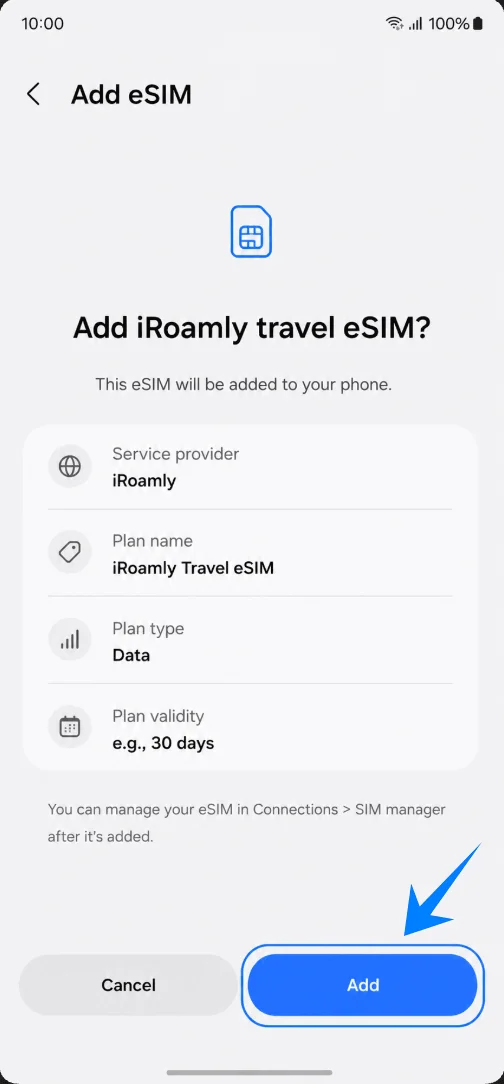
Tocca Aggiungi quando Samsung mostra la conferma per la eSIM di viaggio iRoamly. Assicurati che il Wi-Fi rimanga connesso durante il download del profilo.
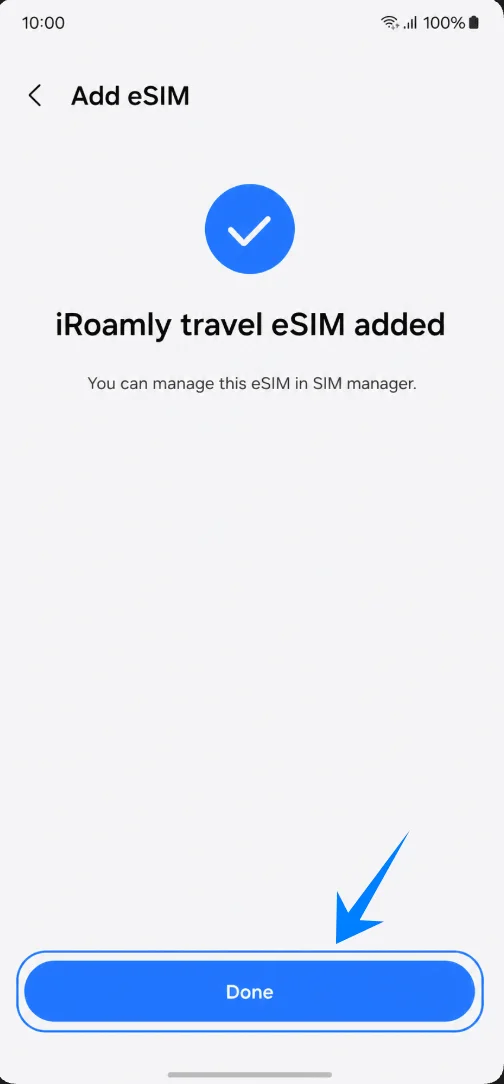
Tocca Fine quando Samsung conferma l'avvenuta aggiunta della eSIM di viaggio iRoamly. Riavvia il telefono solo se richiesto dalla schermata o da un messaggio dell'operatore.
Metodo 2: Installazione della eSIM iRoamly tramite inserimento manuale
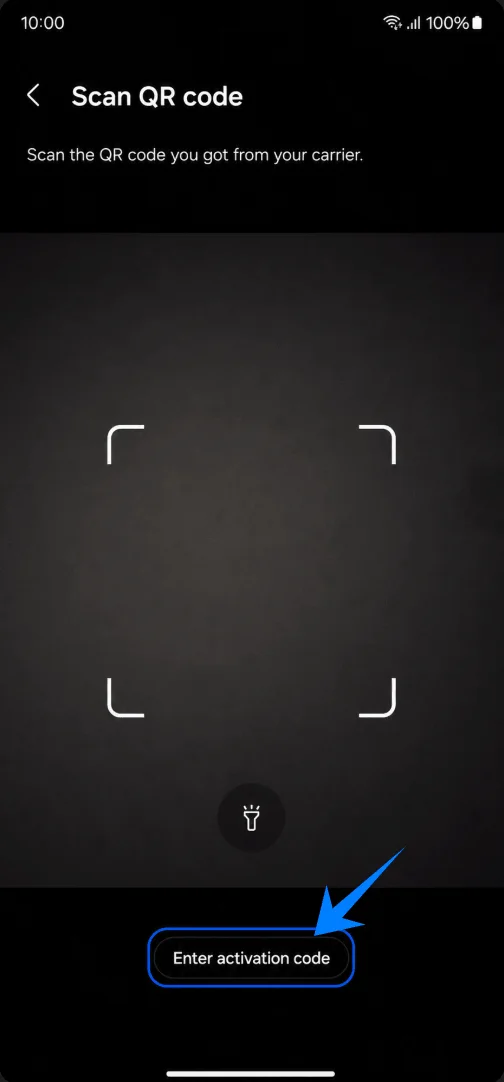
Tocca Scansiona codice QR nella schermata Aggiungi eSIM. Samsung posiziona il link per l'inserimento manuale nella pagina dello scanner QR; pertanto, questo passaggio fa parte del percorso di configurazione manuale.
Tocca Inserisci codice di attivazione nella parte inferiore della pagina Scansiona codice QR. Samsung aprirà la schermata di attivazione manuale.
Inserisci la stringa di attivazione iRoamly completa nell'unico campo Codice di attivazione disponibile, quindi tocca Aggiungi. L'attuale schermata manuale di Samsung utilizza un unico campo per il codice di attivazione, anziché campi separati per Indirizzo SM-DP+, Codice di attivazione e Codice di conferma. Se iRoamly ti fornisce una stringa per Android che inizia con LPA:1$, incolla l'intera stringa esattamente come fornita.
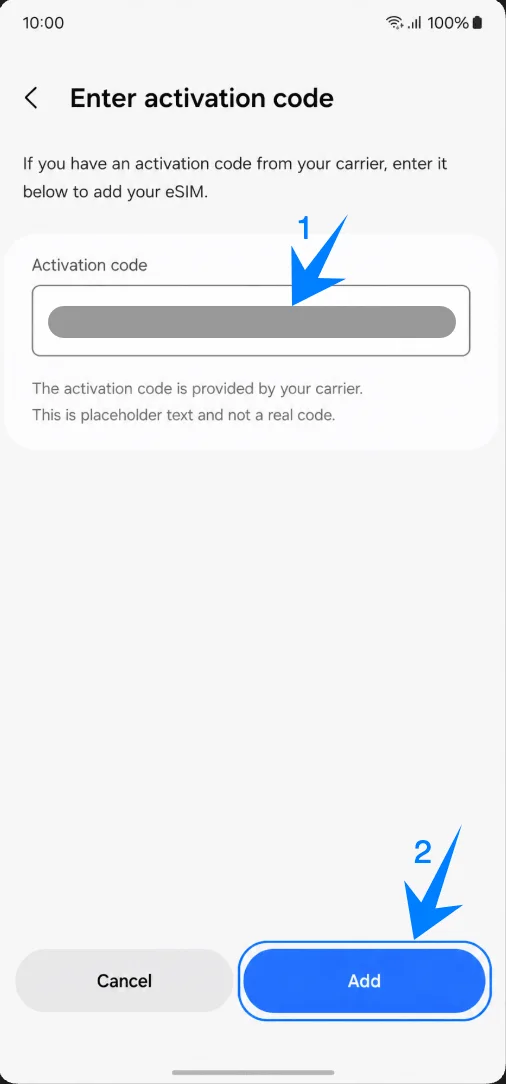
Tocca Aggiungi quando Samsung mostra la conferma della eSIM di viaggio iRoamly. Mantieni il Note20 Ultra connesso al Wi-Fi durante il download del profilo.
Tocca Fine dopo che Samsung avrà confermato l'avvenuta aggiunta della eSIM di viaggio iRoamly. Riavvia il dispositivo solo se richiesto.
Come confermare che la eSIM iRoamly è stata installata
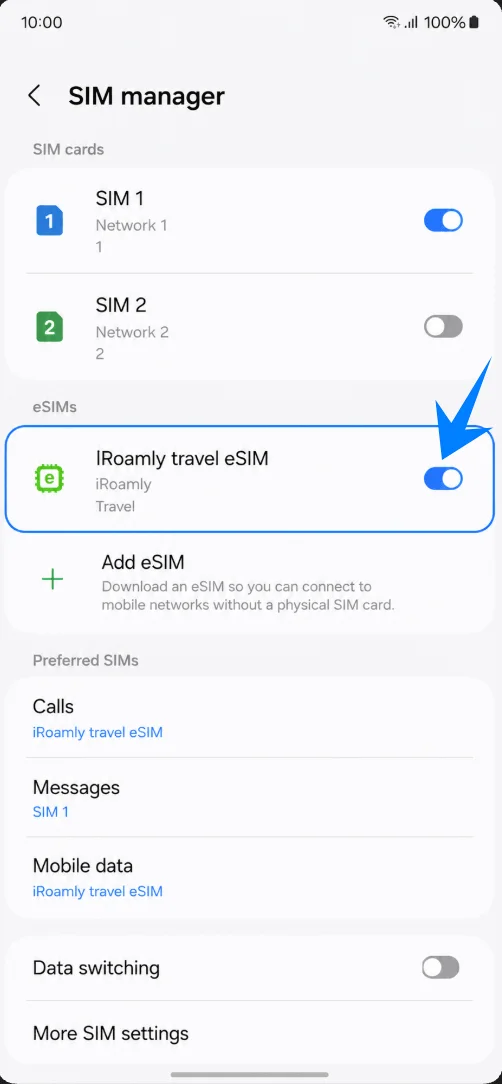
Apri Impostazioni > Connessioni > Gestione SIM, quindi conferma che la eSIM da viaggio iRoamly appaia sotto la voce eSIM con il relativo interruttore attivo. Se l'interruttore è spento, toccalo per abilitare la eSIM quando sei pronto a utilizzare il piano.
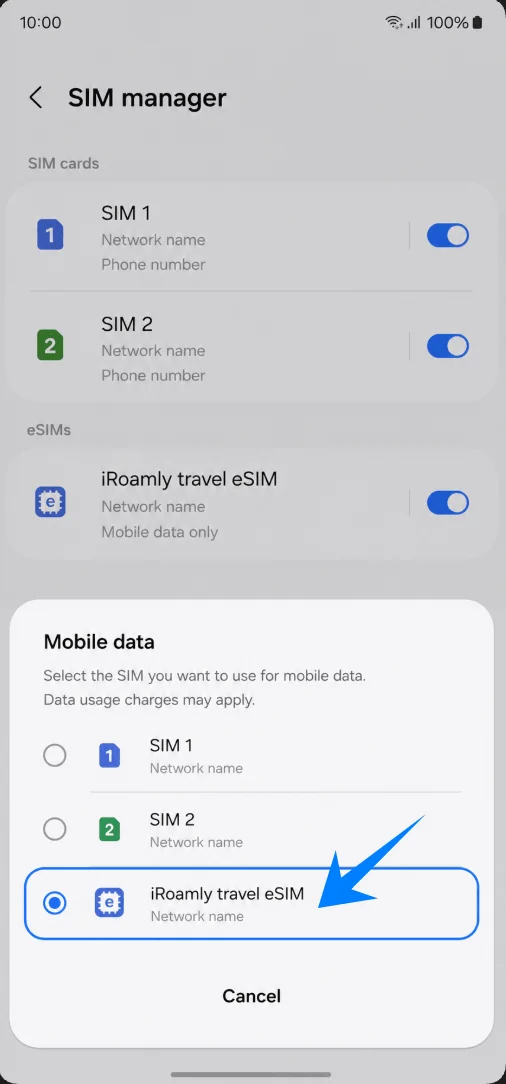
Tocca Dati mobili in Gestione SIM, quindi seleziona la eSIM da viaggio iRoamly. Mantieni le chiamate e i messaggi sulla tua SIM principale, a meno che il tuo piano iRoamly non includa specificamente traffico voce o SMS.
Configura la eSIM iRoamly per i dati in viaggio
Vai su Impostazioni > Connessioni > Gestione SIM, quindi assicurati che l'interruttore della eSIM di viaggio iRoamly sia attivo quando desideri utilizzare i dati in viaggio. Lascialo disattivato prima della partenza se le istruzioni del tuo piano prevedono che l'attivazione avvenga solo all'arrivo.
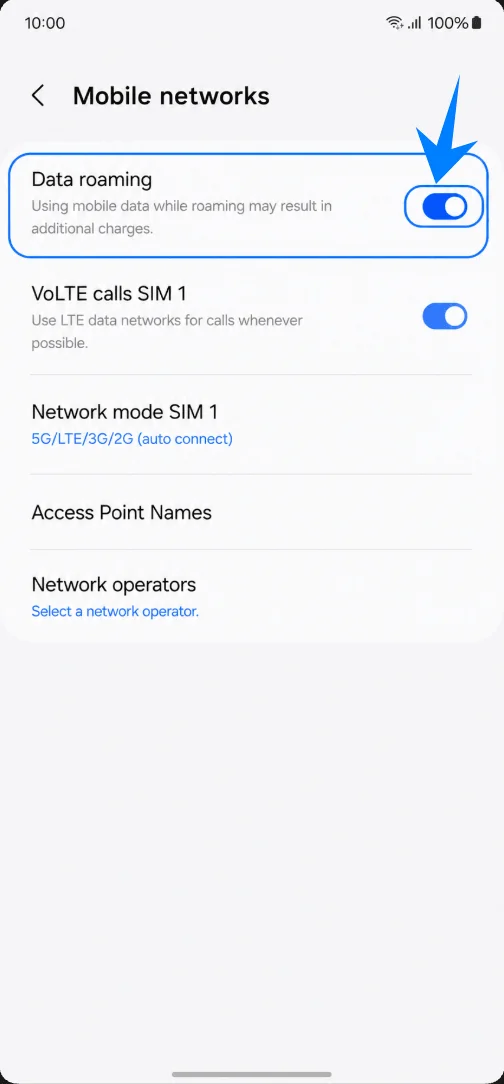
Vai su Impostazioni > Connessioni > Reti mobili, quindi attiva il Roaming dati se la tua destinazione iRoamly o le istruzioni del piano lo richiedono. Le eSIM di viaggio necessitano solitamente dell'attivazione del roaming per connettersi alle reti partner.
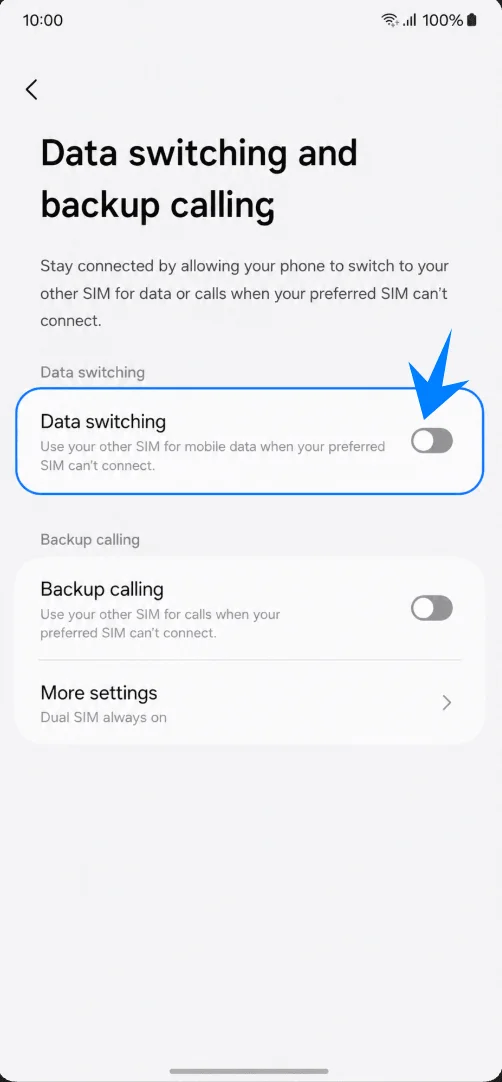
Torna su Impostazioni > Connessioni > Gestione SIM, quindi apri Commutazione dati e chiamate di backup o Commutazione dati. Mantieni la commutazione dati disattivata a meno che tu non voglia intenzionalmente che un'altra SIM gestisca i dati mobili. Questo aiuta a prevenire addebiti accidentali per roaming sulla tua SIM principale.
Risoluzione dei problemi
Nessuna voce "Aggiungi eSIM" o "+ Aggiungi piano cellulare": aggiorna la One UI, conferma che il telefono sia sbloccato, verifica che l'EID sia visibile nelle informazioni del dispositivo e conferma che il tuo modello regionale o dell'operatore supporti la eSIM.
Il codice QR non viene scansionato: aumenta la luminosità dello schermo che visualizza il codice QR, mantieni l'intero codice all'interno della cornice dello scanner, assicurati che il Wi-Fi funzioni correttamente o utilizza il Metodo 2.
Il codice QR risulta già utilizzato: verifica se la iRoamly eSIM è già stata installata nel gestore SIM. Non eliminarla per riprovare senza l'assistenza iRoamly, poiché molti codici di attivazione eSIM sono utilizzabili una sola volta.
Installata ma senza dati: seleziona la iRoamly travel eSIM per i dati cellulari, attiva il roaming dati se necessario, conferma che la tua destinazione sia inclusa nel piano, riavvia il telefono e attendi alcuni minuti per la registrazione alla rete.
Attivazione in corso: mantieni la connessione Wi-Fi attiva e non rimuovere la eSIM. Se il piano si attiva solo dopo la connessione a una rete supportata nel paese di destinazione, attendi l'arrivo a destinazione prima di verificare la piena funzionalità del servizio.
Chiamate o SMS non funzionano: verifica le caratteristiche del tuo piano iRoamly. Un piano solo dati non include chiamate cellulari standard o SMS, anche se la connessione dati è attiva.
Limitazioni regionali o dell'operatore: le etichette del menu del Note20 Ultra e la disponibilità della eSIM possono variare in base al paese, al firmware dell'operatore e allo stato di blocco (SIM lock). Se il telefono è bloccato da un operatore, potrebbe rifiutare una travel eSIM.
Rischio durante la reinstallazione: se non sei ancora pronto per utilizzare la iRoamly eSIM, disattiva la linea dal gestore SIM invece di rimuoverla, a meno che l'assistenza iRoamly non confermi che la cancellazione sia sicura.
Conclusione
Una volta terminata la configurazione, il tuo Galaxy Note 20 Ultra o Note 20 Ultra 5G sarà pronto per utilizzare la tua eSIM iroamly ogni volta che la attiverai per i dati mobili all'estero. Poiché il profilo eSIM viene archiviato digitalmente sul tuo dispositivo, passare da un piano all'altro o tra diverse destinazioni diventa molto più pratico e flessibile durante i tuoi spostamenti.
Funzionalità come il supporto dual SIM ti consentono inoltre di mantenere attivo il tuo numero abituale mentre utilizzi una linea separata per i dati internazionali. Prima di partire, ti consigliamo di verificare che la eSIM corretta sia abilitata e che le impostazioni di roaming siano configurate correttamente, in modo che la tua connessione funzioni senza intoppi una volta arrivato a destinazione.