
Man mano che gli smartphone si evolvono, eSIM sta cambiando il modo in cui ci connettiamo alle reti mobili.
Eliminando la necessità di una scheda SIM fisica, eSIM consente agli utenti di configurare la propria rete direttamente sul dispositivo in pochi passaggi. Questo non solo fa risparmiare tempo, ma rende anche la gestione della connettività più flessibile.
Se utilizzi un Galaxy S20 o S20 5G, installare una iRoamly eSIM è una procedura semplice.
In questa guida, ti illustreremo tutto ciò che ti serve per completare la configurazione.
Preparativi prima di configurare iRoamly eSIM
Prima di avviare la procedura di installazione, assicurati di avere a portata di mano quanto segue:
Una connessione internet stabile (si consiglia il Wi-Fi)
Un codice QR eSIM valido o un codice di attivazione fornito dal tuo operatore
Il tuo Galaxy S20 o Galaxy S20 5G acceso e sbloccato
Il dispositivo aggiornato all'ultima versione di One UI disponibile per una migliore compatibilità con la eSIM
L'account dell'operatore attivato e idoneo al servizio eSIM
Metodo 1: Installare una eSIM su Galaxy S20 tramite codice QR
Passaggio 1: Aprire Gestione schede SIM
Aprire l'app Impostazioni.
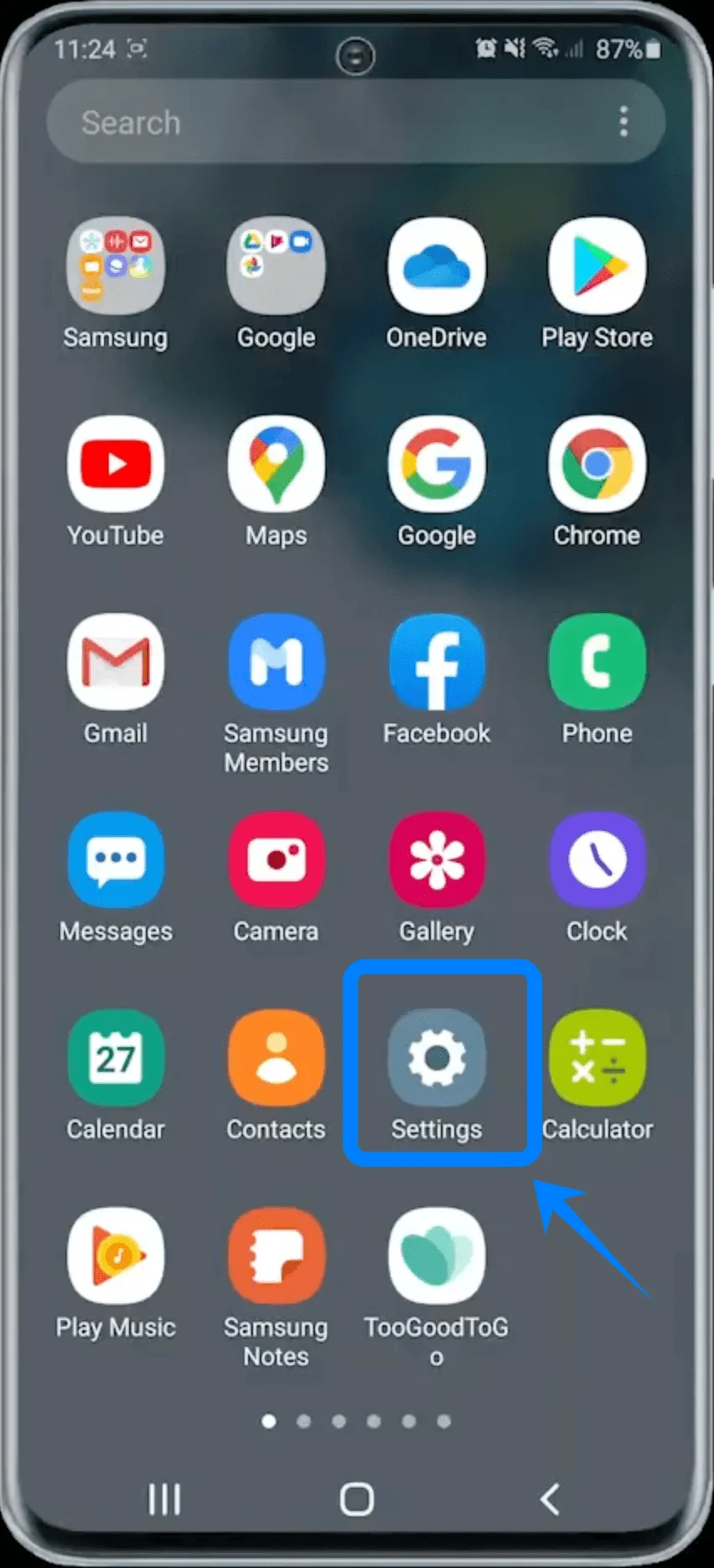
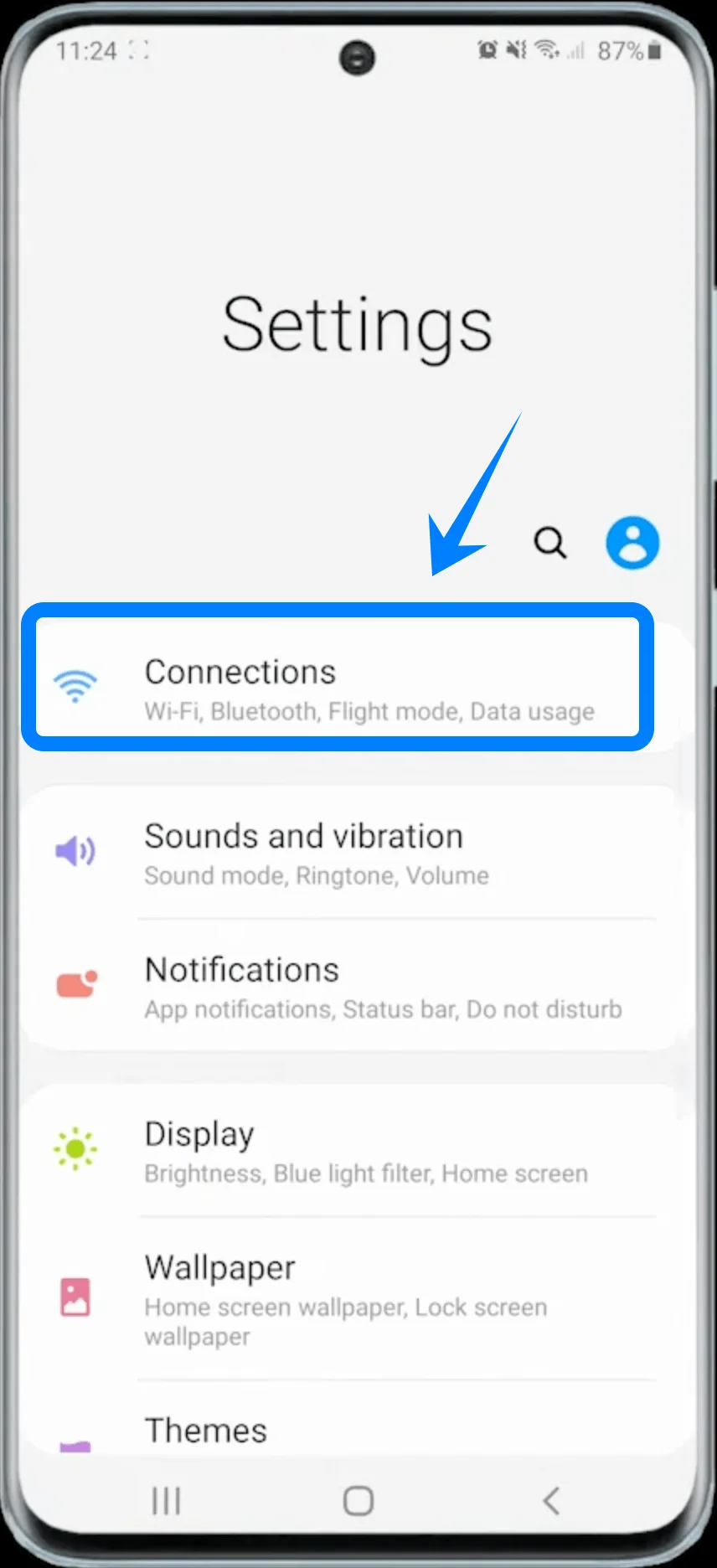
Toccare Connessioni.
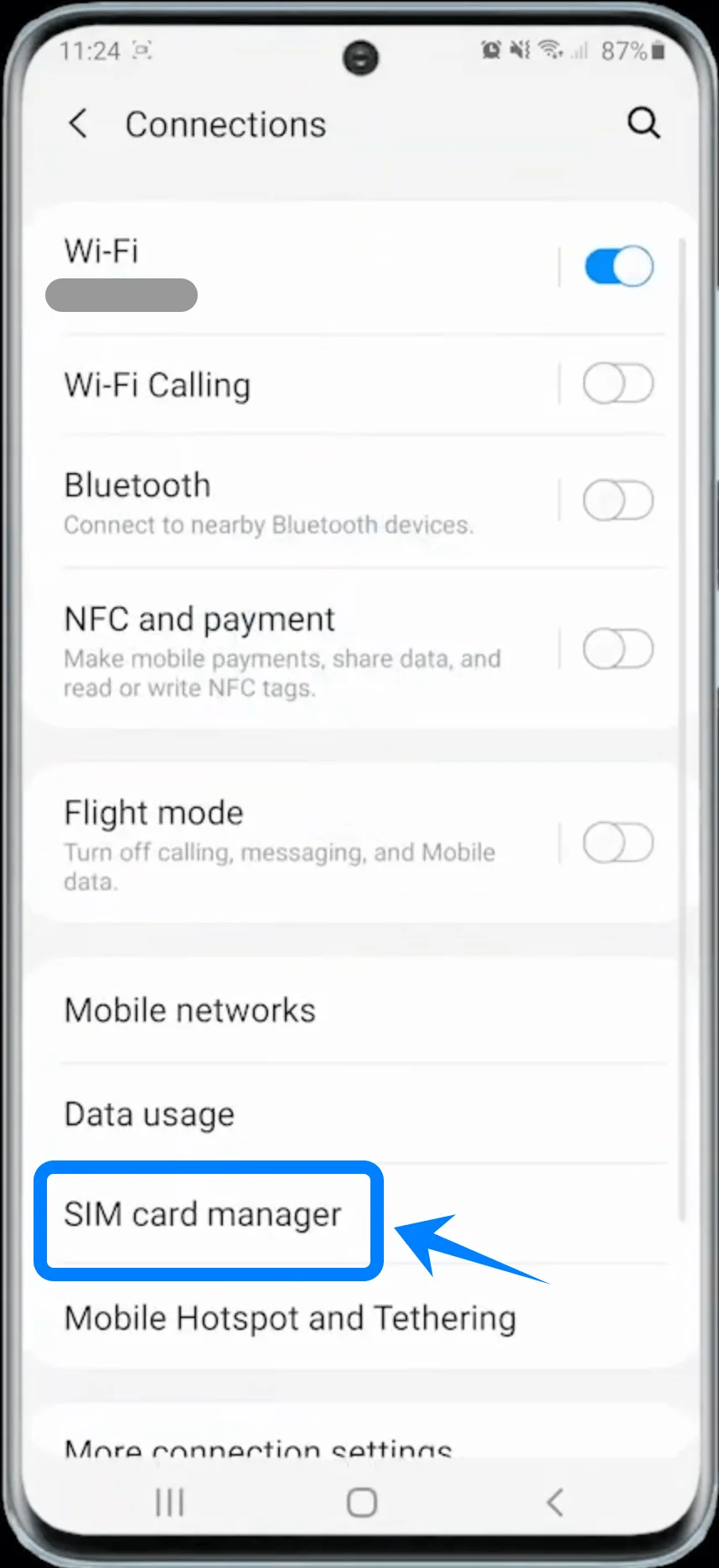
Toccare Gestione schede SIM.
Passaggio 2: Iniziare l'aggiunta di una eSIM
Toccare Aggiungi piano tariffario.
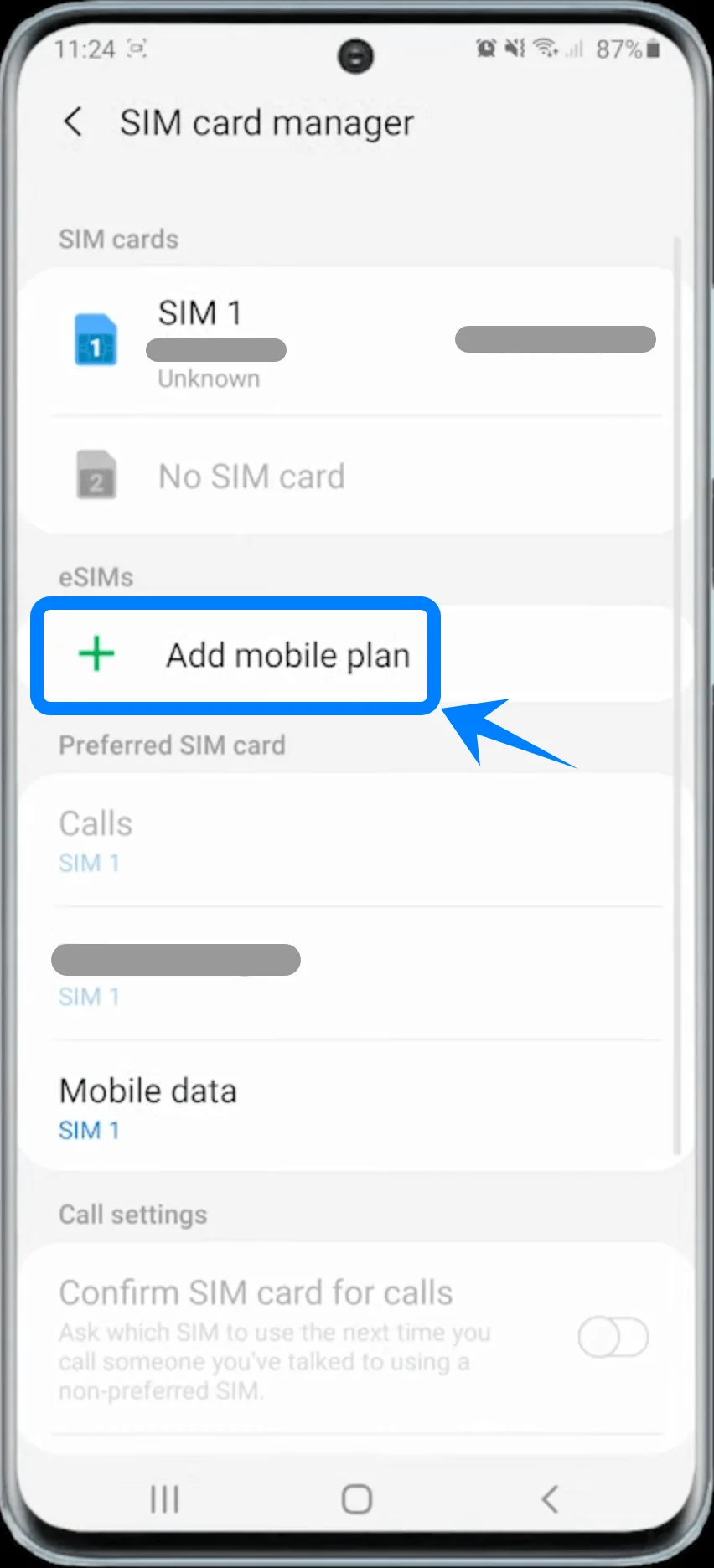
Il telefono potrebbe visualizzare brevemente il messaggio Ricerca piano in corso... prima di mostrare le opzioni di configurazione disponibili.
Passaggio 3: Scegliere l'attivazione tramite codice QR
Toccare Aggiungi tramite codice QR.
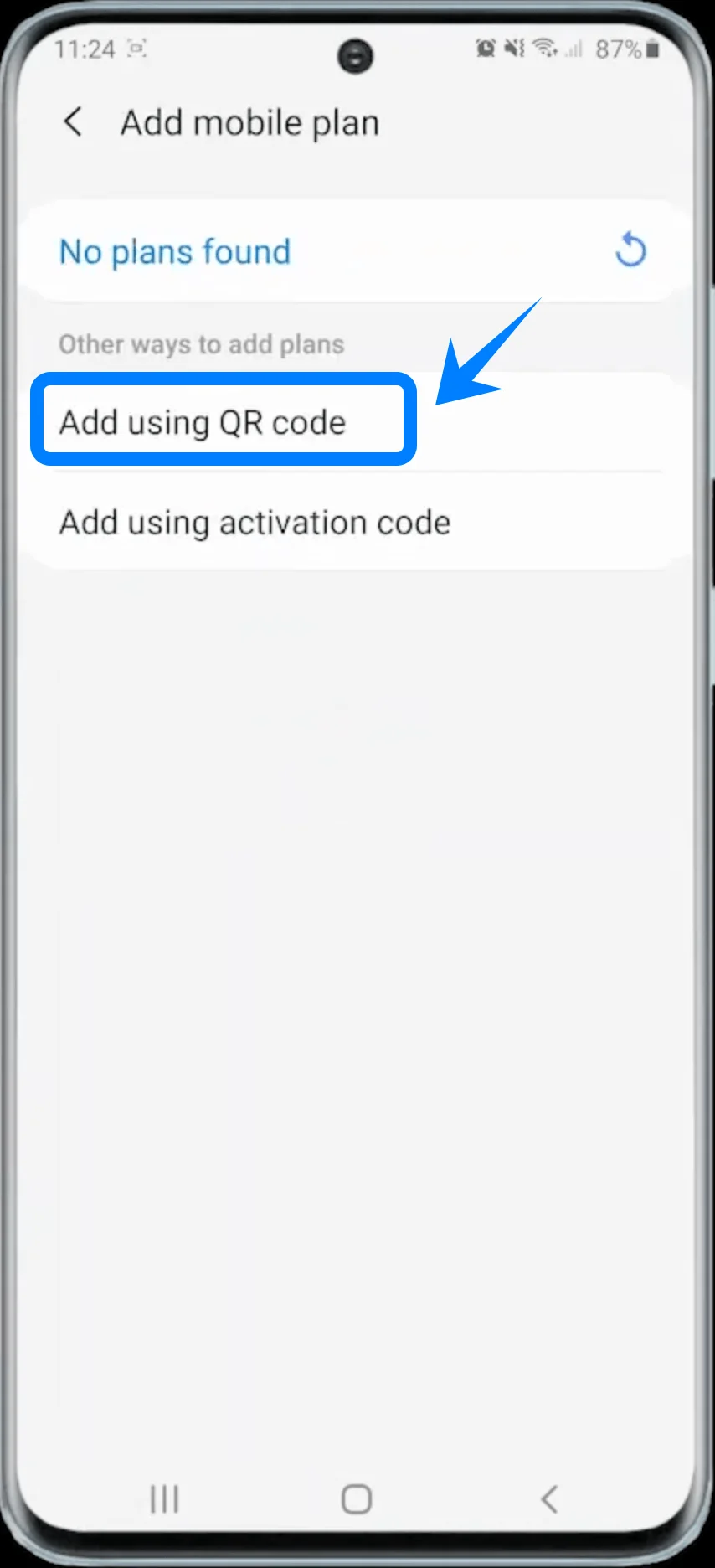
La fotocamera si aprirà automaticamente per la scansione.
Passaggio 4: Scansionare il codice QR dell'operatore
Posizionare il Galaxy S20 sopra il codice QR fornito dal proprio operatore.
Assicurarsi che il codice QR rimanga all'interno dell'inquadratura della fotocamera.
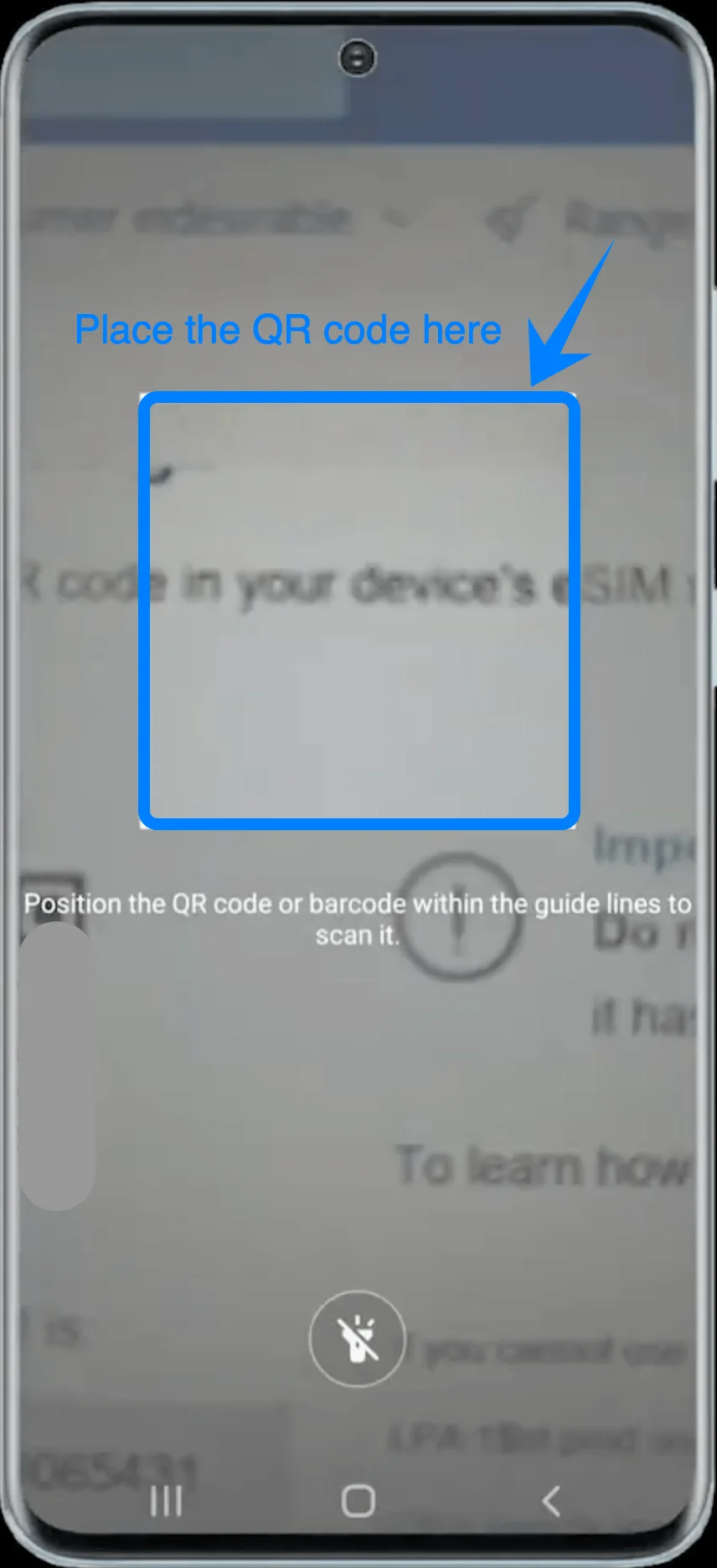
Attendere che il telefono riconosca il codice QR.
Passaggio 5: Scaricare e attivare la eSIM
Quando viene visualizzato il profilo dell'operatore, toccare Aggiungi.
Attendere il completamento del download e dell'installazione del profilo eSIM sul Galaxy S20.
Al termine dell'installazione, toccare Fine.
La eSIM dovrebbe ora apparire all'interno di Gestione schede SIM.
Metodo 2: Installare una eSIM sul Galaxy S20 tramite codice di attivazione
Passaggio 1: Aprire Gestione schede SIM
Apri le Impostazioni.
Tocca Connessioni.
Tocca Gestione schede SIM.
Passaggio 2: Iniziare ad aggiungere una eSIM
Tocca Aggiungi piano tariffario.
Passaggio 3: Selezionare l'installazione tramite codice di attivazione
Tocca Aggiungi tramite codice di attivazione.
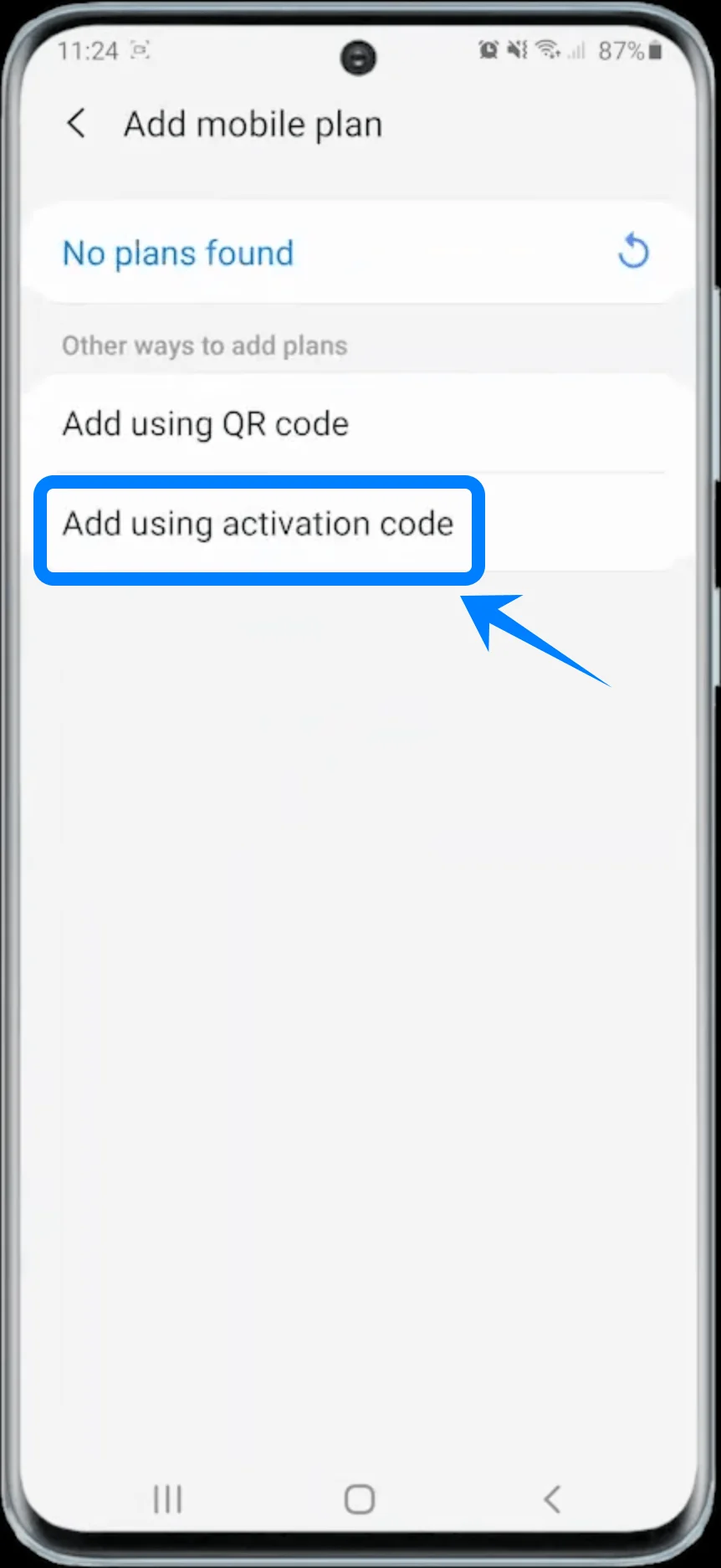
Passaggio 4: Inserire il codice di attivazione
Tocca il campo Inserisci codice di attivazione.
Digita il codice di attivazione fornito dal tuo operatore.
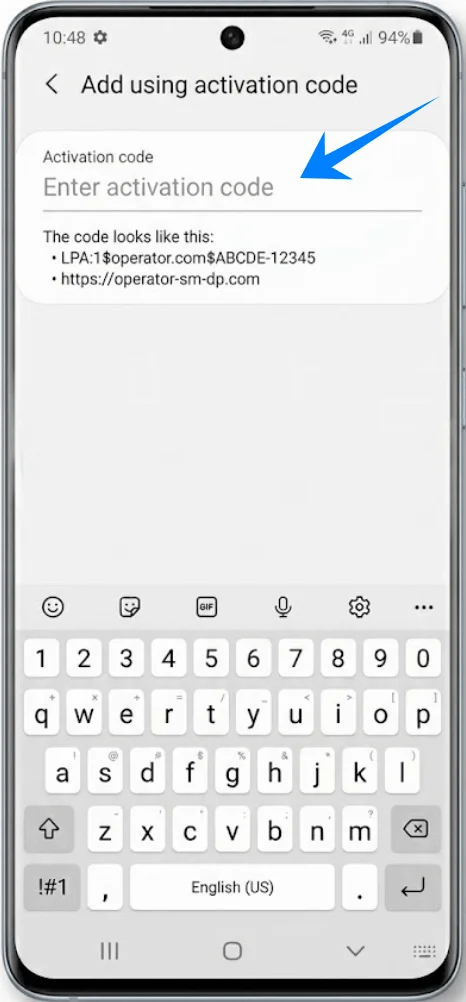
Tocca Connetti.
Passaggio 5: Scaricare il profilo eSIM
Attendi che il Galaxy S20 completi il download del profilo eSIM.
Non chiudere la schermata di configurazione durante l'installazione.
Una volta completata l'attivazione, tocca Fine.
Il profilo eSIM dovrebbe ora essere attivo sul dispositivo.
Come confermare che la eSIM sia stata installata correttamente
Controlla la Gestione SIM
Apri le Impostazioni.
Tocca Connessioni.
Tocca Gestione SIM.
La eSIM appena installata dovrebbe apparire nella sezione eSIM.
Controlla il segnale di rete mobile
Osserva la barra di stato nell'angolo in alto a destra dello schermo.
Dovresti vedere:
Le barre del segnale
L'indicatore di rete 4G, LTE o 5G
Conclusione
Una volta installata e attivata la tua eSIM, il tuo dispositivo sarà pronto per connettersi alla rete mobile e iniziare a utilizzare i servizi dati. Questa configurazione digitale rende più semplice la gestione della rete, senza la necessità di interventi fisici.
Se in futuro dovessi aver bisogno di aggiungere un altro piano o di modificare le configurazioni, potrai seguire passaggi analoghi, rendendo eSIM un'opzione flessibile per un utilizzo prolungato.