
La tecnologia eSIM sta diventando rapidamente una funzionalità standard negli smartphone moderni. Consentendo agli utenti di configurare la connettività mobile in formato digitale, elimina la necessità delle tradizionali schede SIM e semplifica il processo di configurazione.
Questo non solo fa risparmiare tempo, ma rende anche più comodo il passaggio da una rete all'altra.
Il Galaxy S20+ e l'S20+ 5G supportano l'eSIM e, seguendo i passaggi corretti, è possibile completare l'installazione senza intoppi.
Questa guida ti accompagnerà nell'installazione di una eSIM iRoamly per connettere il tuo dispositivo senza inutili complicazioni.
Preparativi prima di configurare l'eSIM iroamly
Prima di avviare il processo di installazione, assicurati di avere a portata di mano quanto segue:
Una connessione internet stabile (si consiglia il Wi-Fi)
Un codice QR o un codice di attivazione eSIM valido fornito dal tuo operatore
Il tuo Galaxy S20+ o Galaxy S20+ 5G acceso e sbloccato
Il dispositivo aggiornato all'ultima versione di One UI disponibile per una migliore compatibilità con l'eSIM
Un account dell'operatore attivato e idoneo al servizio eSIM
Metodo 1: Installa eSIM su Galaxy S20 usando un codice QR
Passaggio 1: Apri Gestione schede SIM
Apri l'app Impostazioni.
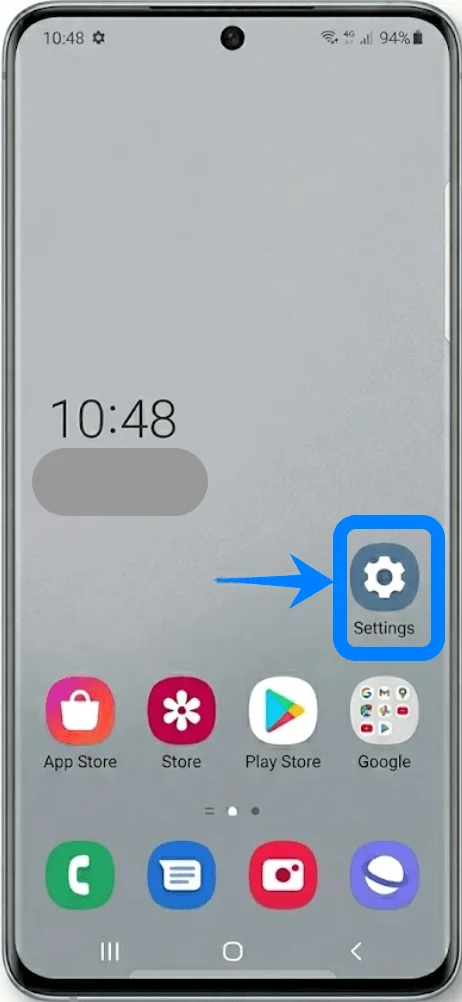
Tocca Connessioni.
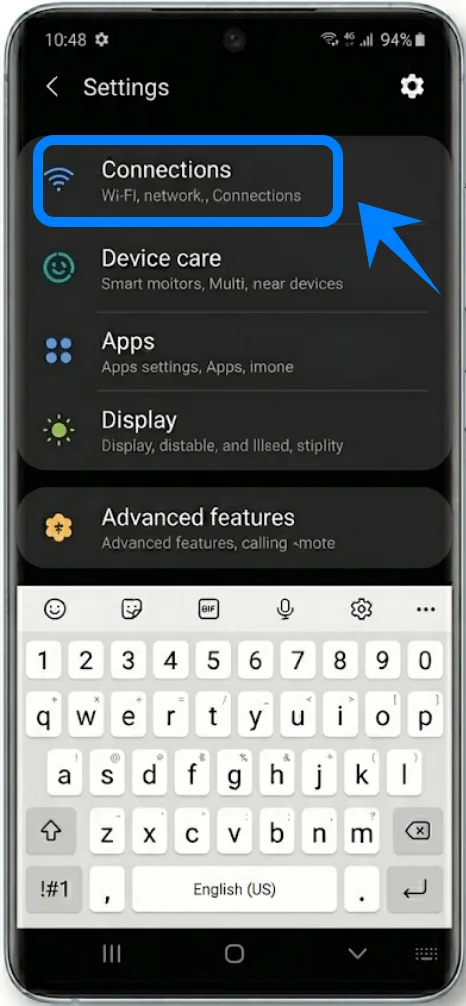
Tocca Gestione schede SIM.
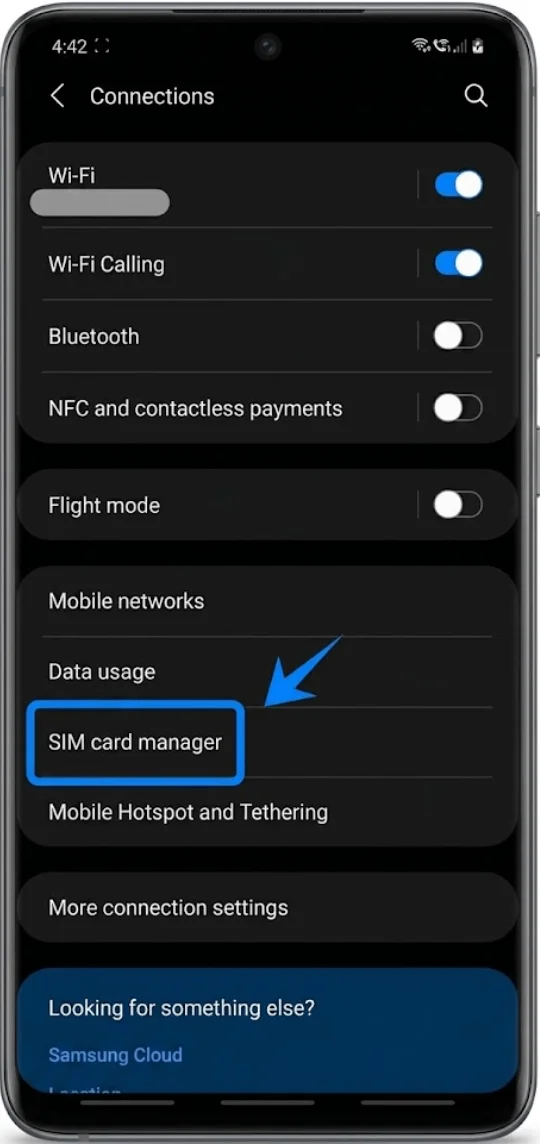
Passaggio 2: Apri Installazione eSIM
Tocca Aggiungi piano tariffario.
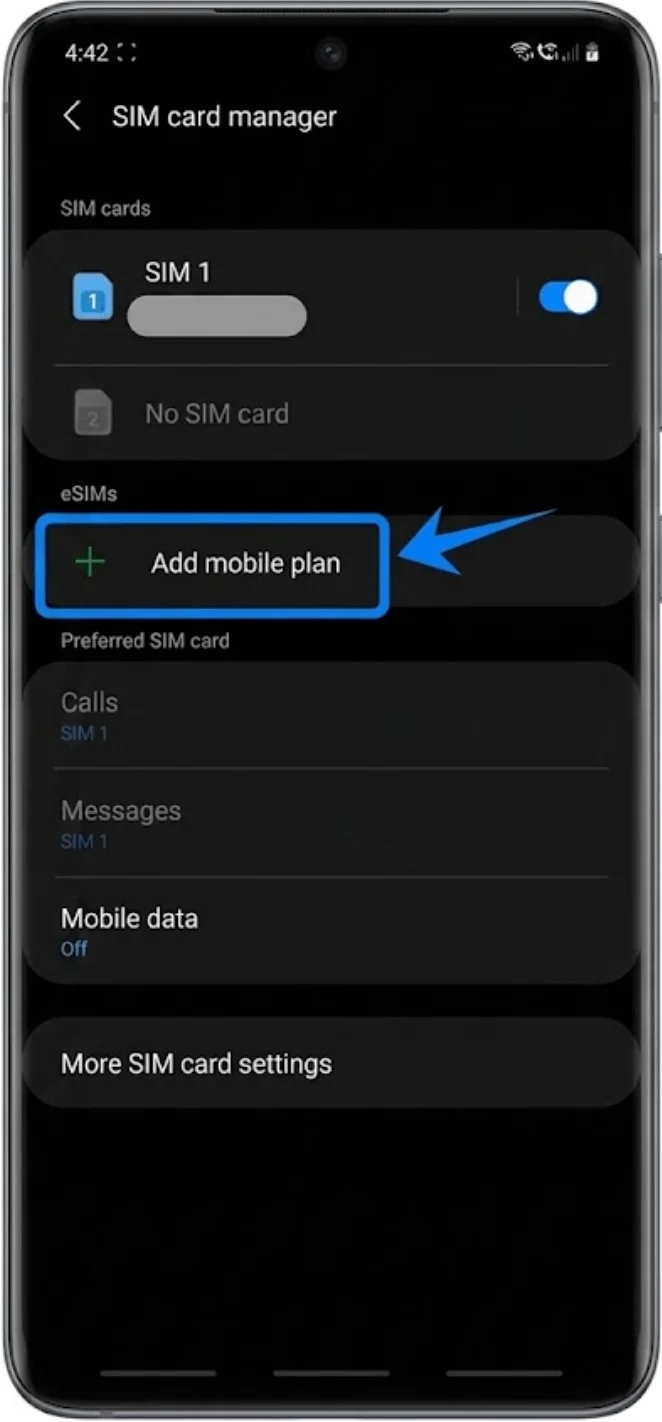
Il Galaxy S20+ potrebbe mostrare brevemente Ricerca piano in corso... prima di visualizzare le opzioni di configurazione disponibili.
Passaggio 3: Scegli Attivazione tramite codice QR
Tocca Aggiungi tramite codice QR.
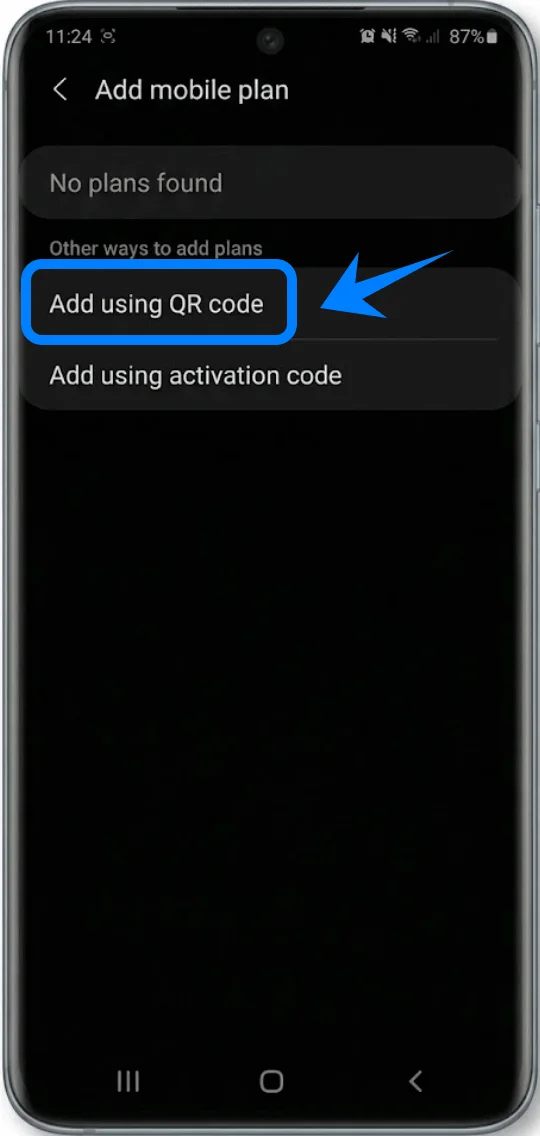
Lo scanner della fotocamera si aprirà automaticamente.
Passaggio 4: Scansiona il codice QR dell'operatore
Posiziona il Galaxy S20+ sopra il codice QR fornito dal tuo operatore.
Mantieni il codice QR all'interno dell'inquadratura della fotocamera.
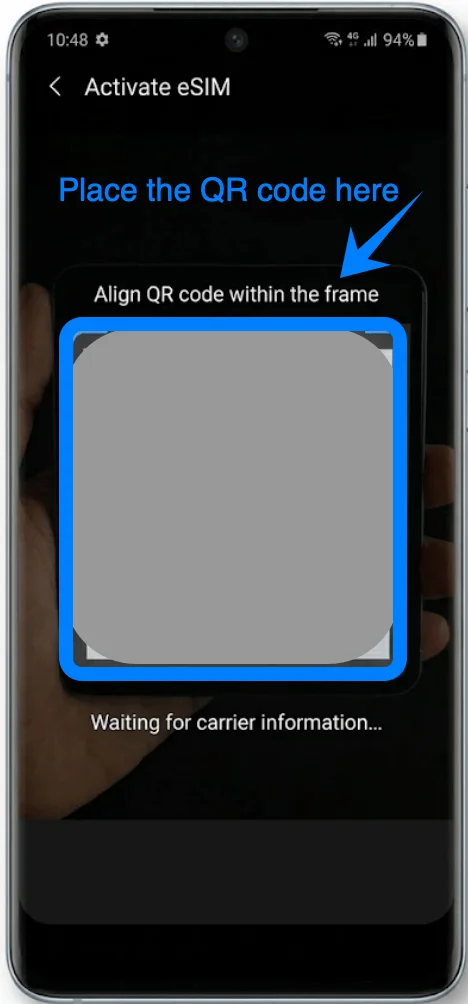
Attendi che il telefono riconosca il codice QR.
Passaggio 5: Scarica il profilo eSIM
Quando appare il profilo dell'operatore, tocca Aggiungi.
Attendi il completamento del download e dell'installazione del profilo eSIM sul Galaxy S20+.
Non chiudere la schermata di configurazione durante l'installazione.
Passaggio 6: Completa l'installazione
Al termine dell'installazione, tocca Fatto.
Il profilo eSIM dovrebbe ora apparire nella sezione Gestione schede SIM.
Metodo 2: Installare eSIM su Galaxy S20 usando un codice di attivazione
Passaggio 1: Apri Gestione schede SIM
Apri Impostazioni.
Tocca Connessioni.
Tocca Gestione schede SIM.
Passaggio 2: Avvia l'installazione della eSIM
Tocca Aggiungi piano tariffario.
Passaggio 3: Seleziona l'attivazione manuale
Tocca Aggiungi tramite codice di attivazione.
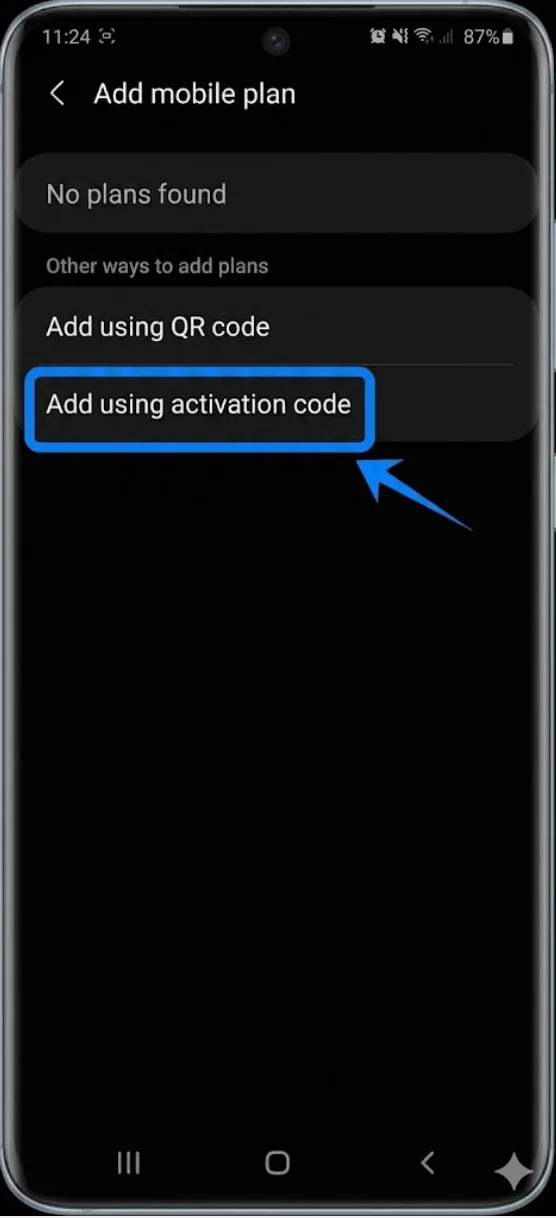
Passaggio 4: Inserisci il codice di attivazione
Tocca il campo Inserisci codice di attivazione.
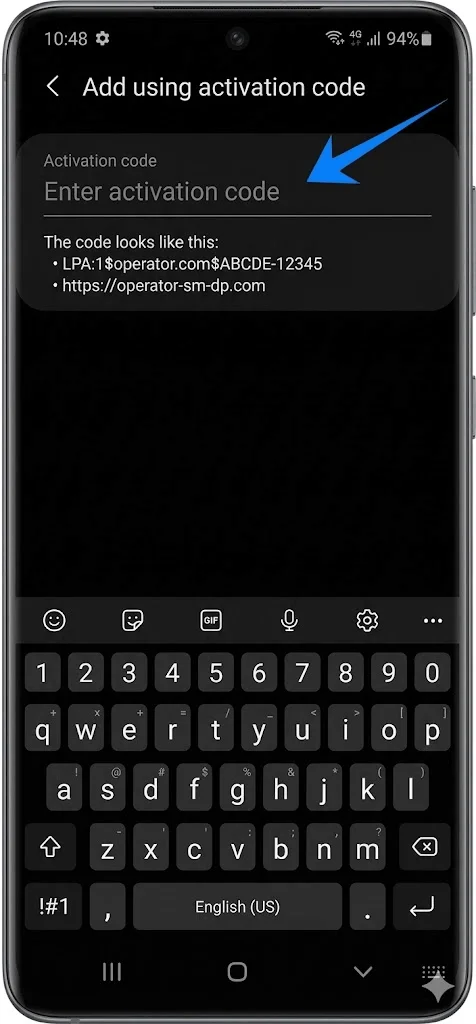
Digita il codice di attivazione fornito dal tuo operatore.
Tocca Connetti.
Passaggio 5: Scarica e attiva la eSIM
Attendi che il Galaxy S20+ scarichi il profilo eSIM.
Non uscire dalla schermata di configurazione durante l'attivazione.
Al termine dell'installazione, tocca Fine.
La eSIM dovrebbe ora essere attiva sul tuo Galaxy S20+.
Come confermare che la eSIM è stata installata con successo
Controlla il Gestore schede SIM
Apri Impostazioni.
Tocca Connessioni.
Tocca Gestore schede SIM.
La eSIM appena installata dovrebbe apparire sotto la sezione eSIMs.
Controlla il segnale mobile
Guarda nell'angolo in alto a destra dello schermo.
Dovresti vedere:
Le barre del segnale
L'indicatore di rete 4G, LTE o 5G
Conclusione
Dopo l'installazione, il tuo dispositivo dovrebbe essere pienamente operativo utilizzando eSIM, offrendo una maggiore flessibilità nella gestione della tua rete mobile. Questo approccio riduce i passaggi manuali e fornisce un metodo più intuitivo per controllare la tua connettività.
Se avessi bisogno di apportare modifiche in futuro, potrai fare tutto direttamente dalle impostazioni del tuo dispositivo, rendendo la gestione continua semplice ed efficiente.