
Il Samsung Galaxy S20 Ultra e il Galaxy S20 Ultra 5G sono progettati con funzionalità di connettività avanzate, che includono il pieno supporto alla tecnologia eSIM.
Grazie alla eSIM, gli utenti possono attivare un piano mobile in formato digitale, gestire più profili di rete con maggiore efficienza e completare la configurazione direttamente dalle impostazioni del dispositivo, senza bisogno di attrezzature aggiuntive.
Questo moderno approccio alla connettività mobile offre una maggiore flessibilità agli utenti che necessitano di un accesso pratico ai dati mobili, sia a casa che in viaggio.
In questo articolo, imparerai passo dopo passo come installare e attivare una eSIM iRoamly sul tuo dispositivo della serie Samsung Galaxy S20 Ultra, utilizzando sia il codice QR che le opzioni di configurazione manuale.
Preparativi prima di configurare iroamly eSIM
Prima di iniziare il processo di installazione, assicurati di avere a disposizione quanto segue:
Una connessione internet stabile (è consigliato il Wi-Fi)
Un codice QR o un codice di attivazione eSIM valido fornito dal tuo operatore
Il tuo Galaxy S20 Ultra o Galaxy S20 Ultra 5G acceso e sbloccato
Il dispositivo aggiornato all'ultima versione di One UI disponibile per una migliore compatibilità con eSIM
L'account dell'operatore attivato e idoneo per il servizio eSIM
Metodo 1: Installare eSIM usando un codice QR
Passaggio 1: Aprire il Gestore schede SIM
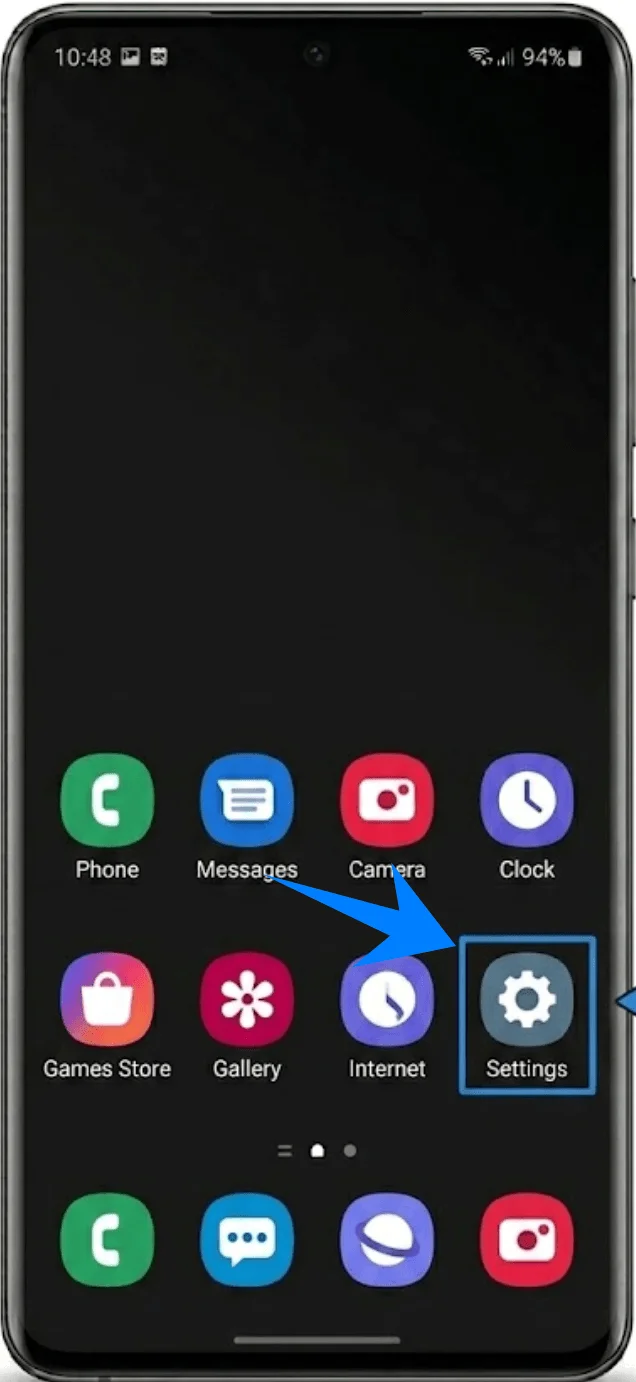
Apri Impostazioni
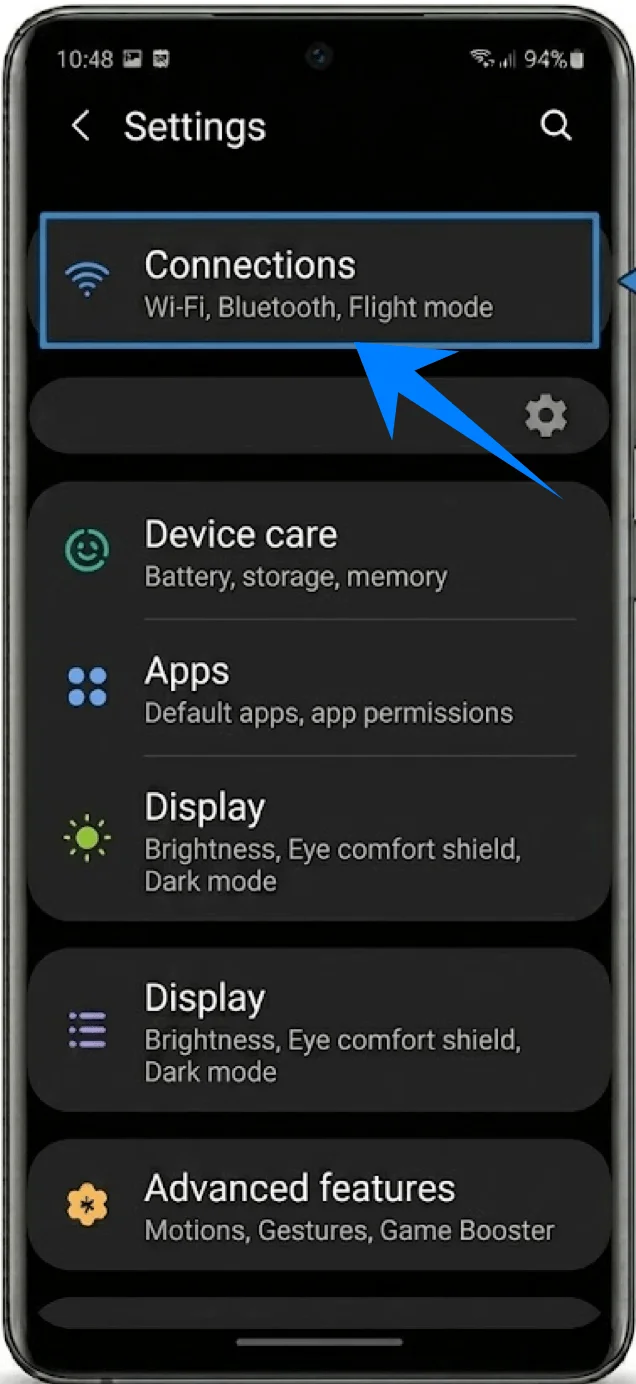
Tocca Connessioni
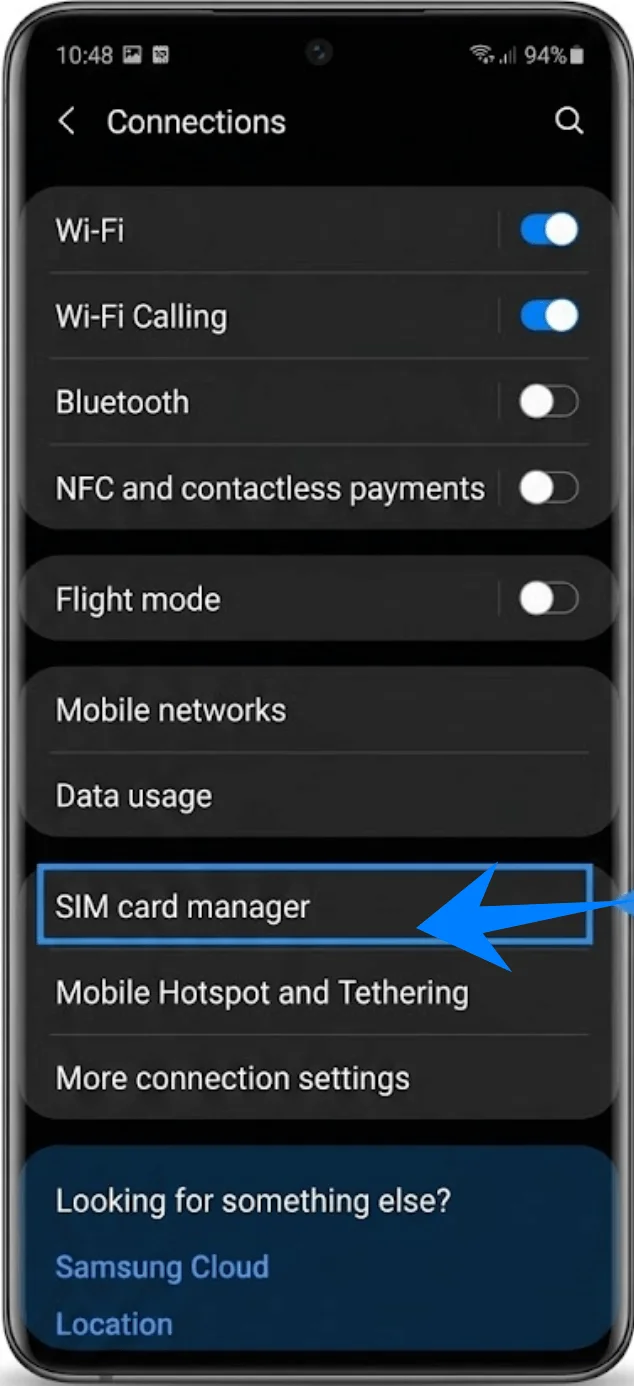
Tocca Gestore schede SIM
Passaggio 2: Iniziare la configurazione eSIM
Nel Gestore schede SIM, tocca Aggiungi piano tariffario
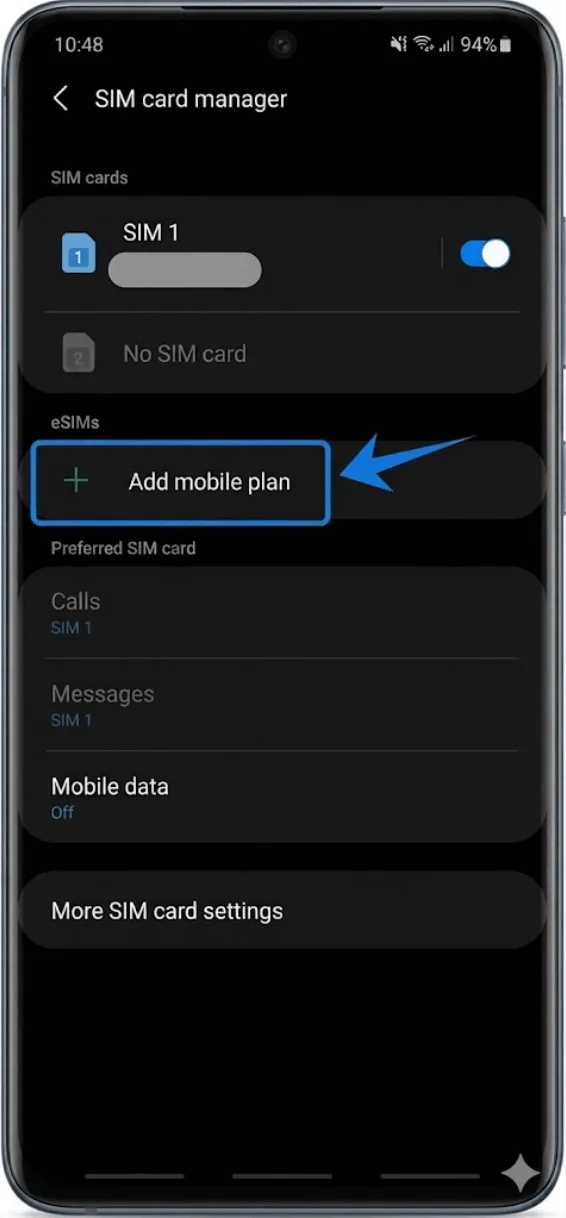
Attendi che il telefono cerchi i piani disponibili
Se non vengono trovati piani automaticamente, il dispositivo mostrerà ulteriori opzioni di configurazione.
Passaggio 3: Selezionare l'installazione tramite codice QR
Sotto Altri modi per aggiungere piani
Tocca Aggiungi usando codice QR
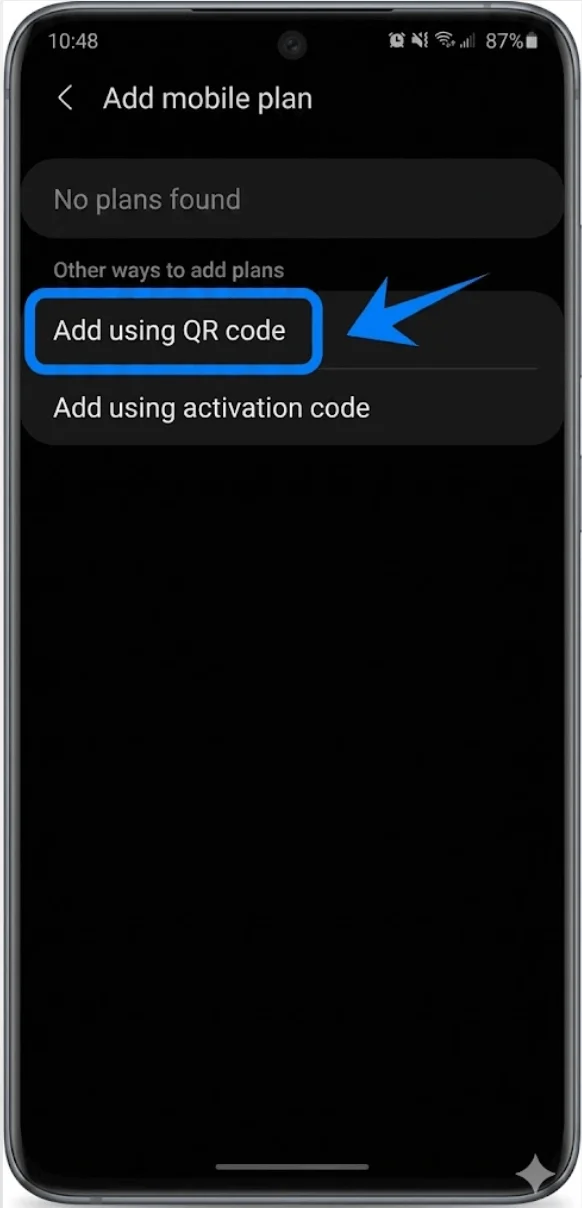
Lo scanner della fotocamera si aprirà automaticamente.
Passaggio 4: Scansionare il codice QR dell'operatore
Tieni il telefono sopra il codice QR
Posiziona il codice QR all'interno della cornice dello scanner
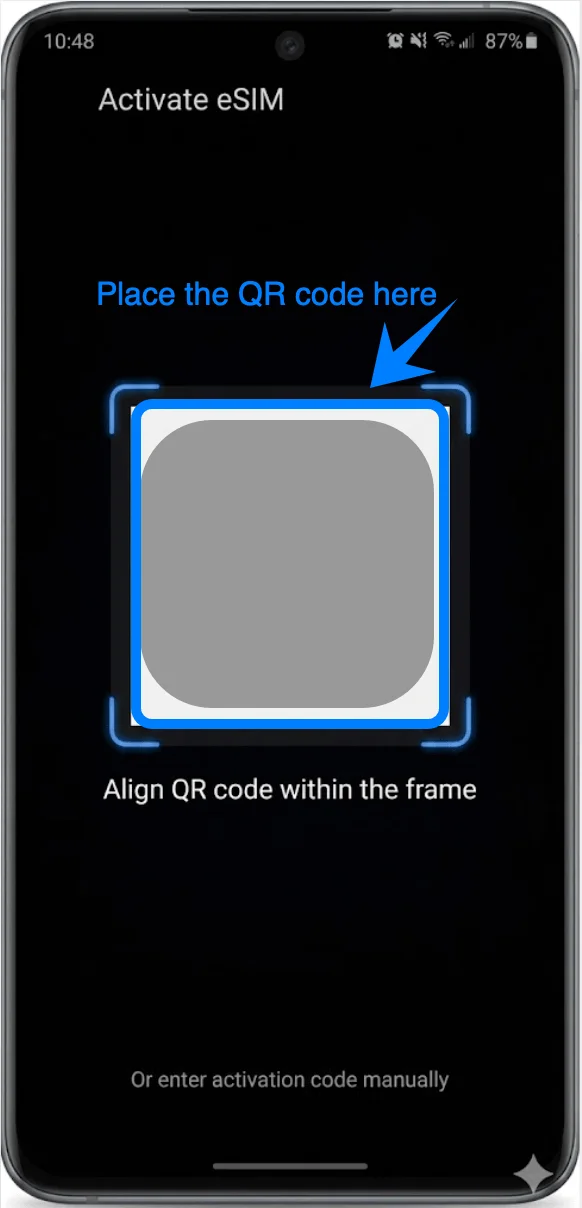
Attendi che il telefono riconosca il codice
Il dispositivo recupererà automaticamente le informazioni del profilo dell'operatore.
Passaggio 5: Scaricare il profilo eSIM
Quando il piano tariffario appare sullo schermo, tocca Aggiungi
Attendi il completamento del download del profilo eSIM
Se richiesto, tocca Conferma
Non chiudere l'app Impostazioni durante l'installazione.
Passaggio 6: Abilitare la eSIM
Una volta completata l'installazione:
Torna al Gestore schede SIM
Individua la eSIM appena installata
Attiva l'interruttore accanto alla eSIM se è disabilitato
Passaggio 7: Configurare le impostazioni SIM preferite
Se utilizzi sia una SIM fisica che una eSIM:
All'interno del Gestore schede SIM
Seleziona la tua linea preferita per:
Chiamate
Messaggi
Dati mobili
Tocca ogni categoria e scegli la SIM desiderata.
Metodo 2: Installare una eSIM usando un Codice di Attivazione
Passaggio 1: Aprire il Gestore schede SIM
Apri Impostazioni
Tocca Connessioni
Tocca Gestore schede SIM
Passaggio 2: Iniziare la configurazione della eSIM
Nel Gestore schede SIM, tocca Aggiungi piano mobile
Attendi che appaia la schermata di configurazione
Passaggio 3: Selezionare l'attivazione manuale
Sotto Altri modi per aggiungere piani
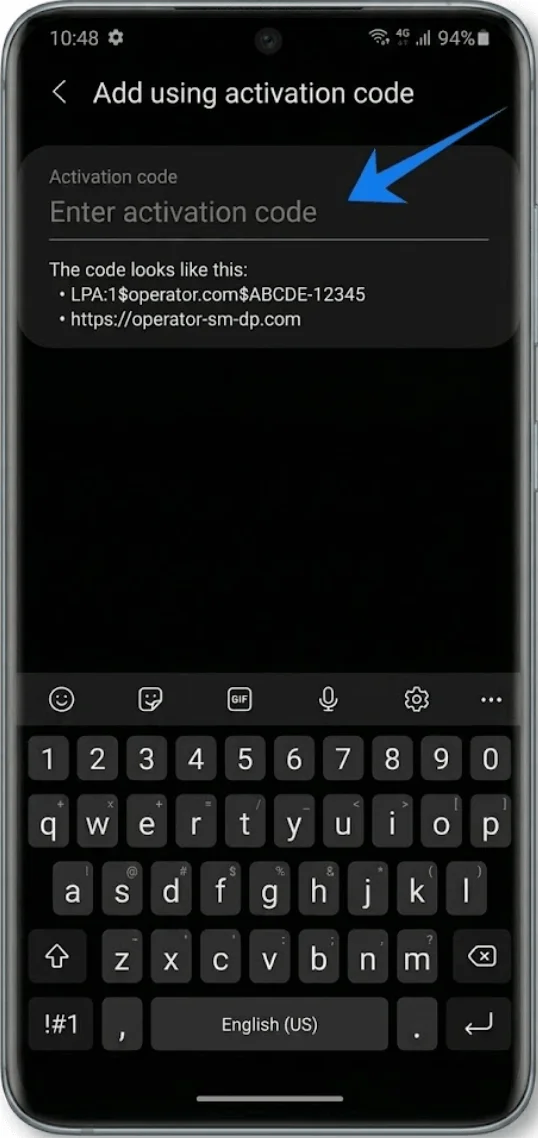
Tocca Aggiungi usando il codice di attivazione
Si aprirà la schermata di attivazione manuale.
Passaggio 4: Inserire l'indirizzo SM-DP+
Tocca il campo Indirizzo SM-DP+
Inserisci l'indirizzo fornito dal tuo operatore
Tocca Continua o Avanti se richiesto
Passaggio 5: Inserire il codice di attivazione
Tocca il campo Codice di attivazione
Inserisci con attenzione il codice di attivazione esattamente come fornito
I codici di attivazione sono spesso sensibili alle maiuscole.
Passaggio 6: Inserire il codice di conferma
Se il tuo operatore ha fornito un codice di conferma:
Tocca il campo Codice di conferma
Inserisci il codice ricevuto
Se non è stato fornito alcun codice di conferma, lascia questo campo vuoto.
Passaggio 7: Scaricare la eSIM
Tocca Aggiungi
Attendi che il telefono si connetta al server dell'operatore
Il profilo eSIM verrà scaricato automaticamente
Questo processo potrebbe richiedere alcuni minuti.
Passaggio 8: Abilitare la eSIM
Dopo l'installazione:
Torna al Gestore schede SIM
Individua la eSIM installata
Attiva l'interruttore se necessario
Come confermare che la eSIM è stata installata correttamente
Controlla il Gestore schede SIM
Apri Impostazioni
Tocca Connessioni
Tocca Gestore schede SIM
Dovresti vedere:
La eSIM elencata sotto SIM
Il nome dell'operatore visualizzato
L'interruttore della eSIM attivato
Controlla il segnale di rete
Guarda l'angolo in alto a destra dello schermo.
Un'installazione corretta solitamente mostra:
Le tacche del segnale
L'indicatore LTE, 4G o 5G
Testa i dati mobili
Disattiva il Wi-Fi
Apri un browser web
Visita un sito internet
Se la pagina si carica correttamente, la connessione dati mobile tramite eSIM è funzionante.
Testa chiamate e messaggi
Apri l'app Telefono
Effettua una chiamata di prova
Invia un SMS
Ciò conferma che la linea eSIM è pienamente attiva.
Nota: Alcuni piani eSIM potrebbero non includere il supporto per le chiamate vocali, pertanto questa funzionalità potrebbe non essere disponibile a seconda del piano sottoscritto.
Conclusione
Una volta installata correttamente la iRoamly eSIM, il tuo Galaxy S20 Ultra o Galaxy S20 Ultra 5G dovrebbe essere pronto per connettersi normalmente alla rete mobile.
Dopo aver inserito correttamente i dettagli di attivazione e aver completato il download del profilo eSIM, il dispositivo si connetterà solitamente in modo automatico nel giro di pochi istanti.
Al termine della configurazione, potrai gestire i dati mobili, le impostazioni della SIM preferita e ulteriori profili eSIM direttamente dal menu Gestione SIM di Samsung, quando necessario.