
Per i viaggiatori, gli smart worker e gli utenti che cambiano frequentemente piano tariffario, la eSIM offre un modo più flessibile per rimanere connessi sui dispositivi Samsung Galaxy.
Sia il Galaxy S21 che il Galaxy S21 5G supportano la funzionalità eSIM, consentendo di attivare un piano mobile in digitale senza hardware aggiuntivo o complesse procedure di configurazione.
L'installazione di una iRoamly eSIM richiede solo pochi minuti, a condizione che il dispositivo sia connesso al Wi-Fi e che i dettagli di attivazione siano pronti.
In questo articolo, scoprirai come installare la eSIM utilizzando un codice QR o un codice di attivazione, come abilitare il piano mobile e come verificare che la connessione di rete funzioni correttamente sul tuo dispositivo della serie Galaxy S21.
Preparativi prima di configurare iRoamly eSIM
Prima di avviare il processo di installazione, assicurati di avere a disposizione quanto segue:
Una connessione internet stabile (si consiglia il Wi-Fi)
Un codice QR o un codice di attivazione eSIM valido fornito dal tuo operatore
Il tuo Galaxy S21 o Galaxy S21 5G acceso e sbloccato
Il dispositivo aggiornato all'ultima versione di One UI disponibile per una migliore compatibilità con eSIM
L'account dell'operatore attivo e idoneo per il servizio eSIM
Metodo 1: Installare una eSIM tramite codice QR
Passaggio 1: Aprire Gestione schede SIM
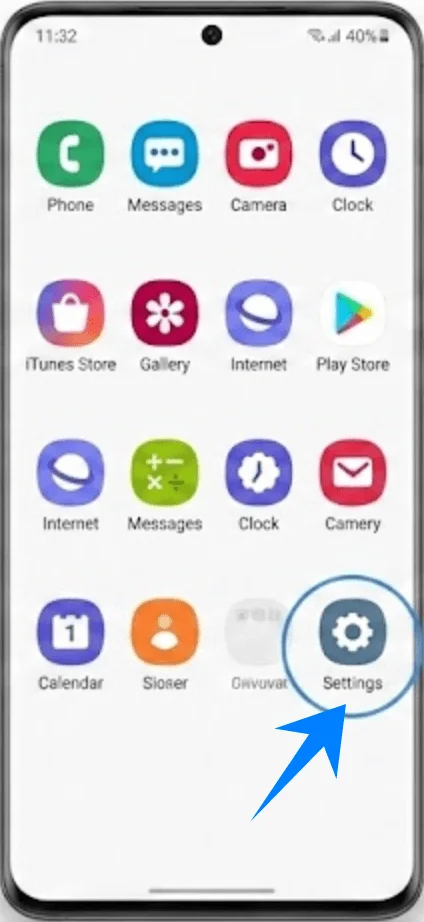
Aprire Impostazioni
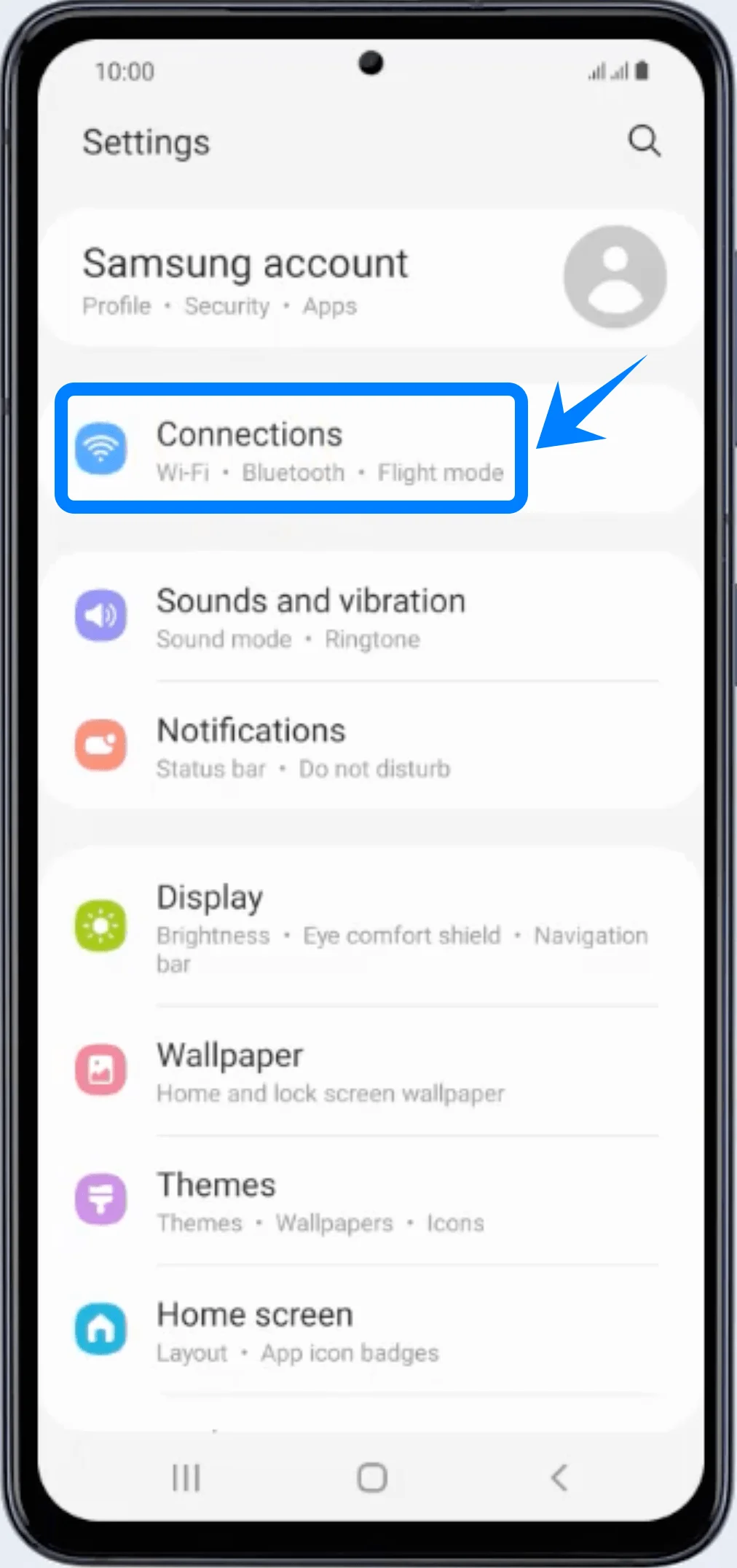
Toccare Connessioni
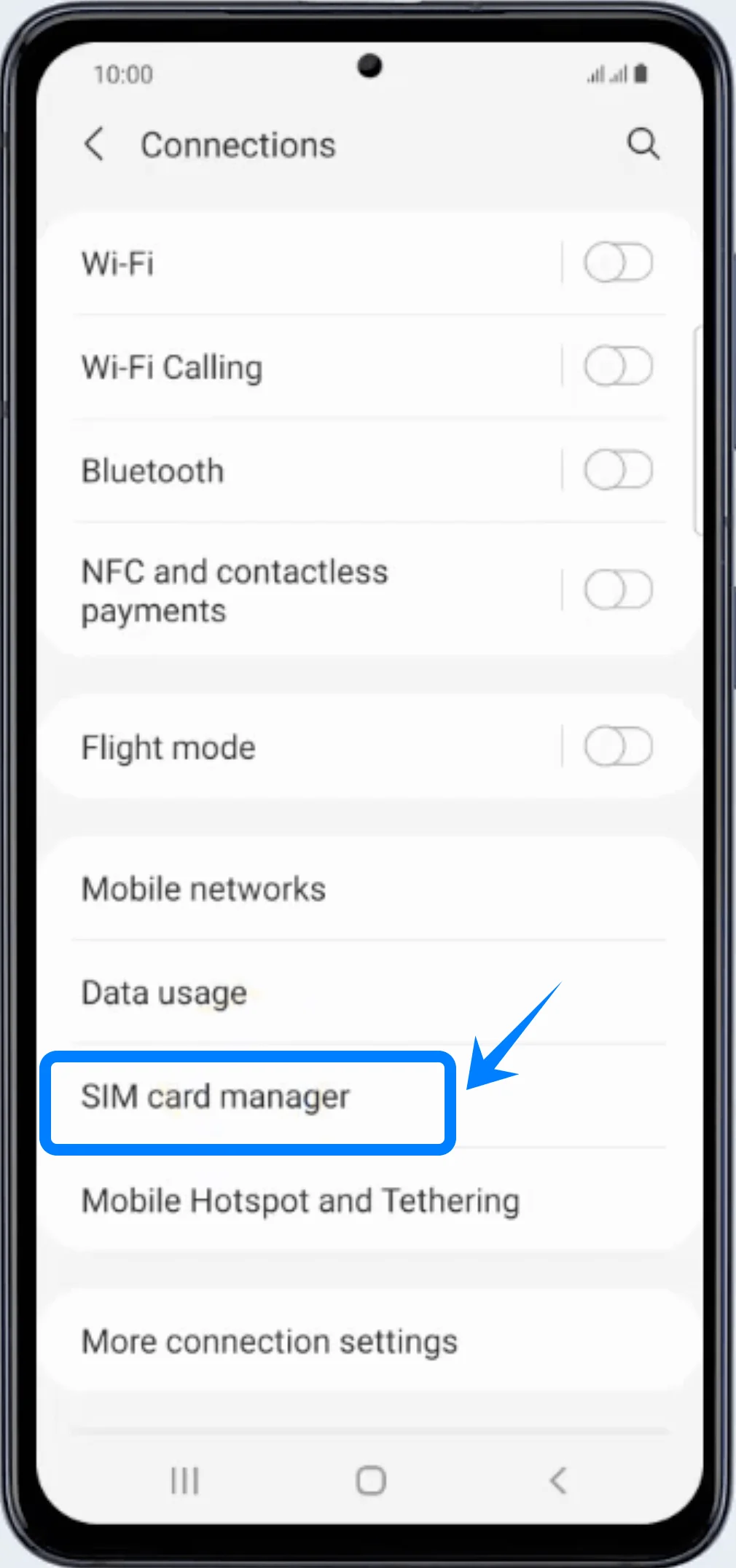
Toccare Gestione schede SIM
Passaggio 2: Iniziare ad aggiungere una eSIM
Toccare Aggiungi piano tariffario
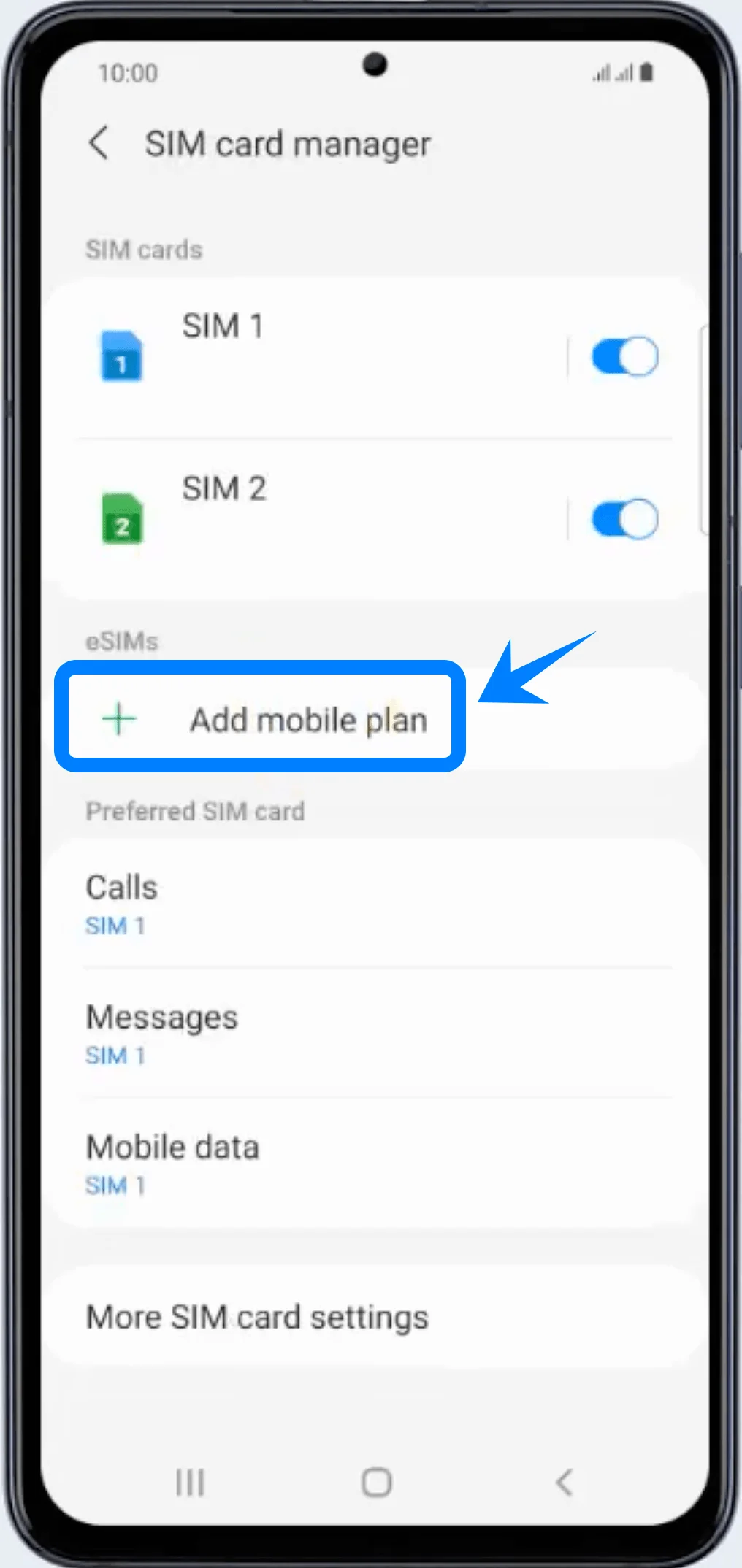
Il telefono cercherà i piani tariffari disponibili per l'operatore.
Passaggio 3: Aprire lo scanner del codice QR
Sotto Altre modalità di aggiunta piani
Toccare Scansiona codice QR operatore
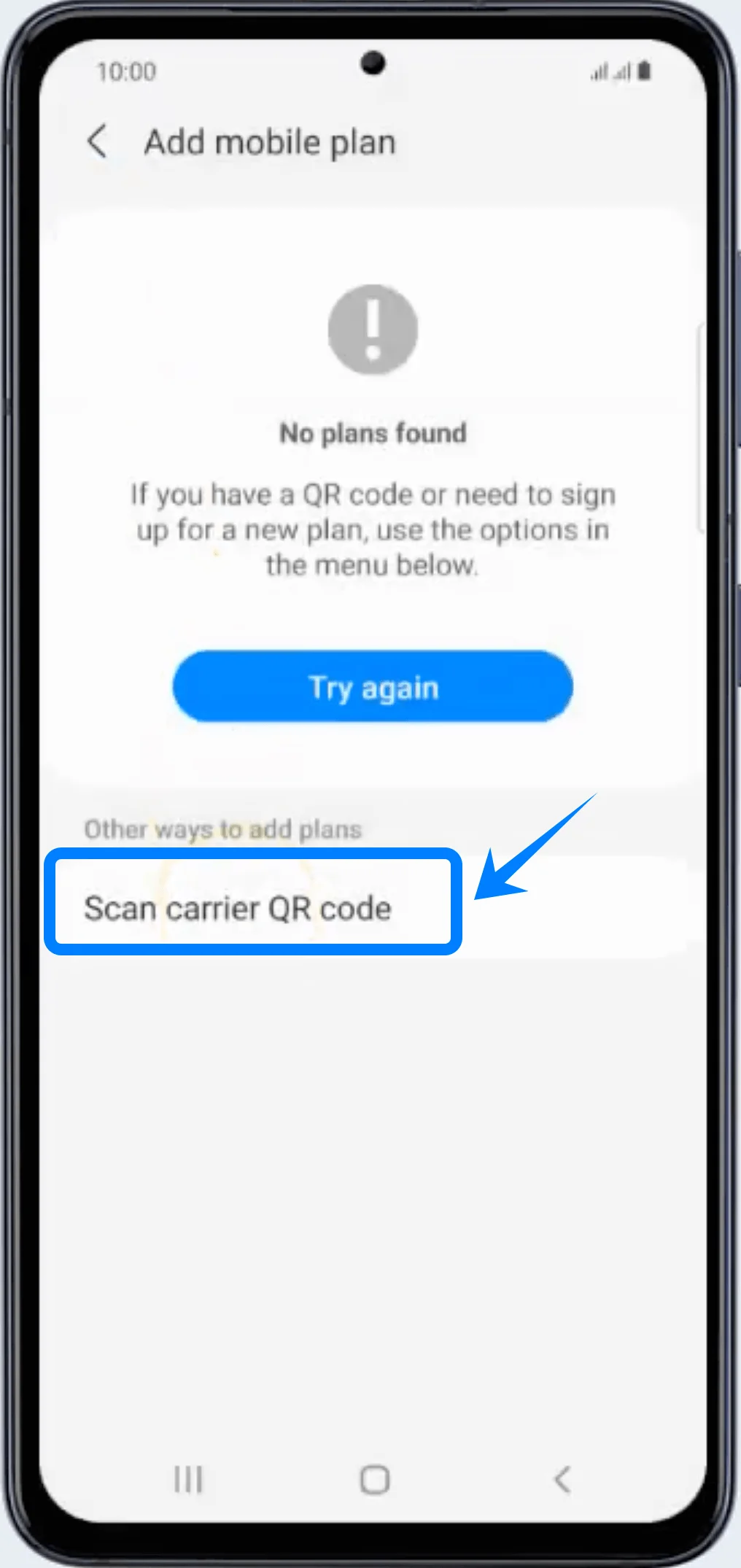
Lo scanner del codice QR si aprirà automaticamente.
Passaggio 4: Scansionare il codice QR dell'operatore
Posizionare il codice QR all'interno della cornice di scansione
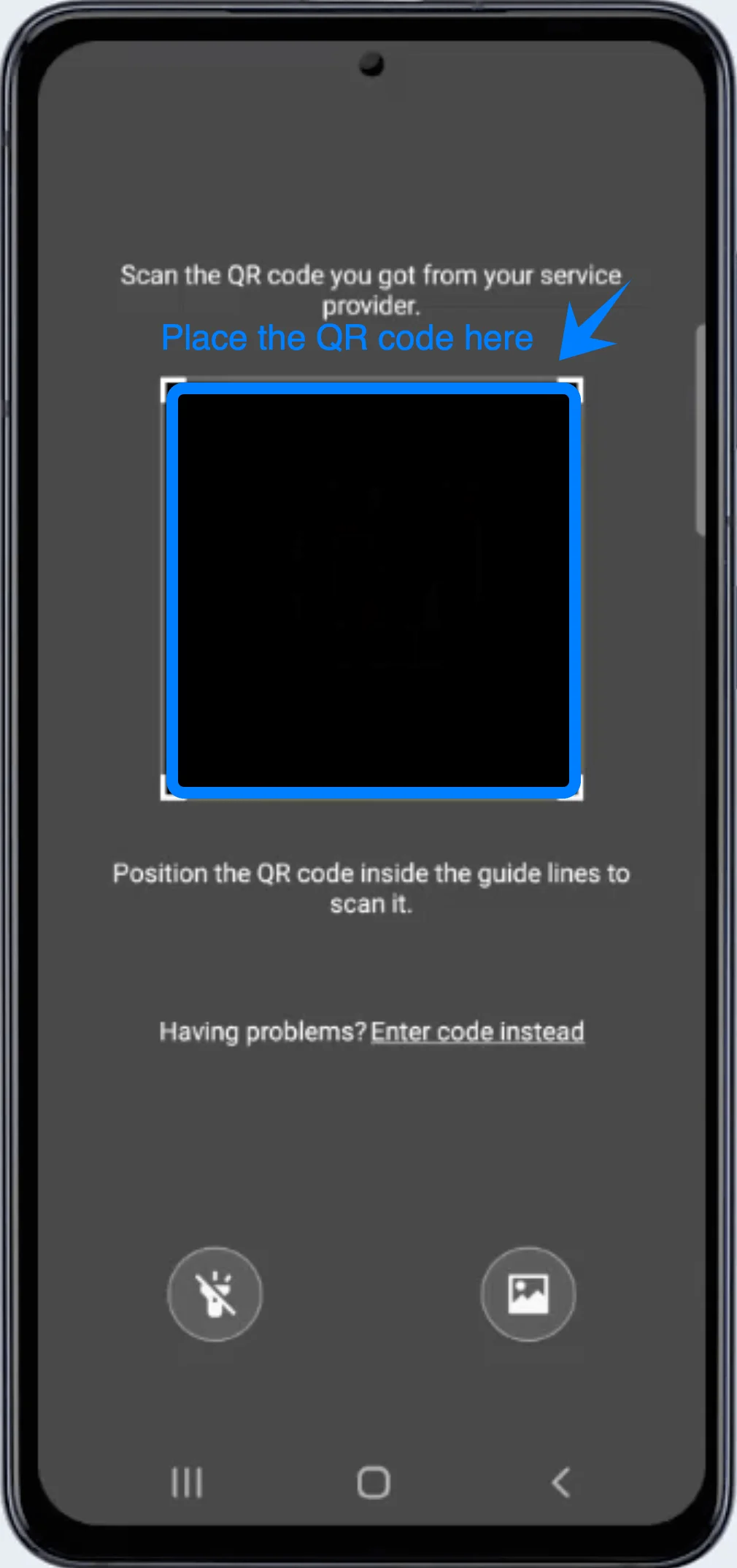
Attendere che il dispositivo riconosca automaticamente il codice QR
Quando viene visualizzato il piano tariffario, toccare Aggiungi
Il Galaxy S21 inizierà a scaricare il profilo eSIM.
Passaggio 5: Completare l'installazione
Attendere il termine del processo di installazione
Toccare OK se richiesto
Toccare Fine
Il profilo eSIM installato apparirà ora in Gestione schede SIM.
Passaggio 6: Abilitare la eSIM
Rimanere in Impostazioni → Connessioni → Gestione schede SIM
Individuare il piano tariffario appena installato
Toccare l'interruttore accanto alla eSIM per portarlo su On
Se richiesto:
Toccare Riavvia
La eSIM si attiverà dopo il riavvio del dispositivo.
Metodo 2: Installare eSIM tramite codice di attivazione manuale
Passaggio 1: Apri Gestione schede SIM
Apri le Impostazioni
Tocca Connessioni
Tocca Gestione schede SIM
Passaggio 2: Avvia l'aggiunta di una eSIM
Tocca Aggiungi piano tariffario
Si aprirà la pagina di configurazione del piano tariffario.
Passaggio 3: Apri la pagina dello scanner di codici QR
Alla voce Altri modi per aggiungere piani
Tocca Scansiona codice QR operatore
Apparirà la schermata di scansione del codice QR.
Passaggio 4: Apri l'opzione di inserimento manuale
Nella schermata dello scanner QR
Tocca Inserisci il codice manualmente
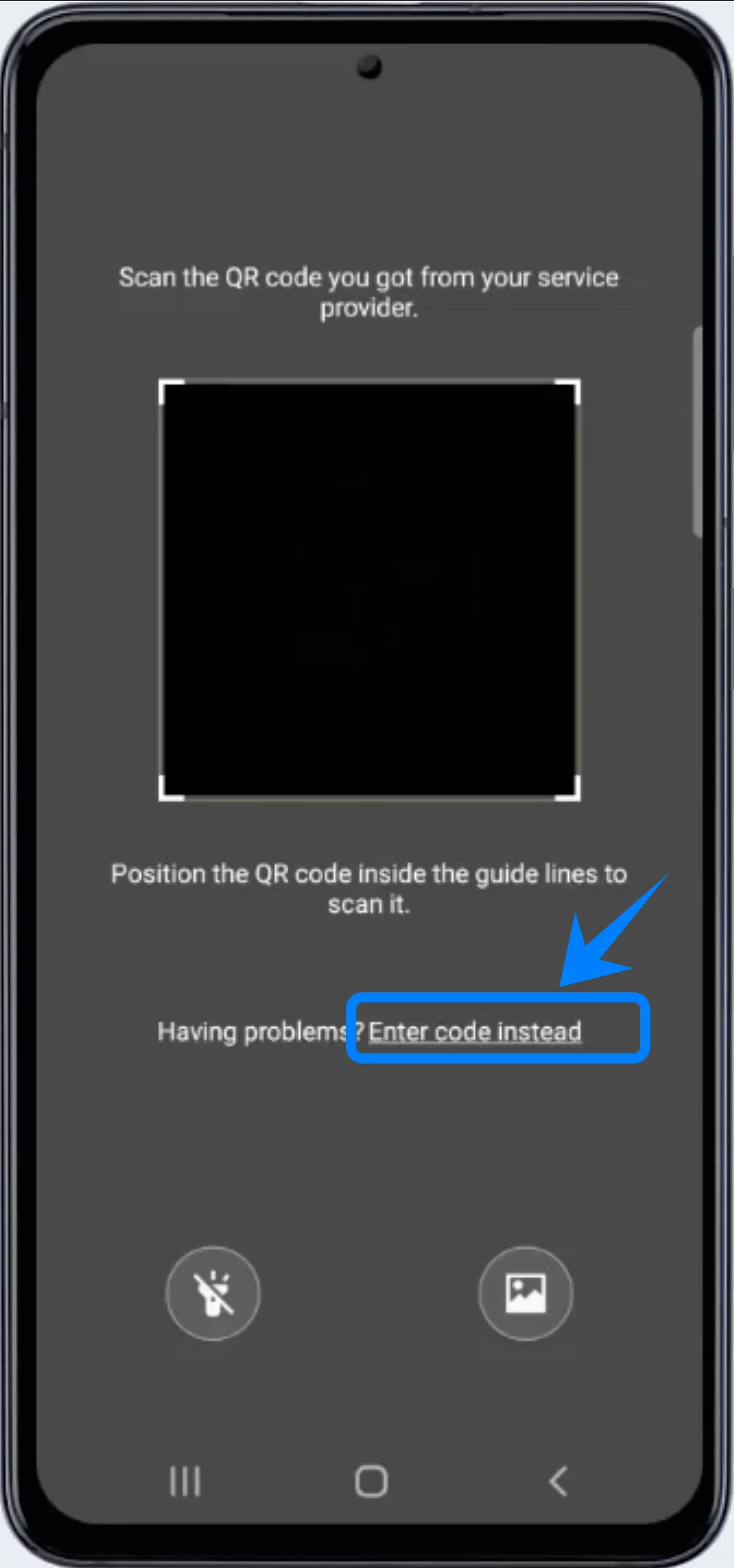
Questa opzione compare sotto la cornice di scansione QR.
Passaggio 5: Inserisci il codice di attivazione
Il telefono aprirà la pagina Aggiungi tramite codice di attivazione.
Tocca il campo Codice di attivazione
Inserisci il codice di attivazione esattamente come fornito dal tuo operatore
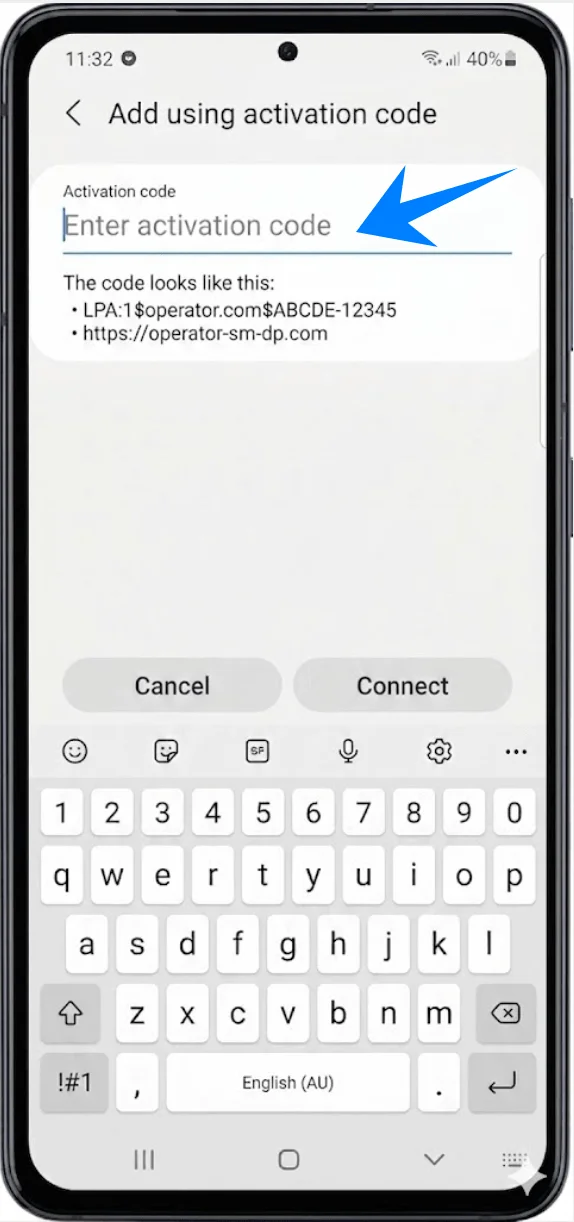
Dopo aver inserito il codice:
Tocca Connetti
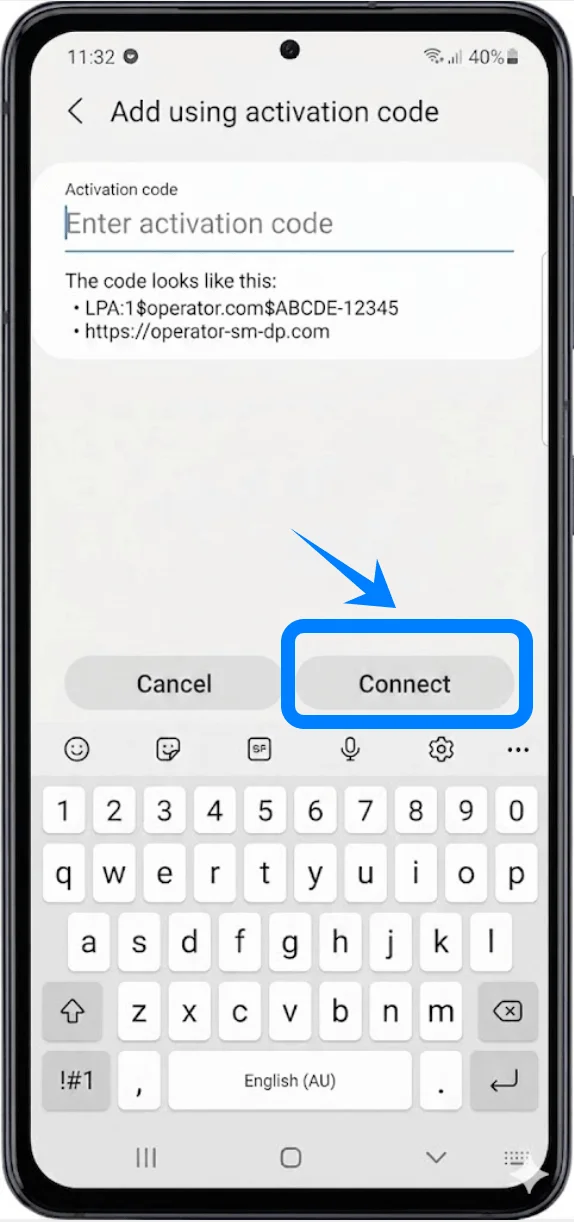
Il Galaxy S21 contatterà il server dell'operatore e inizierà a scaricare il profilo eSIM.
Passaggio 6: Termina l'installazione
Attendi il completamento dell'installazione del profilo eSIM
Tocca Fatto
Il profilo eSIM installato apparirà ora in Gestione schede SIM.
Passaggio 7: Abilita la eSIM
In Gestione schede SIM, individua la eSIM installata
Tocca l'interruttore accanto al piano tariffario per portarlo su On
Tocca Riavvia se richiesto
La eSIM diventerà attiva dopo il riavvio.
Come confermare che la eSIM è stata installata correttamente
Controlla Gestore scheda SIM
Apri Impostazioni
Tocca Connessioni
Tocca Gestore scheda SIM
Dovresti vedere:
Il nome dell'operatore
Il piano mobile installato
L'interruttore della eSIM impostato su Attivo
Controlla il segnale di rete
Guarda l'angolo in alto a destra dello schermo.
Dovresti vedere:
Barre del segnale
Nome della rete dell'operatore
Indicatore LTE, 4G o 5G
Prova la connettività mobile
Esegui i seguenti controlli:
Effettua una telefonata
Invia un messaggio di testo
Apri una pagina web utilizzando i dati mobili
Se tutti i servizi funzionano normalmente, l'installazione della eSIM è riuscita.
Nota: Alcuni piani eSIM potrebbero non includere il supporto per le chiamate vocali, quindi questa funzione potrebbe non essere disponibile a seconda del tuo piano.
Conclusione
Una volta completata la configurazione, il tuo Galaxy S20 Ultra o Galaxy S20 Ultra 5G dovrebbe essere pronto per utilizzare la iRoamly eSIM installata. Nella maggior parte dei casi, il telefono si connetterà automaticamente alla rete subito dopo il completamento dell'attivazione.
Se necessario, puoi accedere alla gestione schede SIM in qualsiasi momento per abilitare o disabilitare la eSIM, passare da una linea dati all'altra o gestire più profili SIM direttamente dalle impostazioni del tuo dispositivo Samsung.