
Quando viaggi o ti prepari per andare all'estero, avere un modo affidabile e semplice per connettersi è fondamentale.
eSIM rende questo processo molto più semplice permettendoti di configurare la tua connessione mobile digitalmente, senza dover cercare o sostituire schede SIM fisiche.
Per gli utenti di iPhone SE (2022), installare una eSIM iRoamly è un'operazione rapida e immediata che può essere effettuata prima della partenza o all'arrivo.
Questa guida ti accompagnerà passo dopo passo in modo che tu possa rimanere connesso con il minimo sforzo.
Preparativi prima di configurare la eSIM di iroamly
Prima di iniziare, assicurati di avere a disposizione quanto segue:
Una connessione internet stabile (Wi-Fi o rete cellulare)
Un codice QR eSIM valido oppure i dettagli per l'attivazione manuale (indirizzo SM-DP+ e codice di attivazione) forniti dal tuo operatore
Il tuo iPhone SE 3 (2022) acceso e sbloccato
Il dispositivo aggiornato all'ultima versione di iOS (consigliato per la compatibilità)
Metodo 1: Installare una eSIM usando un codice QR
Passo 1: Apri le impostazioni cellulari
Tocca “Impostazioni”.
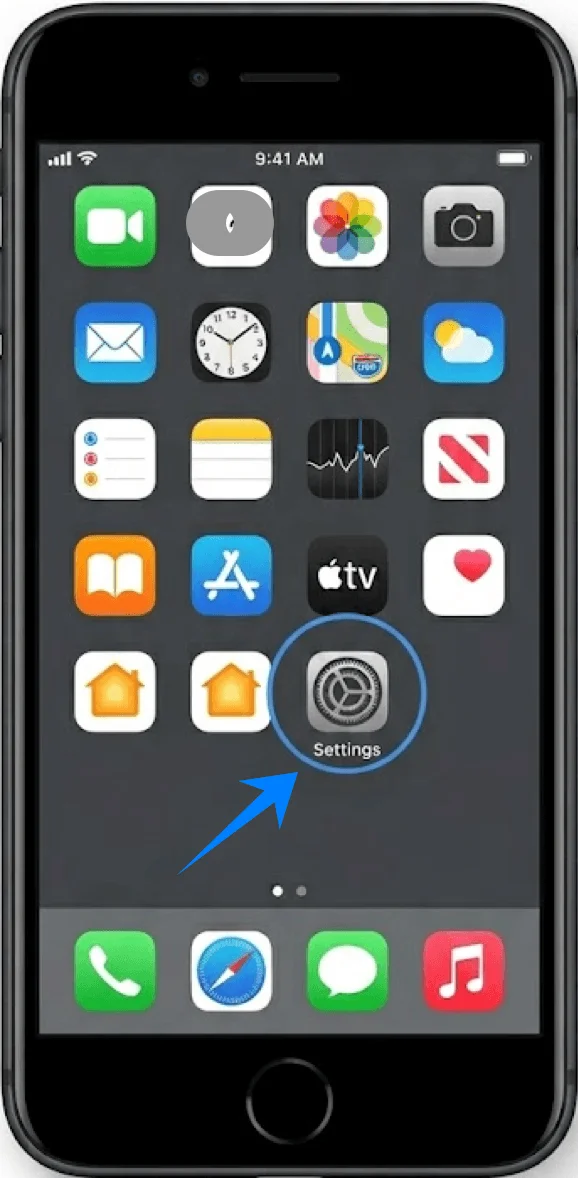
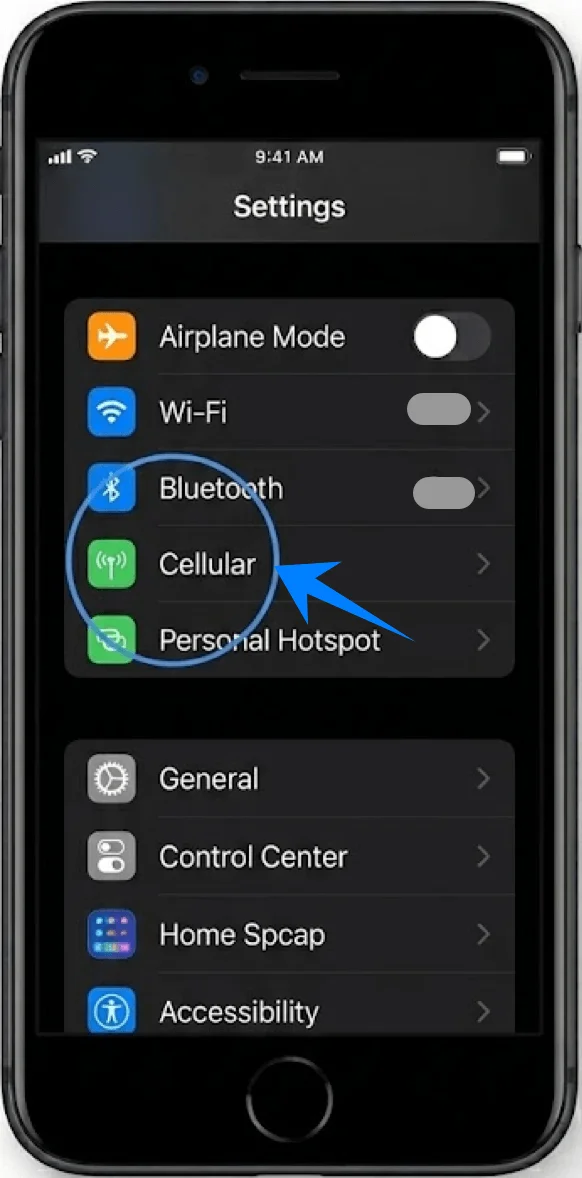
Scorri verso il basso e tocca “Cellulare” (Su alcuni dispositivi, potrebbe apparire come “Servizio voce e dati” o “Dati cellulare”).
Passo 2: Aggiungi un nuovo piano eSIM
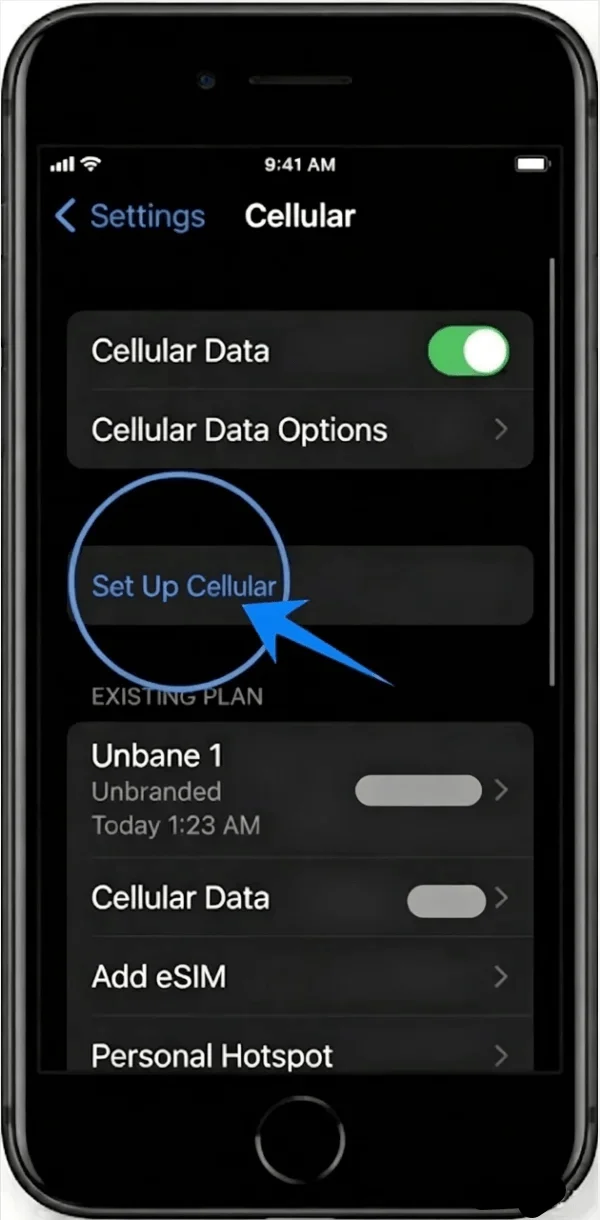
All'interno del menu Cellulare, tocca “Configura cellulare” se non è installato alcun piano, oppure tocca “Aggiungi piano cellulare” per aggiungere una nuova linea.
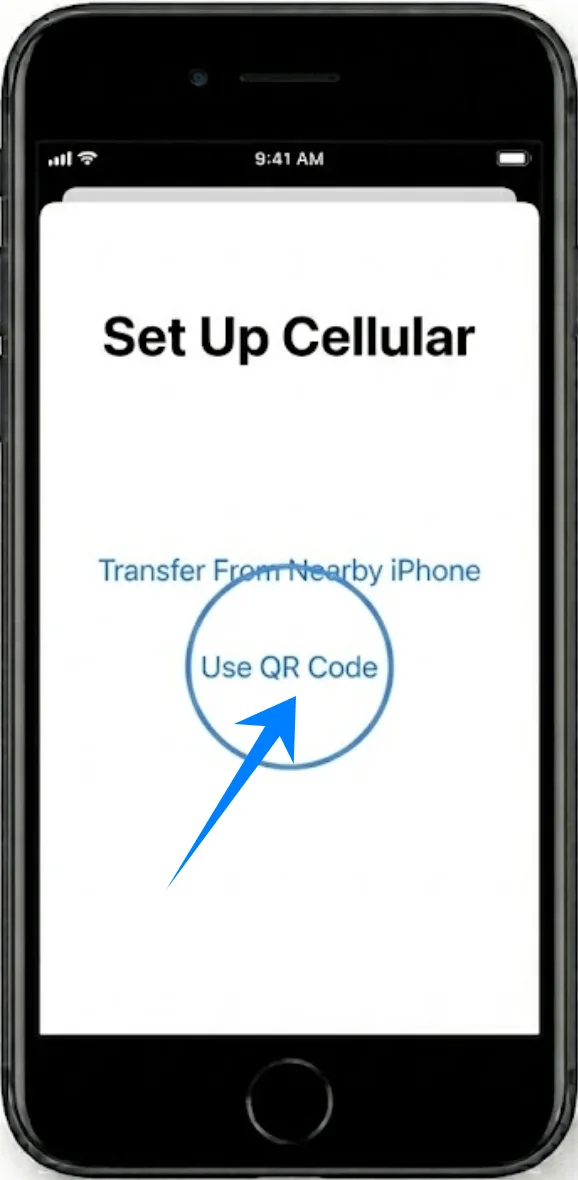
Nella schermata successiva, tocca “Usa codice QR”.
Passo 3: Scansiona il codice QR
Posiziona il tuo iPhone in modo che il codice QR appaia all'interno della cornice della fotocamera.
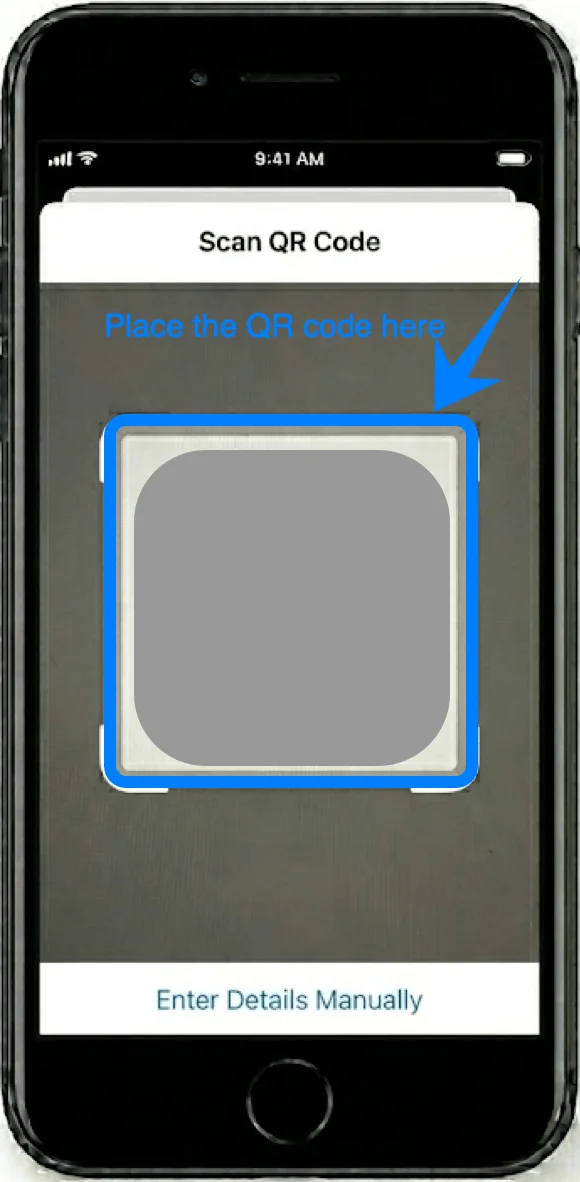
Attendi che il dispositivo riconosca automaticamente il codice.
Quando richiesto, tocca “Continua”.
Passo 4: Conferma l'aggiunta del piano cellulare
Apparirà una schermata denominata “Aggiungi piano cellulare”.
Tocca “Aggiungi piano cellulare” in fondo alla schermata.
Passo 5: Etichetta la linea eSIM
Scegli un'etichetta per la nuova linea (ad esempio, Principale, Secondaria o Lavoro).
Tocca “Continua”.
Passo 6: Imposta le preferenze della linea predefinita
Seleziona la linea che desideri utilizzare come:
Linea predefinita (tocca l'opzione desiderata → tocca Continua)
Linea per iMessage e FaceTime (seleziona → tocca Continua)
Linea per i dati cellulari (seleziona → tocca Continua)
Passo 7: Completa l'attivazione
Attendi mentre l'iPhone attiva la eSIM.
Una volta completata l'operazione, tornerai alla schermata delle impostazioni Cellulare.
Metodo 2: Installare l'eSIM tramite inserimento manuale
Passaggio 1: Aprire le impostazioni cellulari
Toccare “Impostazioni”.
Toccare “Cellulare” (su alcuni dispositivi, questa voce potrebbe apparire come “Servizio mobile” o “Dati cellulare”).
Passaggio 2: Avviare la configurazione dell'eSIM
Toccare “Configura cellulare” se non è installato alcun piano, oppure “Aggiungi piano cellulare” per aggiungere una nuova linea.
Toccare “Usa codice QR” (necessario per accedere all'inserimento manuale).
Nella schermata di scansione del QR, toccare “Inserisci i dettagli manualmente” in basso.
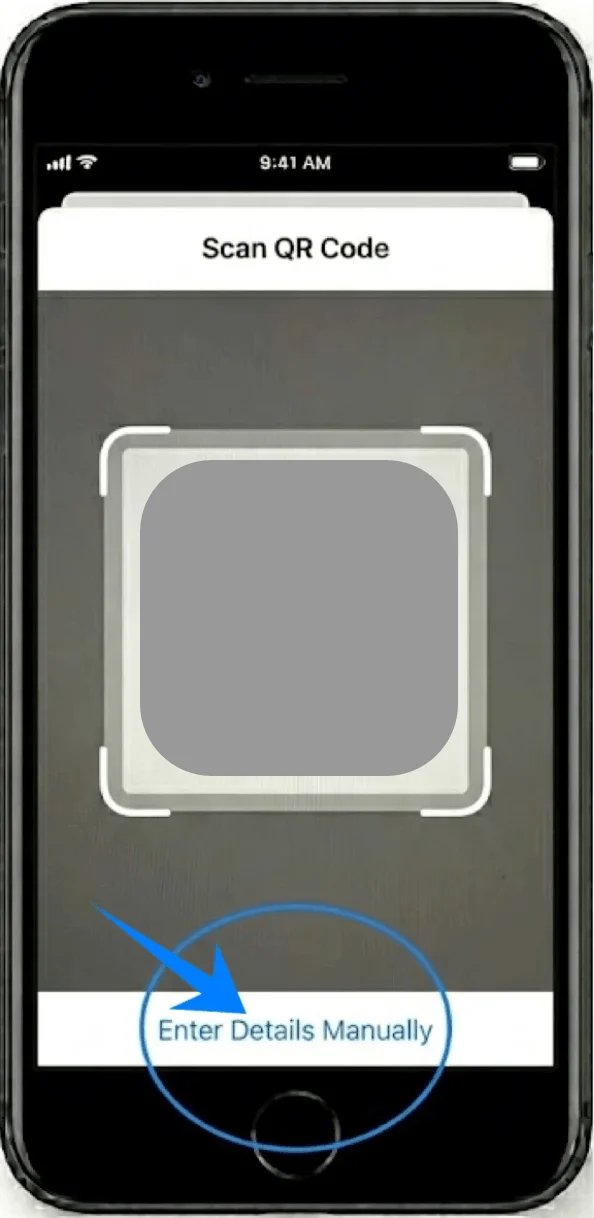
Passaggio 3: Inserire le informazioni di attivazione
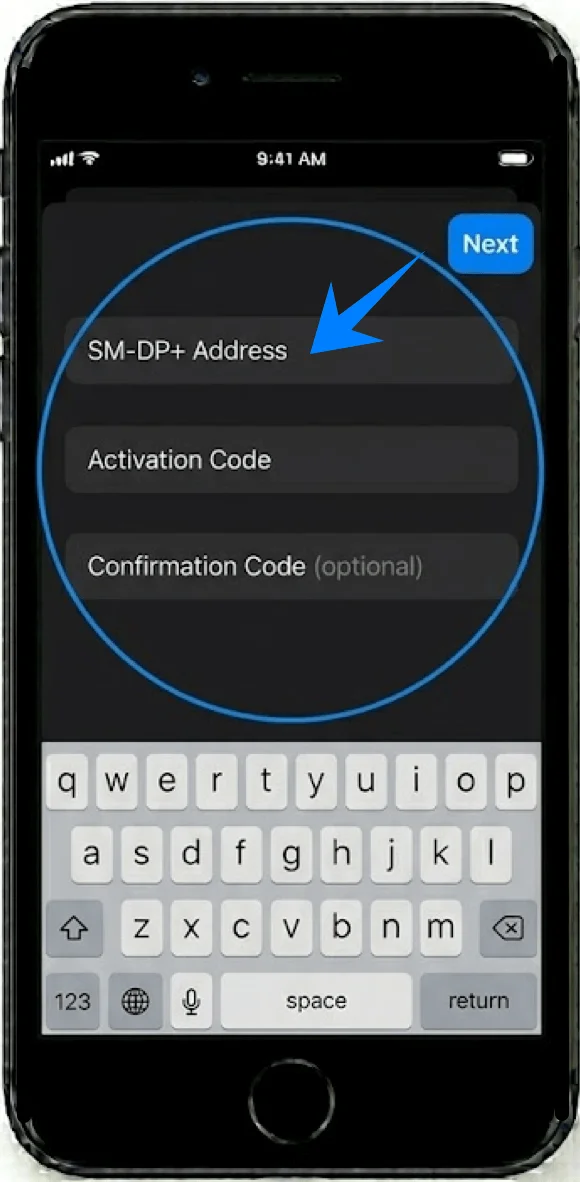
Nella schermata di inserimento manuale:
Toccare il campo “Indirizzo SM-DP+” e inserire il valore fornito dal proprio operatore.
Toccare il campo “Codice di attivazione” e inserire il codice esattamente come indicato.
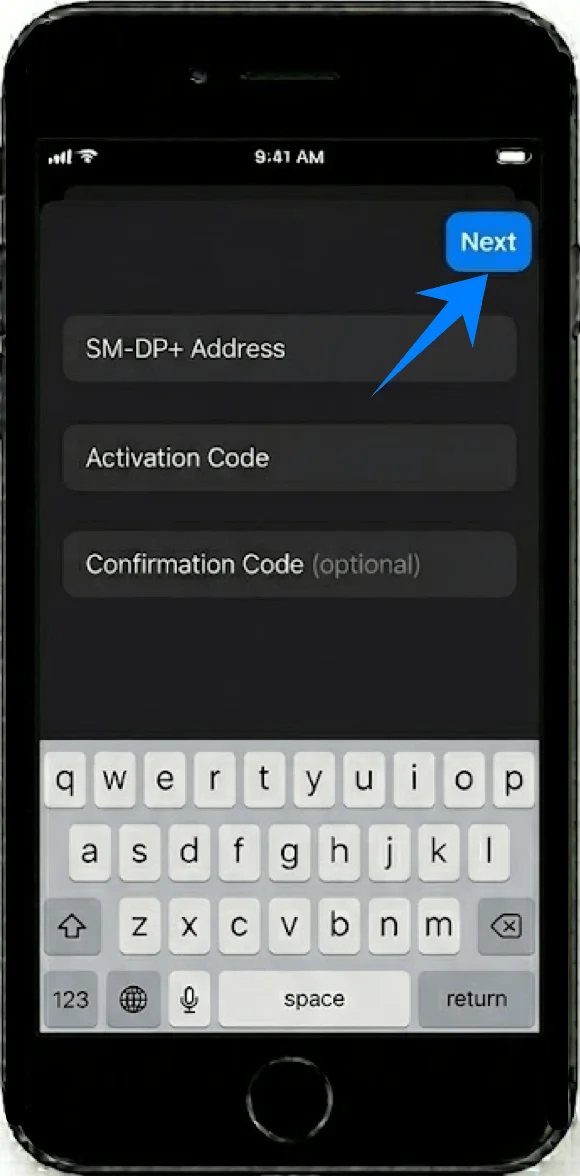
Toccare “Avanti” nell'angolo in alto a destra.
Passaggio 4: Confermare l'aggiunta del piano
Quando appare la schermata “Aggiungi piano cellulare”, toccare “Aggiungi piano cellulare”.
Passaggio 5: Etichettare la linea eSIM
Selezionare un'etichetta (es. Principale, Viaggio, Lavoro).
Toccare “Continua”.
Passaggio 6: Configurare l'utilizzo della linea
Scegliere la propria:
Linea predefinita → toccare la selezione → toccare Continua
Linea iMessage e FaceTime → toccare la selezione → toccare Continua
Linea dati cellulare → toccare la selezione → toccare Continua
Passaggio 7: Completare l'attivazione
Attendere il termine del processo di attivazione.
Una volta completato, il dispositivo tornerà al menu Cellulare.
Come confermare l'installazione riuscita di una eSIM
Controlla le impostazioni cellulari
Apri Impostazioni.
Tocca Cellulare (Su alcuni dispositivi, potrebbe apparire come “Servizio mobile” o “Dati cellulare”).
Sotto SIM o Piani cellulari, verifica che il tuo nuovo piano sia presente nell'elenco.
Verifica la connessione di rete
Guarda nell'angolo in alto a destra dello schermo.
Controlla che siano visibili le barre del segnale per la linea eSIM.
Testa la connettività
Apri Safari e prova a caricare una pagina web utilizzando i dati cellulari.
In alternativa, effettua una chiamata telefonica per verificare che il servizio sia attivo.
Nota: Alcuni piani eSIM potrebbero non includere il supporto per le chiamate vocali; pertanto, questa funzionalità potrebbe non essere disponibile a seconda del piano scelto.
Controlla lo stato della linea
Vai su Impostazioni → Cellulare (Su alcuni dispositivi, potrebbe apparire come “Servizio mobile” o “Dati cellulare”).
Tocca il piano appena aggiunto.
Assicurati che l'interruttore “Attiva questa linea” sia impostato su ON.
Conclusione
Una volta completati i passaggi sopra indicati, la tua eSIM iRoamly dovrebbe essere completamente attiva e pronta all'uso. Questa configurazione digitale non solo fa risparmiare tempo, ma offre anche una maggiore flessibilità rispetto alle schede SIM tradizionali.
Che tu ti stia preparando per un viaggio o che desideri semplicemente un modo più rapido per connetterti, il processo è semplice e facile da ripetere in futuro. Con un po' di pratica, gestire le eSIM diventa un'esperienza fluida ed efficiente.