
Poiché la connettività mobile continua a evolversi, l'eSIM sta diventando la scelta preferita di molti utenti.
Sostituendo la necessità di una carta SIM fisica con una configurazione digitale, l'eSIM rende più semplice ed efficiente connettere il proprio dispositivo a una rete.
Non c'è bisogno di maneggiare componenti fisici o di eseguire passaggi complicati: tutto può essere gestito direttamente dalle impostazioni del telefono.
Se hai ottenuto la tua iRoamly eSIM e sei pronto a utilizzarla sul tuo iPhone SE (2ª generazione), questa guida ti guiderà passo dopo passo attraverso il processo di installazione e attivazione.
Preparativi prima di configurare iRoamly eSIM
Prima di iniziare, assicurati di disporre dei seguenti elementi:
Una connessione internet stabile (Wi-Fi o rete cellulare)
Un codice QR eSIM valido o i dettagli per l'attivazione manuale (indirizzo SM-DP+ e codice di attivazione) forniti dal tuo operatore
Il tuo iPhone SE (2ª generazione) acceso e sbloccato
Il dispositivo aggiornato alla versione più recente di iOS (consigliato per la compatibilità)
Metodo 1: Installa eSIM tramite codice QR
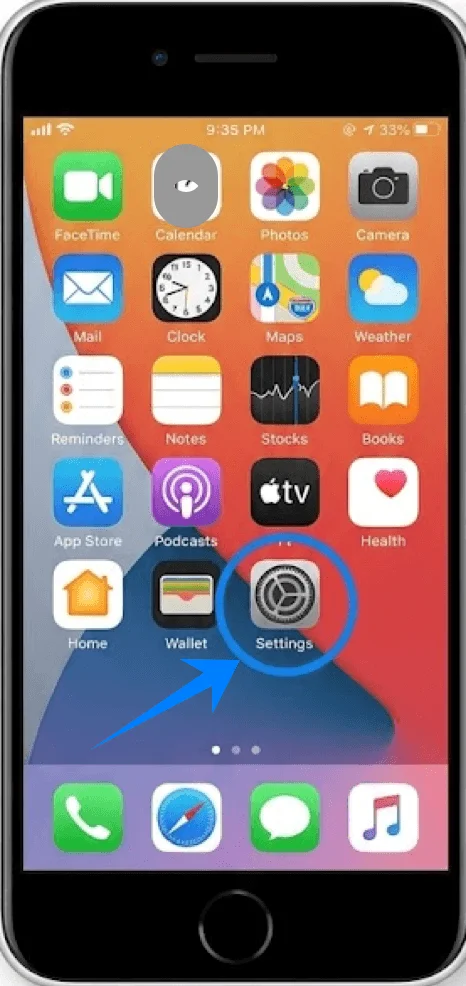
Passaggio 1: Apri le Impostazioni
Tocca Impostazioni nella schermata Home
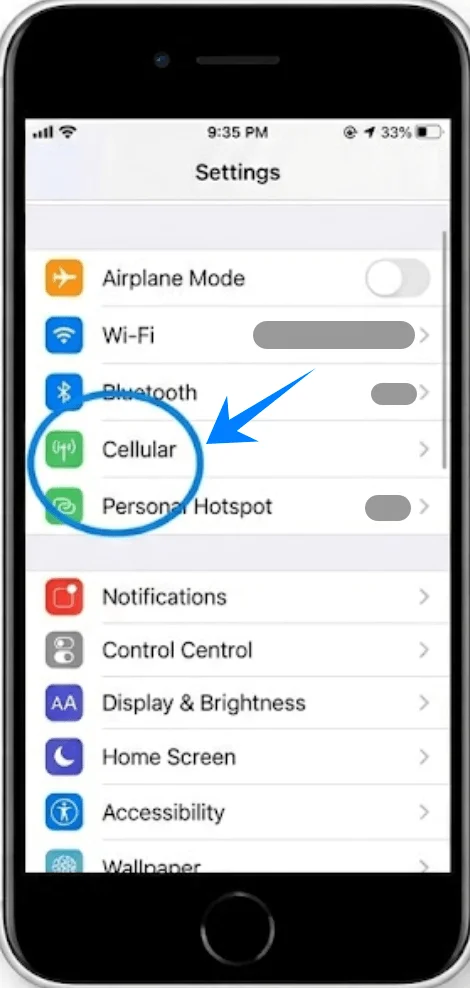
Passaggio 2: Vai alle impostazioni cellulari
Tocca Cellulare (su alcuni dispositivi potrebbe apparire come “Servizio mobile” o “Dati cellulari”)
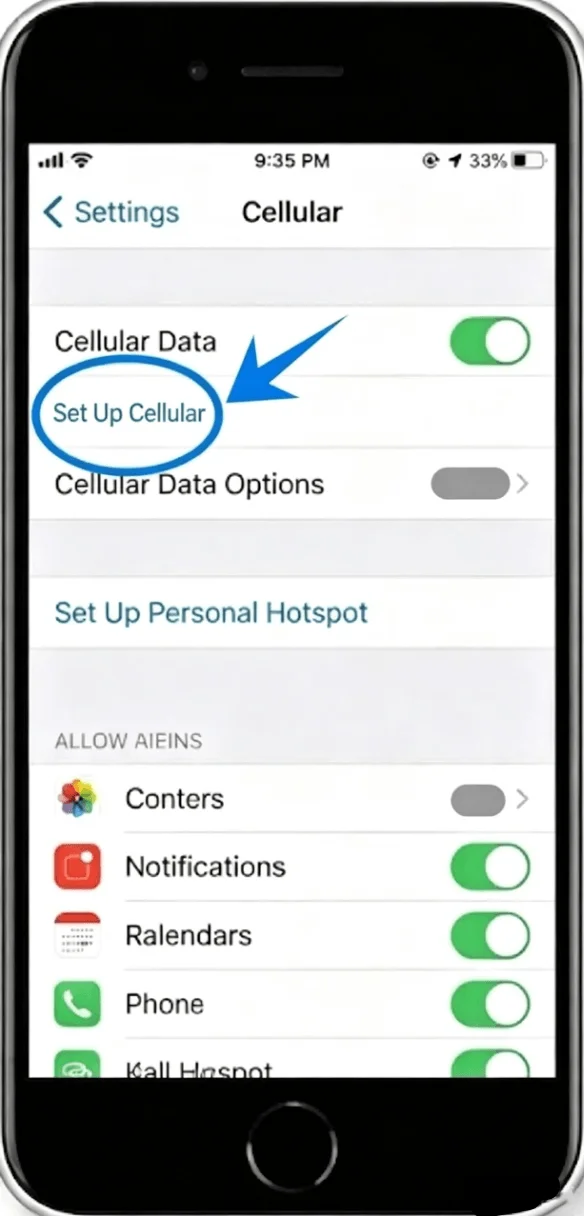
Passaggio 3: Aggiungi eSIM
Tocca Configura cellulare se non è installato alcun piano, oppure tocca Aggiungi piano cellulare per aggiungere una nuova linea
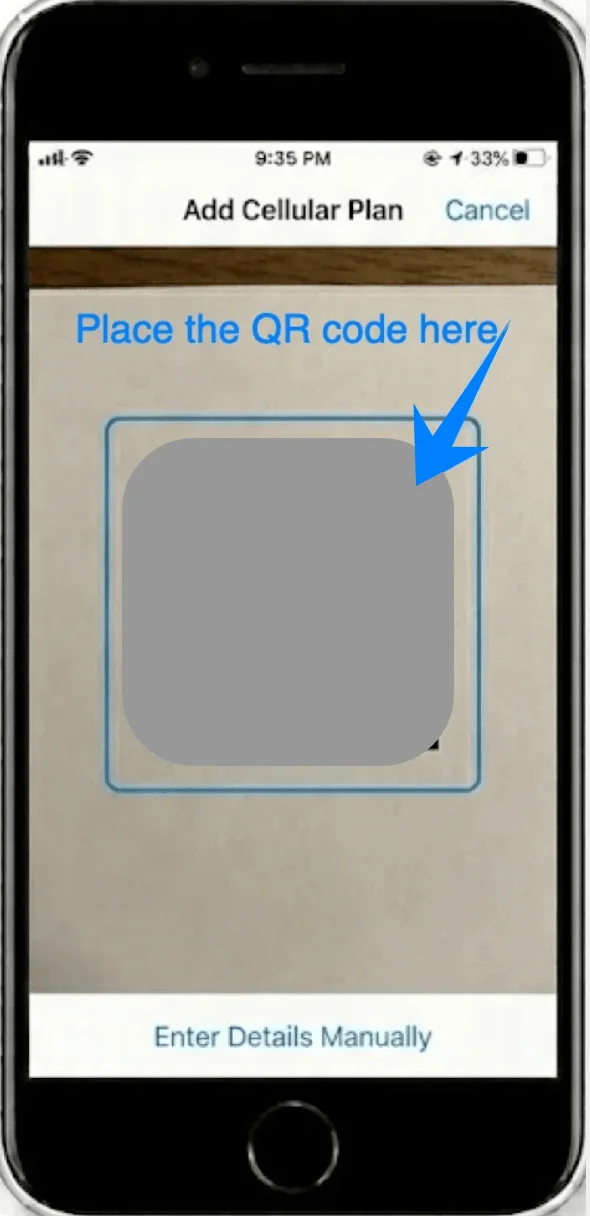
Passaggio 4: Scansiona il codice QR
L'interfaccia della fotocamera si aprirà automaticamente
Inquadra il codice QR fornito dal tuo operatore con la fotocamera del tuo iPhone
Passaggio 5: Conferma il rilevamento del piano
Attendi che il telefono riconosca il codice QR
Quando richiesto, tocca Aggiungi piano cellulare
Passaggio 6: Assegna un'etichetta al piano
Scegli un'etichetta (es. Primaria, Secondaria, Lavoro o Viaggio)
Tocca Continua
Passaggio 7: Configura le opzioni della linea predefinita
Ti verrà chiesto di configurare:
Linea predefinita chiamate → Seleziona la linea preferita → Tocca Continua
Linea iMessage e FaceTime → Seleziona una linea → Tocca Continua
Linea dati cellulari → Seleziona la linea da utilizzare → Tocca Continua
Passaggio 8: Completa l'attivazione
Attendi il completamento dell'attivazione della eSIM
Una volta terminato, il nuovo piano apparirà in Impostazioni > Cellulare (su alcuni dispositivi potrebbe apparire come “Servizio mobile” o “Dati cellulari”)
Metodo 2: Installare eSIM tramite inserimento manuale
Passaggio 1: Apri Impostazioni
Tocca Impostazioni
Passaggio 2: Vai su Cellulare
Tocca Cellulare (Su alcuni dispositivi, la voce potrebbe apparire come “Servizio mobile” o “Dati mobili”)
Passaggio 3: Avvia la configurazione della eSIM
Tocca Configura cellulare se non ci sono piani installati, oppure tocca Aggiungi piano cellulare per aggiungere una nuova linea
Passaggio 4: Scegli l'inserimento manuale
Tocca Inserisci dettagli manualmente (in fondo allo schermo)
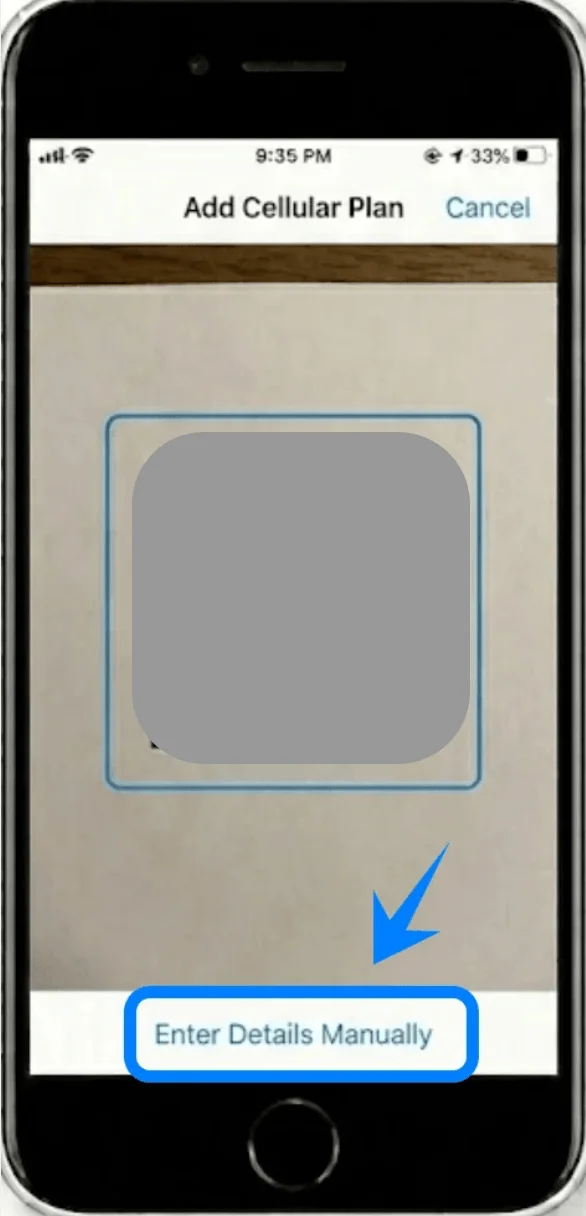
Passaggio 5: Inserisci i dettagli di attivazione della eSIM
Nella schermata Inserisci dettagli manualmente, vedrai tre campi di inserimento. Inserisci le informazioni esattamente come fornite dal tuo operatore:
Nel campo Indirizzo SM-DP+, digita l'indirizzo SM-DP+ ricevuto dal tuo operatore
Nel campo Codice di attivazione, inserisci il codice esattamente come fornito
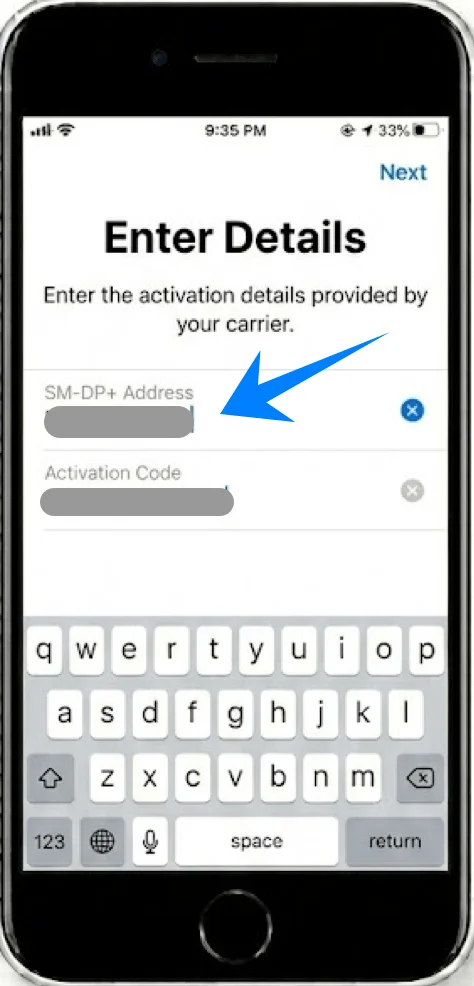
Nel campo Codice di conferma (opzionale), inserisci il codice di conferma se fornito dall'operatore
Dopo aver compilato tutti i campi:
Tocca Avanti nell'angolo in alto a destra dello schermo
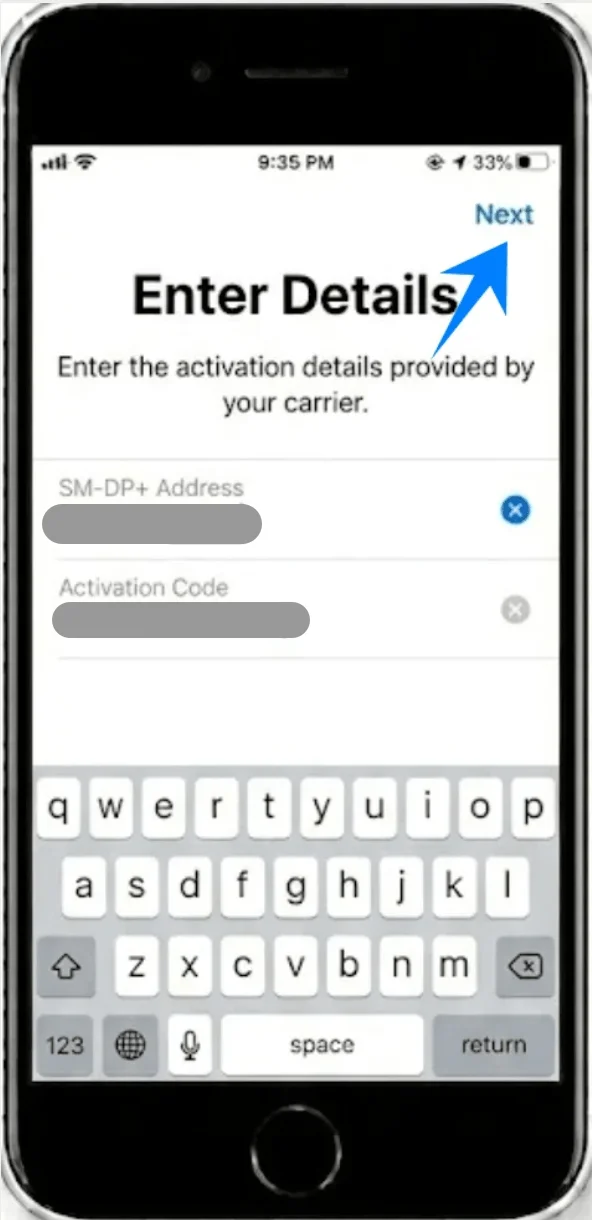
Passaggio 6: Conferma l'aggiunta del piano
Quando richiesto, tocca Aggiungi piano cellulare
Passaggio 7: Assegna un'etichetta alla eSIM
Assegna un'etichetta (es. Lavoro, Viaggio)
Tocca Continua
Passaggio 8: Configura le preferenze di utilizzo
Segui i passaggi richiesti in ordine:
Seleziona Linea predefinita per le chiamate → Tocca Continua
Seleziona Linea per iMessage e FaceTime → Tocca Continua
Seleziona Linea dati cellulare → Tocca Continua
Passaggio 9: Attendi l'attivazione
Il telefono tenterà di connettersi alla rete dell'operatore
L'attivazione sarà completata quando appariranno le icone di ricezione del segnale
Come confermare l'avvenuta installazione
Controlla nelle Impostazioni
Apri le Impostazioni
Tocca Cellulare (Su alcuni dispositivi, potrebbe apparire come “Servizio mobile” o “Dati cellulari”)
Verifica che:
Sia presente un nuovo piano nell'elenco sotto Piani cellulari
Il piano mostri le barre di segnale e il nome dell'operatore
Controlla la barra di stato
Osserva l'angolo in alto a destra dello schermo:
Dovresti vedere le barre di segnale per la linea eSIM
Se la doppia SIM è attiva, potresti vedere due indicatori di segnale
Verifica la connettività
Effettua una chiamata o invia un messaggio utilizzando la nuova linea:
Apri l'app Telefono
Seleziona la linea, se richiesto
Effettua una chiamata di prova
Nota: Alcuni piani eSIM potrebbero non includere il supporto per le chiamate vocali; pertanto, tale funzione potrebbe non essere disponibile a seconda del piano scelto.
Conclusione
Con la tua eSIM iRoamly ora installata sul tuo iPhone SE (2ª generazione), il tuo dispositivo è completamente pronto per la connettività mobile senza necessità di una carta SIM fisica.
Questa configurazione digitale ti permette di gestire la rete direttamente dalle impostazioni, facilitando l'aggiornamento, la modifica o l'organizzazione delle tue connessioni ogni volta che ne hai bisogno.
Nel complesso, l'eSIM offre un modo più snello e flessibile per restare connessi.