
Con la continua evoluzione della connettività mobile, l'eSIM sta diventando un'opzione sempre più efficiente e pratica per molti utenti. A differenza delle tradizionali schede SIM, elimina la necessità di una gestione fisica e semplifica il processo di configurazione.
Per gli utenti di iPhone XR, è possibile aggiungere una eSIM direttamente dal dispositivo, a condizione che siano soddisfatti i requisiti necessari.
Se hai già a portata di mano i dettagli della tua eSIM iRoamly, questa guida ti accompagnerà passo dopo passo nell'installazione e nell'attivazione, rendendo il procedimento chiaro e facile da seguire, anche se è la prima volta che lo fai.
Preparativi prima di configurare la tua eSIM iroamly
Prima di iniziare, assicurati di avere a disposizione quanto segue:
Una connessione internet stabile (Wi-Fi o dati cellulari)
Un codice QR eSIM valido oppure i dettagli di attivazione manuale (indirizzo SM-DP+ e codice di attivazione) forniti dal tuo operatore
Il tuo iPhone XR acceso e sbloccato
Il dispositivo aggiornato all'ultima versione di iOS (consigliato per una migliore compatibilità)
Metodo 1: Installare eSIM tramite Codice QR
Passaggio 1: Aprire le Impostazioni Cellulari
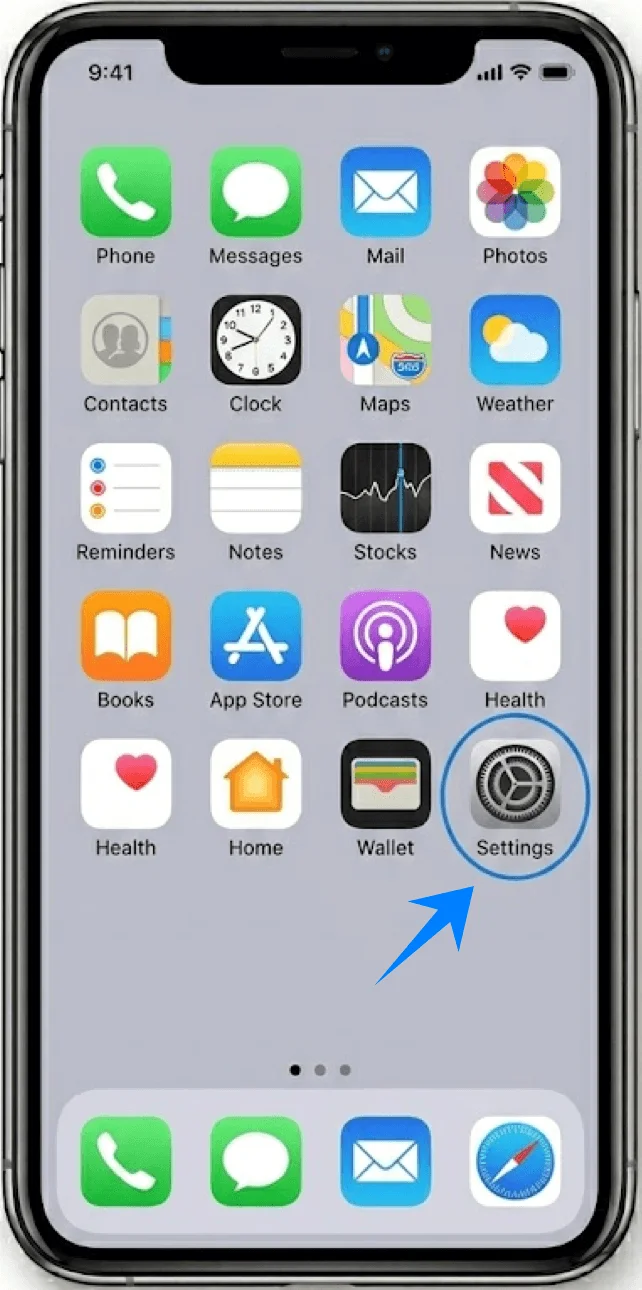
Toccare Impostazioni nella schermata Home
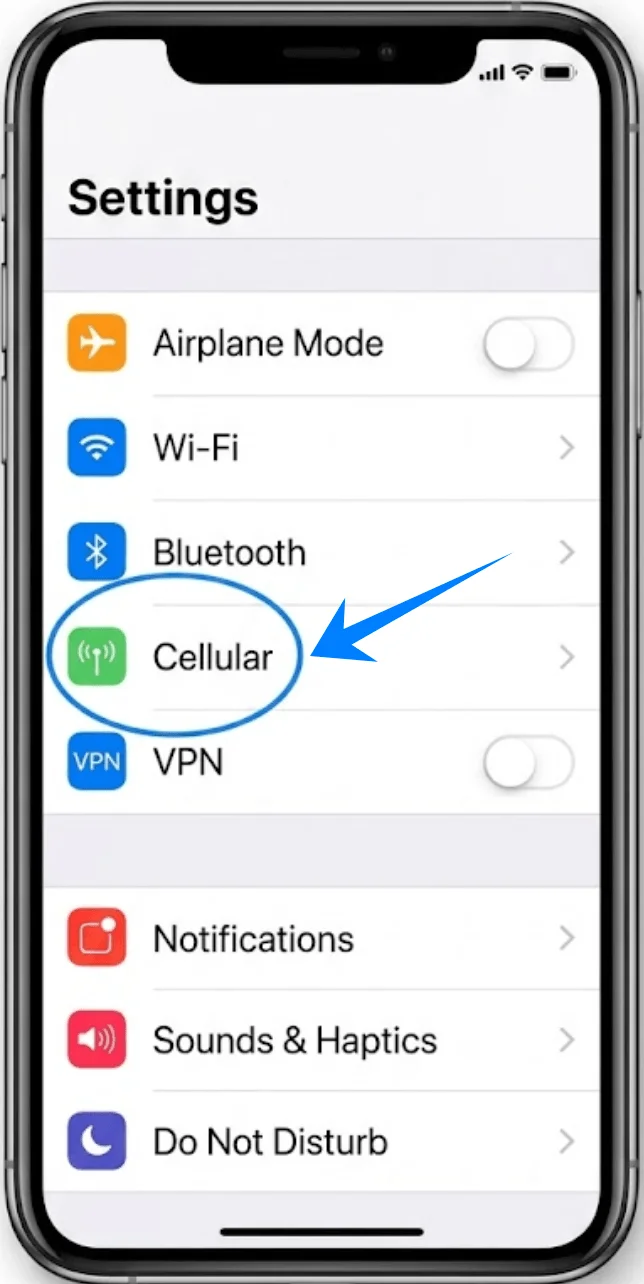
Scorrere verso il basso e toccare Cellulare (Questa opzione potrebbe apparire come “Servizio Mobile” o “Dati cellulare” a seconda della lingua di sistema o della regione)
Passaggio 2: Aggiungere un nuovo piano cellulare
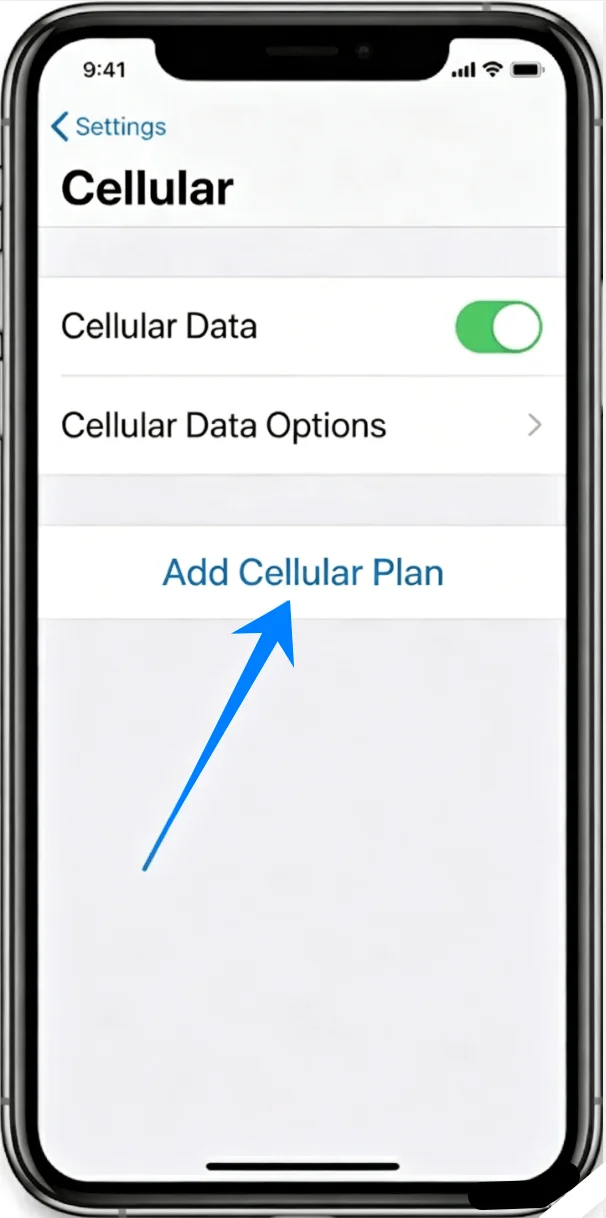
Toccare Aggiungi piano cellulare
Passaggio 3: Scansionare il Codice QR
L'interfaccia della fotocamera si aprirà automaticamente
Posizionare l'iPhone in modo che il Codice QR appaia all'interno della cornice
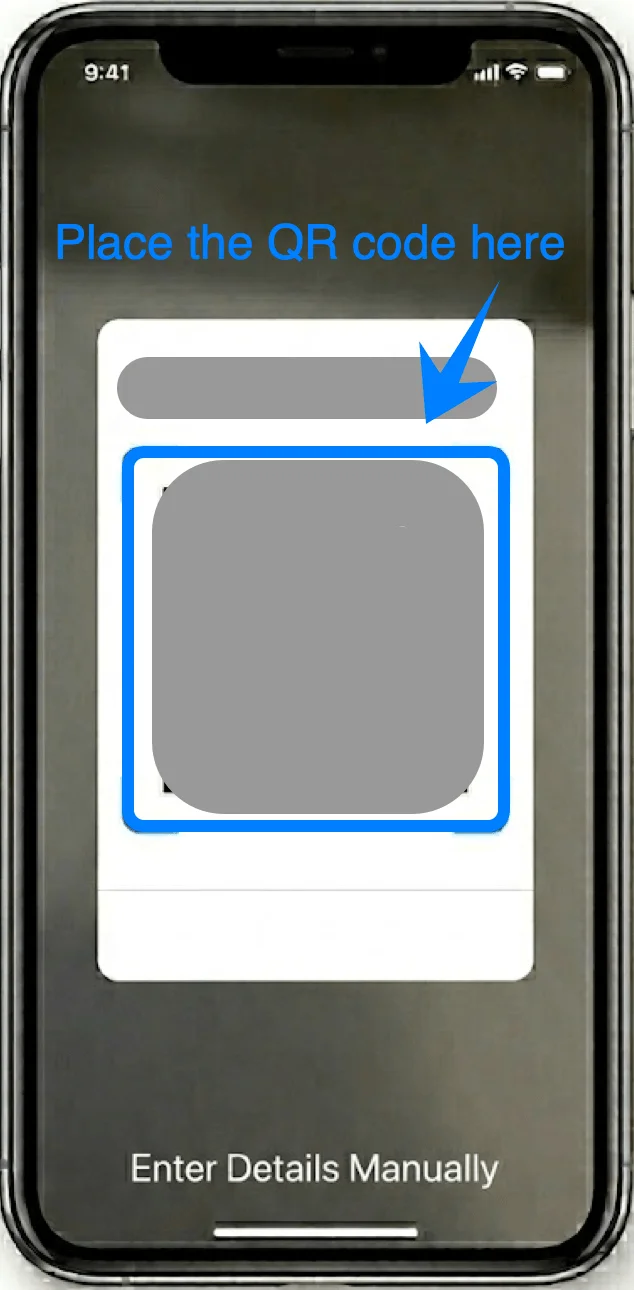
Attendere che il dispositivo riconosca il codice
Passaggio 4: Confermare l'aggiunta del piano
Quando richiesto, toccare Aggiungi piano cellulare
Passaggio 5: Etichettare la linea eSIM
Selezionare un'etichetta (es. Principale, Secondaria, Lavoro, Viaggio)
Toccare Continua
Passaggio 6: Impostare le preferenze della linea predefinita
Scegliere la Linea di default per chiamate e messaggi, toccare la linea preferita e infine Continua
Selezionare la linea da usare per iMessage & FaceTime, quindi toccare Continua
Scegliere una linea per i Dati cellulare, quindi toccare Continua
Metodo 2: Installare eSIM tramite input manuale
Passaggio 1: Apri le impostazioni cellulari
Tocca Impostazioni
Scorri verso il basso e tocca Cellulare (Questa opzione può apparire come “Servizio mobile” o “Dati cellulare” a seconda della lingua del sistema o della regione)
Passaggio 2: Avvia la configurazione eSIM
Tocca Aggiungi piano cellulare
Passaggio 3: Scegli l'inserimento manuale
In fondo alla schermata, tocca Inserisci dettagli manualmente
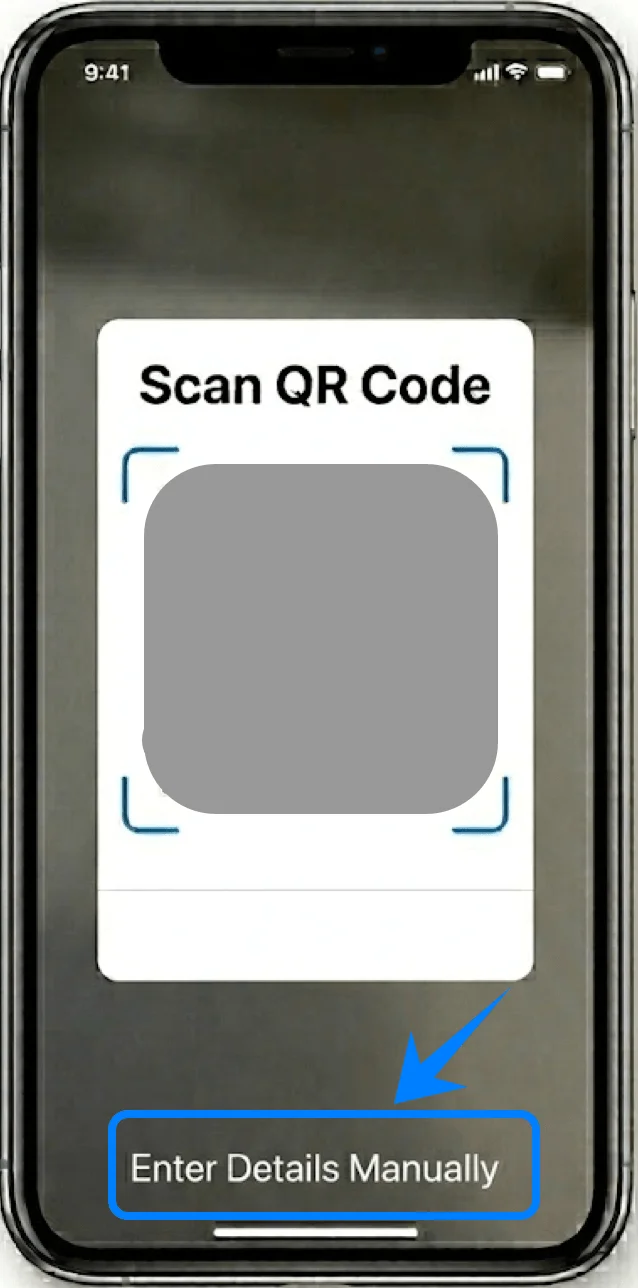
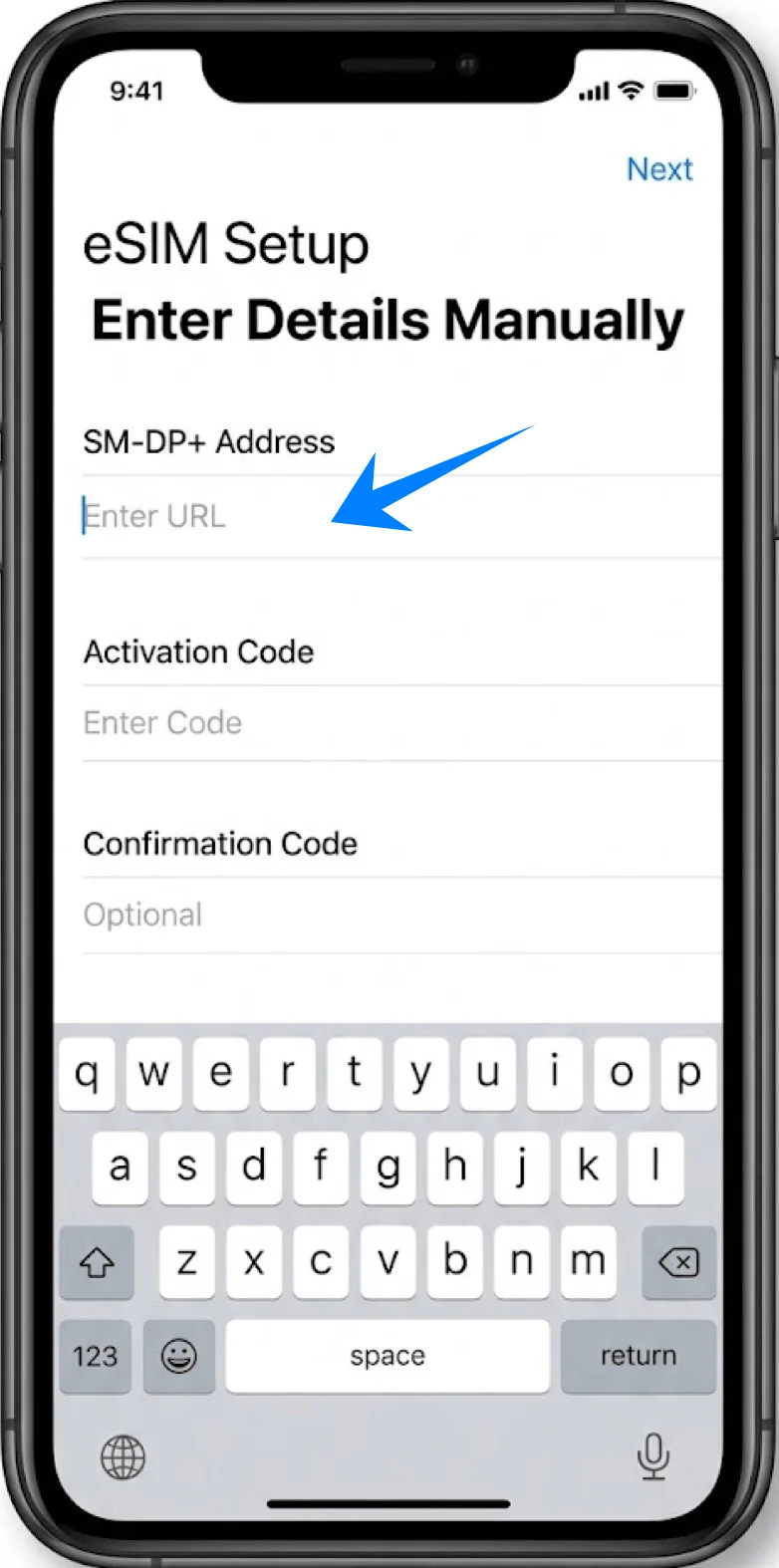
Passaggio 4: Inserisci le informazioni di attivazione
Tocca il campo Indirizzo SM-DP+
Inserisci l'indirizzo esattamente come fornito dal tuo operatore
Tocca il campo Codice di attivazione
Inserisci il codice precisamente (sensibile alle maiuscole)
Se fornito, inserisci il Codice di conferma
Tocca Avanti (angolo in alto a destra)
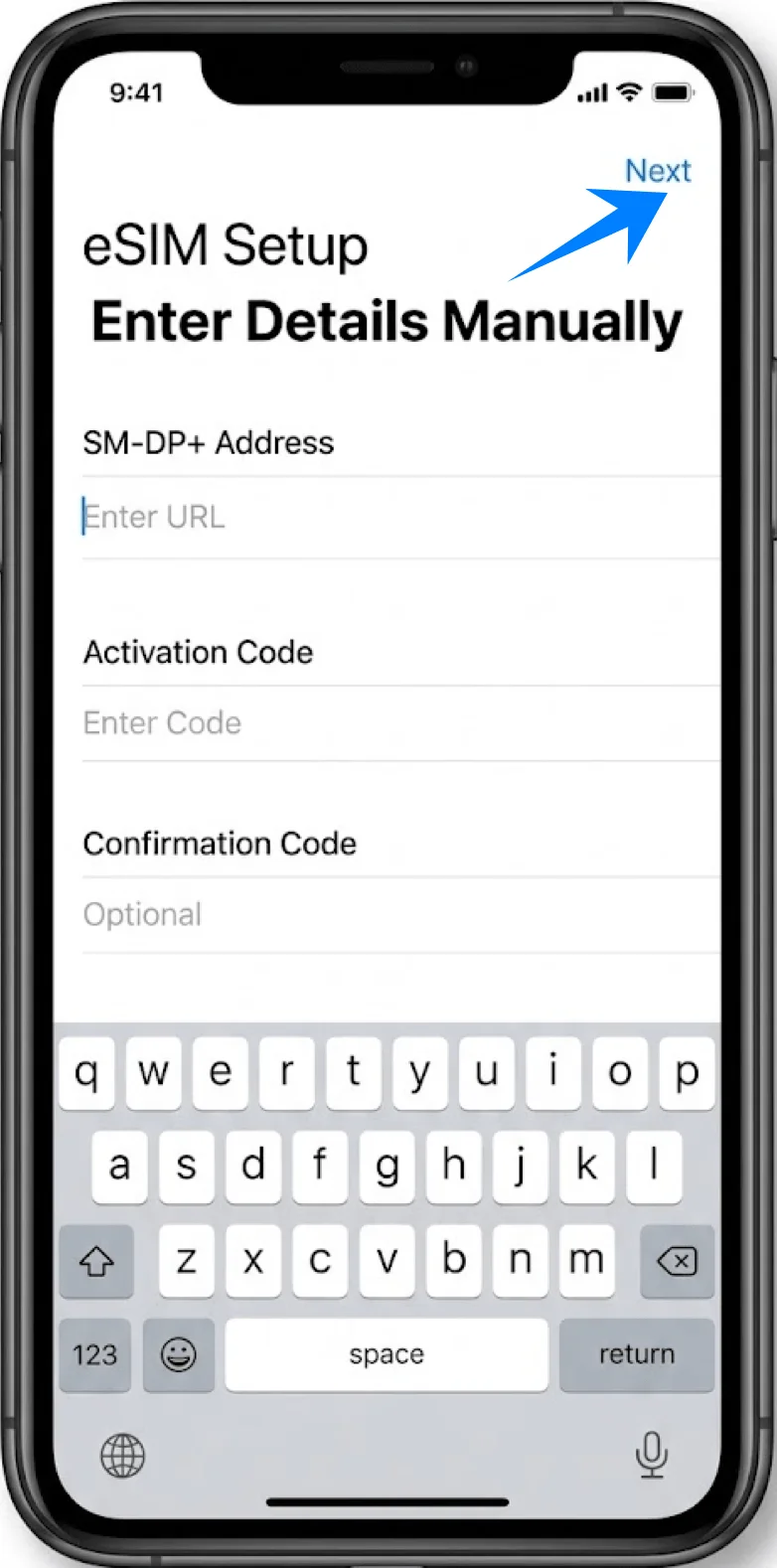
Passaggio 5: Attiva il piano
Attendi mentre l'iPhone verifica e scarica il profilo eSIM
Quando richiesto, tocca Aggiungi piano cellulare
Passaggio 6: Etichetta la linea eSIM
Scegli un'etichetta (es. Lavoro, Secondaria)
Tocca Continua
Passaggio 7: Configura le preferenze di utilizzo
Seleziona la linea predefinita per le chiamate → tocca Continua
Seleziona la linea per iMessage e FaceTime → tocca Continua
Seleziona la linea per i dati cellulari → tocca Continua
Come confermare l'avvenuta installazione della eSIM
Passaggio 1: Controlla i piani cellulari
Vai su Impostazioni → Cellulare (Questa opzione potrebbe apparire come “Servizio mobile” o “Dati cellulari” a seconda della lingua del sistema o della regione)
Verifica che compaia un nuovo piano sotto Piani cellulari
Passaggio 2: Verifica segnale e stato
Controlla la barra di stato (angolo in alto a destra)
Assicurati di visualizzare le tacche di segnale per la nuova linea o il doppio indicatore di segnale
Passaggio 3: Conferma i dettagli della linea
Tocca il piano appena aggiunto sotto Piani cellulari
Verifica:
Nome del gestore
Lo stato della linea deve essere "Attivo"
Passaggio 4: Testa la connettività
Effettua una chiamata o invia un messaggio utilizzando la nuova linea
Nota: Alcuni piani eSIM potrebbero non includere il supporto per le chiamate vocali, pertanto questa funzione potrebbe non essere disponibile a seconda del tuo piano.
In alternativa, testa i dati cellulari:
Vai su Impostazioni → Cellulare (Questa opzione potrebbe apparire come “Servizio mobile” o “Dati cellulari” a seconda della lingua del sistema o della regione) → Dati cellulari
Assicurati che sia selezionata la linea corretta
Conclusione
Completando la configurazione, hai visto quanto sia semplice connettersi utilizzando una eSIM.
L'intero processo, dall'aggiunta all'attivazione del piano, può essere eseguito direttamente sul tuo dispositivo senza dover gestire componenti fisici.
Questo non solo permette di risparmiare tempo, ma riduce anche la possibilità di riscontrare problemi durante la configurazione. Nel complesso, la eSIM offre un modo più efficiente e flessibile per gestire la tua connessione mobile, soprattutto una volta presa dimestichezza con il processo.