
Sia che tu stia viaggiando all'estero, cambiando temporaneamente rete o semplicemente cercando un modo più pratico per rimanere connesso, eSIM offre una soluzione snella e flessibile.
Non è necessario inserire o sostituire alcuna scheda fisica: basta seguire alcuni semplici passaggi nelle impostazioni del tuo telefono.
Su un iPhone XS, la configurazione può essere completata in pochi minuti. Di seguito, ti guideremo passo dopo passo nell'installazione e nell'attivazione della tua iRoamly eSIM.
Preparativi Prima di Configurare iRoamly eSIM
Prima di iniziare, assicurati di disporre dei seguenti elementi:
Una connessione internet stabile (Wi-Fi o rete cellulare)
Un codice QR eSIM valido o i dettagli per l'attivazione manuale (indirizzo SM-DP+ e codice di attivazione) forniti dal tuo operatore
Il tuo iPhone XS acceso e sbloccato
Il dispositivo aggiornato all'ultima versione di iOS (consigliato per una migliore compatibilità)
Metodo 1: Installare eSIM tramite Codice QR
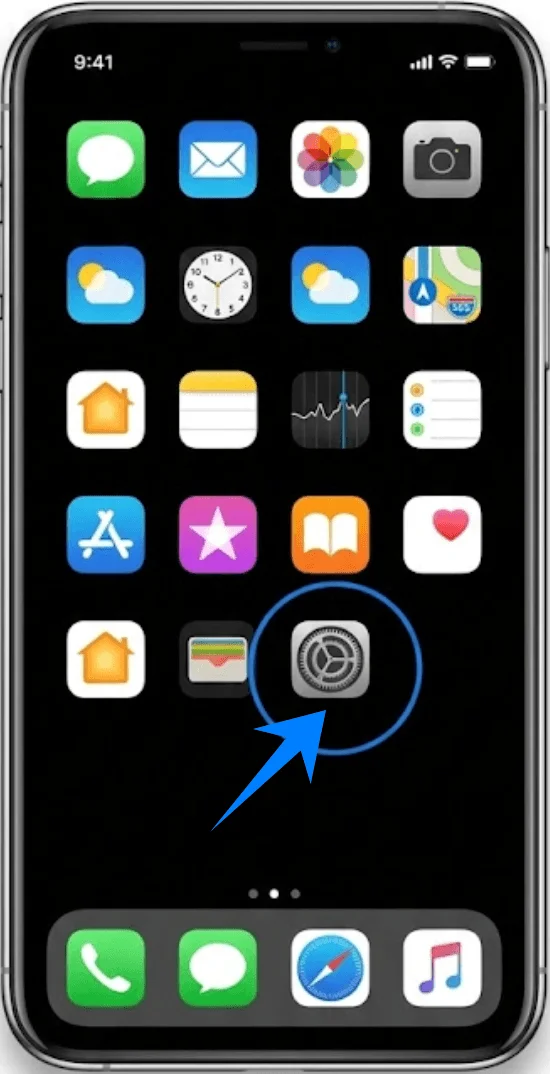
Passaggio 1: Aprire le impostazioni del cellulare
Tocca Impostazioni.
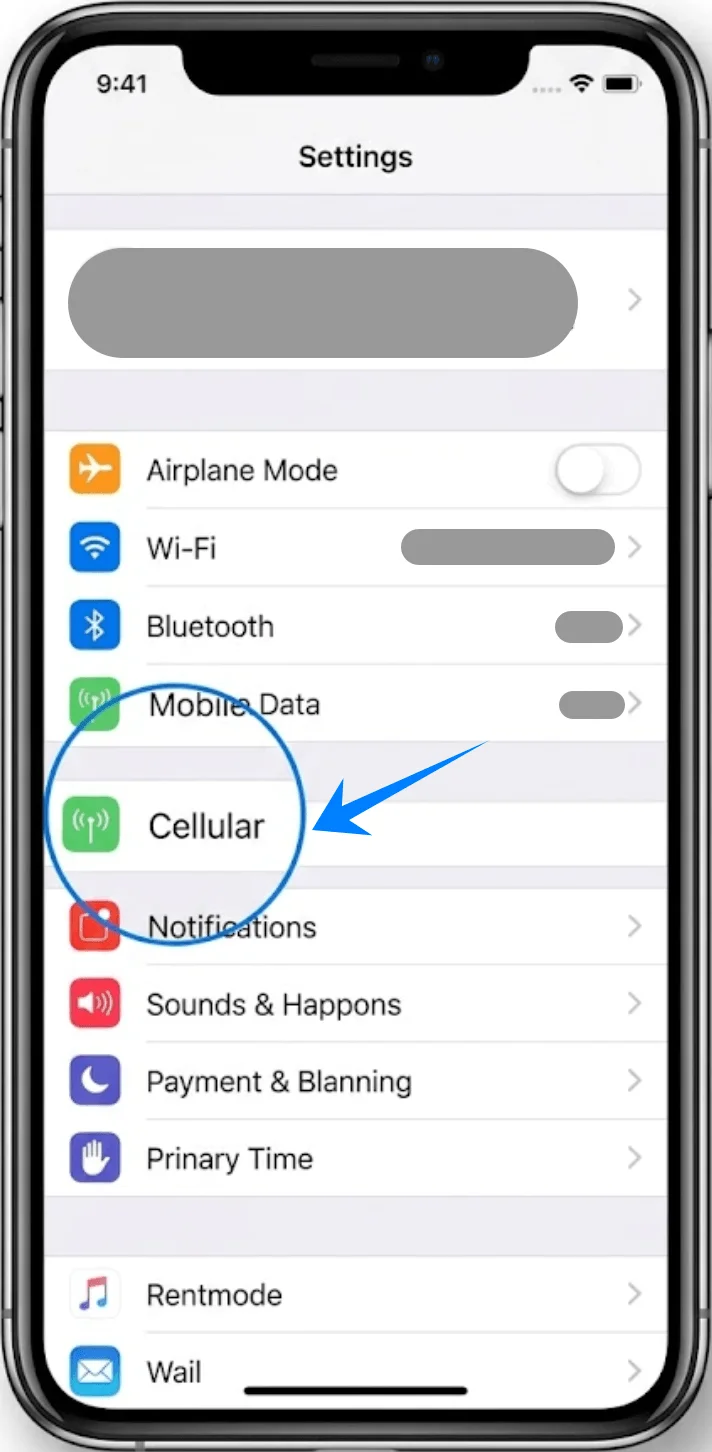
Scorri verso il basso e tocca Cellulare (questa opzione potrebbe apparire come “Servizio mobile” o “Dati cellulare” a seconda della lingua del sistema o della regione).
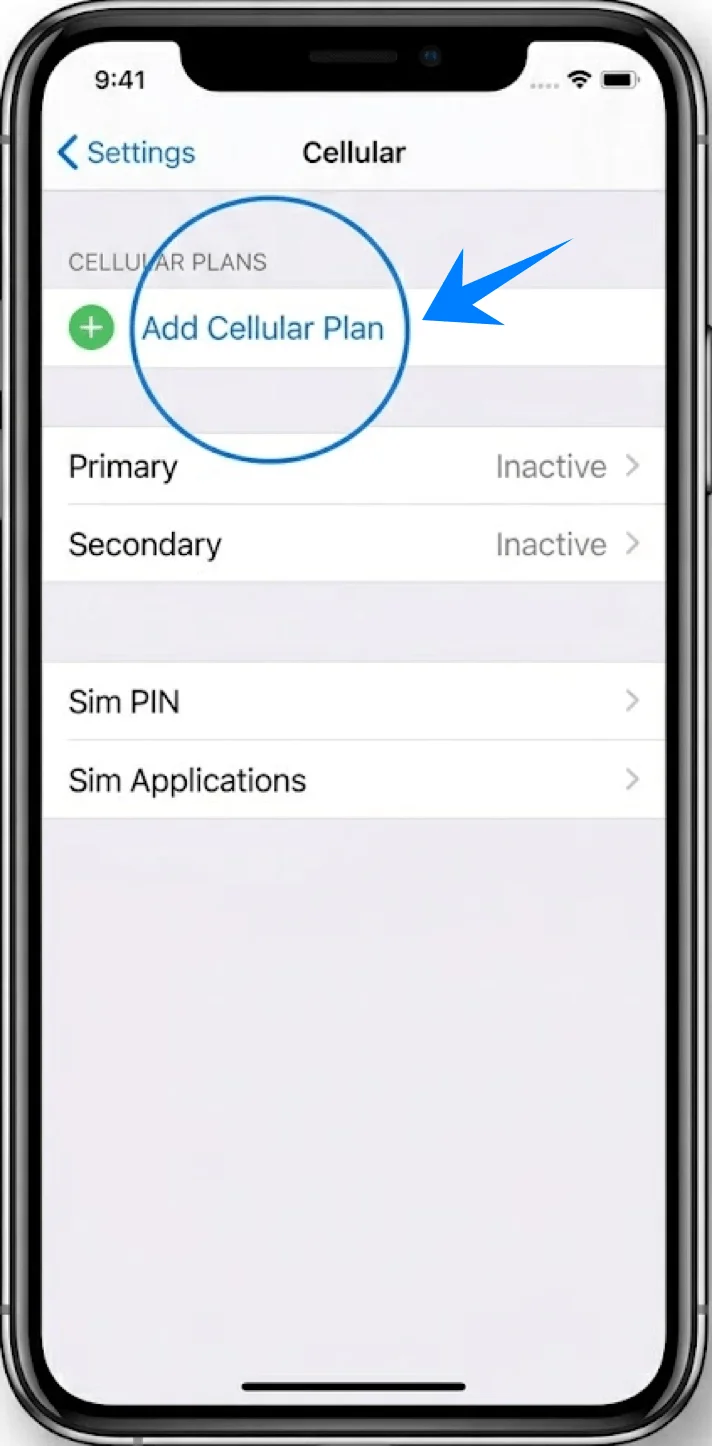
Passaggio 2: Aggiungere un piano cellulare
Tocca Aggiungi piano cellulare.
Passaggio 3: Scansionare il Codice QR
L'interfaccia della fotocamera si aprirà automaticamente.
Posiziona il tuo iPhone in modo che il Codice QR sia visibile all'interno della cornice.
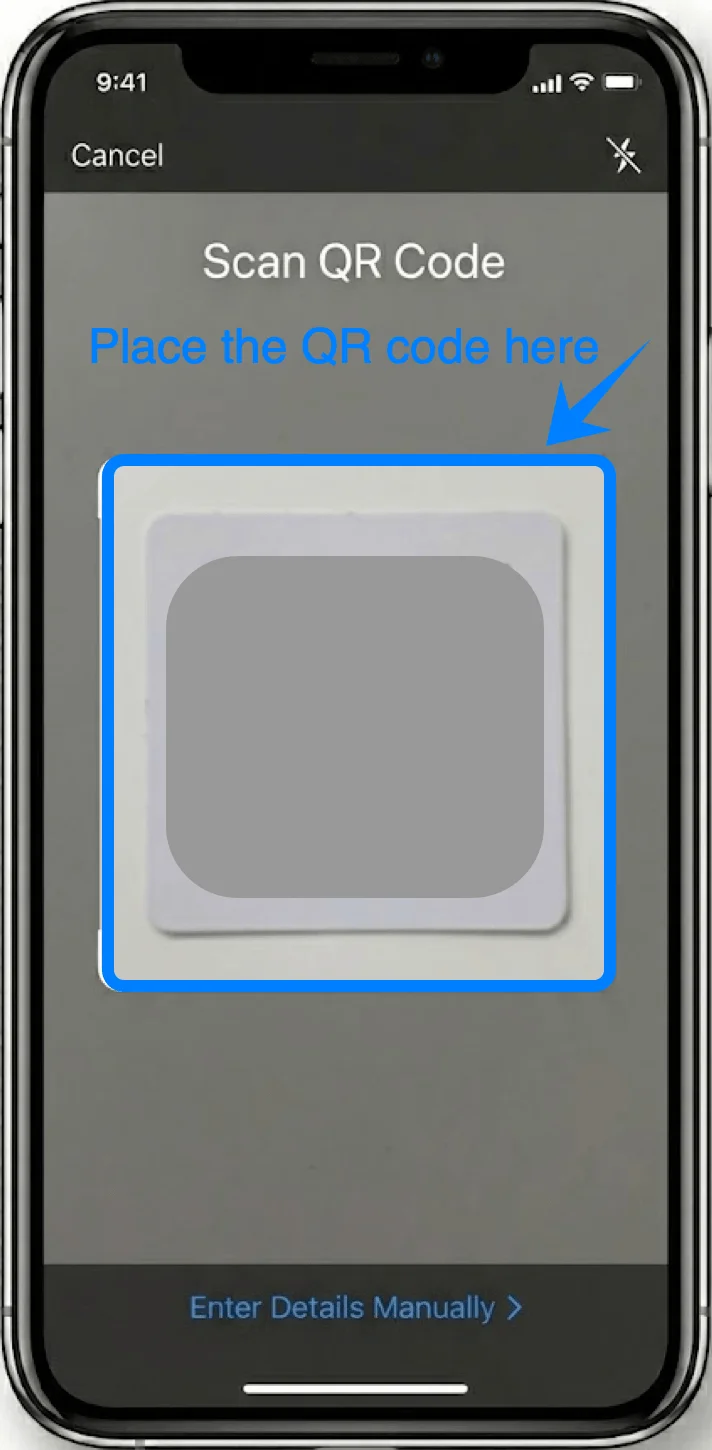
Attendi che il telefono riconosca il codice.
Passaggio 4: Confermare l'aggiunta del piano
Quando richiesto, tocca Aggiungi piano cellulare.
Passaggio 5: Etichettare il piano
Seleziona un'etichetta per l'eSIM (ad esempio, Principale, Secondaria, Viaggio).
Tocca Continua.
Passaggio 6: Configurare le impostazioni della linea predefinita
Scegli quale linea utilizzare come:
Linea predefinita → tocca l'opzione preferita → tocca Continua
Linea iMessage e FaceTime → seleziona una linea → tocca Continua
Linea dati cellulare → seleziona una linea → tocca Continua
Metodo 2: Installare eSIM tramite inserimento manuale
Passaggio 1: Apri le impostazioni cellulari
Tocca Impostazioni.
Scorri verso il basso e tocca Cellulare (Questa opzione potrebbe apparire come “Servizio mobile” o “Dati cellulare” a seconda della lingua del sistema o della regione).
Passaggio 2: Aggiungi un piano cellulare
Tocca Aggiungi piano cellulare.
Passaggio 3: Seleziona l'opzione di inserimento manuale
Nella parte inferiore dello schermo, tocca Inserisci dettagli manualmente.
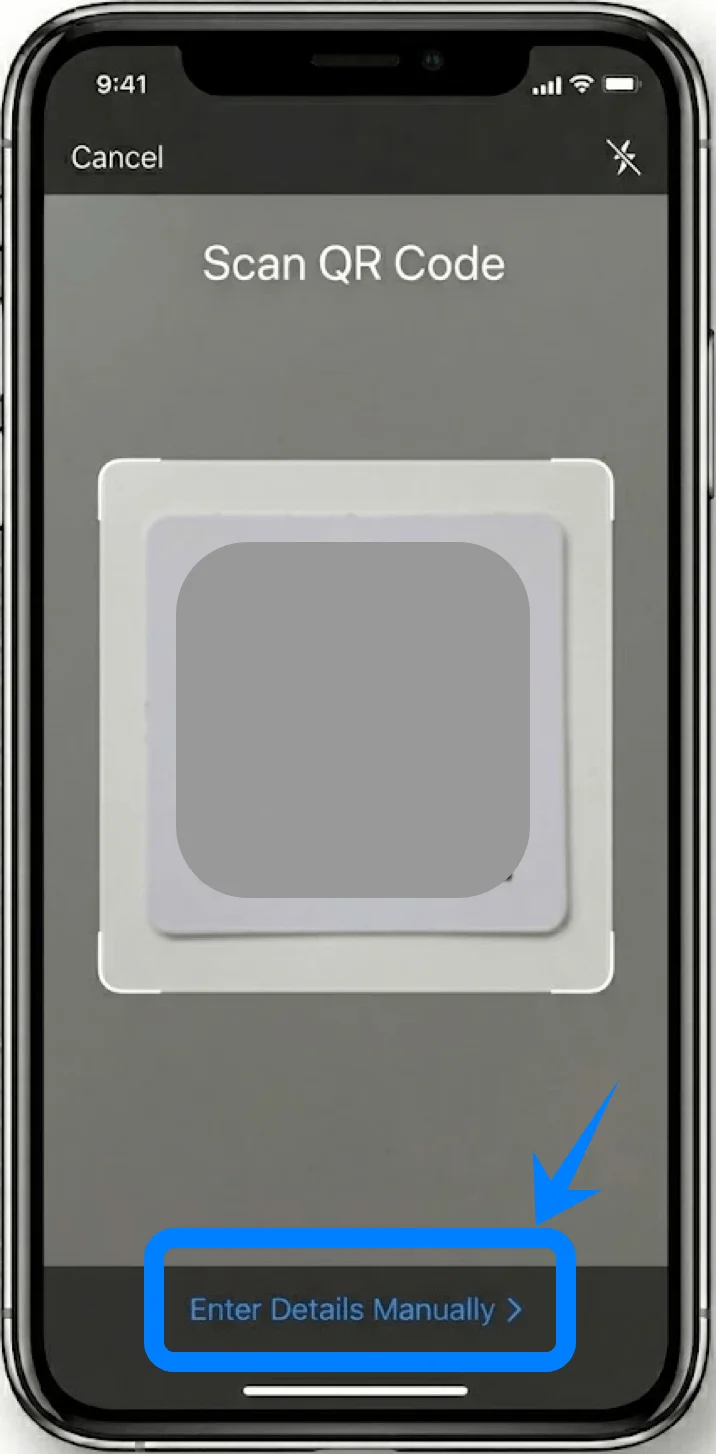
Passaggio 4: Inserisci le informazioni del gestore
Nel campo Indirizzo SM-DP+, digita l'indirizzo fornito dal tuo gestore.
Inserisci il Codice di attivazione.
Se richiesto, inserisci il Codice di conferma.
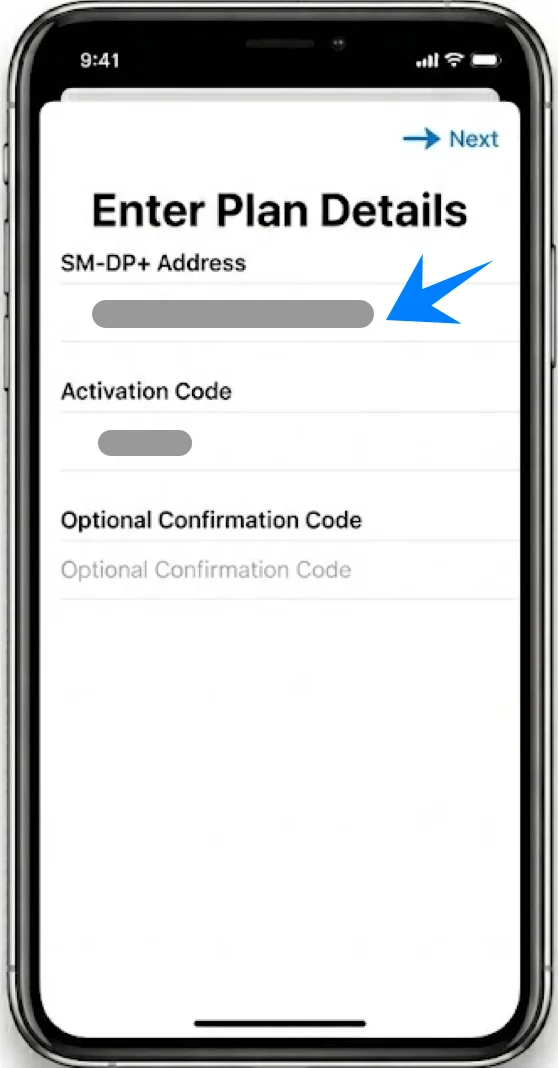
Passaggio 5: Attiva il piano
Tocca Avanti.
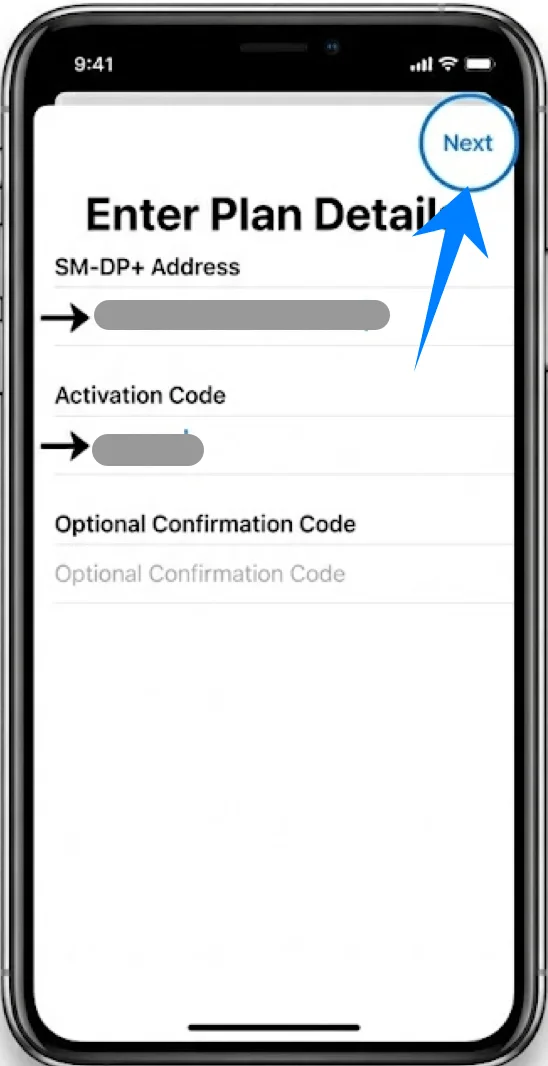
Attendi mentre l'iPhone si connette al server del gestore.
Quando richiesto, tocca Aggiungi piano cellulare.
Passaggio 6: Etichetta il piano
Assegna un'etichetta (es. Lavoro, Personale).
Tocca Continua.
Passaggio 7: Configura le impostazioni della linea predefinita
Seleziona le preferenze per:
Linea predefinita → tocca la selezione → tocca Continua
iMessage e FaceTime → tocca la selezione → tocca Continua
Dati cellulare → tocca la selezione → tocca Continua
Come confermare l'avvenuta installazione della eSIM
Passaggio 1: Verifica nelle impostazioni cellulari
Apri le Impostazioni.
Tocca Cellulare (Questa opzione potrebbe apparire come “Servizio cellulare” o “Dati cellulari” a seconda della lingua del sistema o della regione).
Conferma che sia presente un nuovo piano sotto la voce Piani cellulari.
Passaggio 2: Verifica lo stato del segnale
Guarda nell'angolo in alto a destra dello schermo.
Verifica che siano visibili le barre del segnale per la linea appena aggiunta.
Passaggio 3: Verifica la connettività
Apri Safari.
Prova a caricare una pagina web utilizzando la linea eSIM (se necessario, disattiva il Wi-Fi per testare i dati cellulari).
Passaggio 4: Conferma l'attivazione della linea
Vai in Impostazioni → Cellulare (Questa opzione potrebbe apparire come “Servizio cellulare” o “Dati cellulari” a seconda della lingua del sistema o della regione) → [La tua etichetta eSIM].
Assicurati che l'interruttore Attiva questa linea sia impostato su ON.
Conclusione
Che tu scelga di installare la tua eSIM scansionando un codice QR o inserendo i dettagli manualmente, il processo di attivazione è solitamente rapido, a condizione che le informazioni vengano inserite correttamente.
Rispetto ai metodi tradizionali, eSIM offre un approccio più efficiente e semplificato per gestire la connettività. Una volta installata, puoi visualizzare e gestire facilmente il tuo piano tariffario direttamente dalle impostazioni del tuo dispositivo.