
eSIM offre un modo più flessibile per connettere il tuo telefono a una rete mobile. Trasferendo il processo di configurazione direttamente sul dispositivo, ti consente di completare ogni operazione attraverso semplici passaggi sullo schermo, senza la necessità di alcun componente fisico.
Questo rende il processo più rapido e pratico, offrendoti al contempo un maggiore controllo sulle tue impostazioni di rete. Su iPhone XS Max, aggiungere una eSIM è un'esperienza fluida e guidata.
Nella guida che segue, ti mostreremo esattamente come installare e attivare la tua eSIM iRoamly, con istruzioni chiare che ti aiuteranno a completare ogni passaggio con successo.
Preparativi prima di configurare iroamly eSIM
Prima di iniziare, assicurati di avere a disposizione quanto segue:
Una connessione internet stabile (Wi-Fi o rete cellulare)
Un codice QR eSIM valido oppure i dettagli per l'attivazione manuale (indirizzo SM-DP+ e codice di attivazione) forniti dal tuo operatore
Il tuo iPhone XS Max acceso e sbloccato
Il dispositivo aggiornato all'ultima versione di iOS (consigliato per la compatibilità)
Metodo 1: Installare eSIM tramite scansione di un codice QR
Passaggio 1: Apri le impostazioni cellulari
Tocca Impostazioni
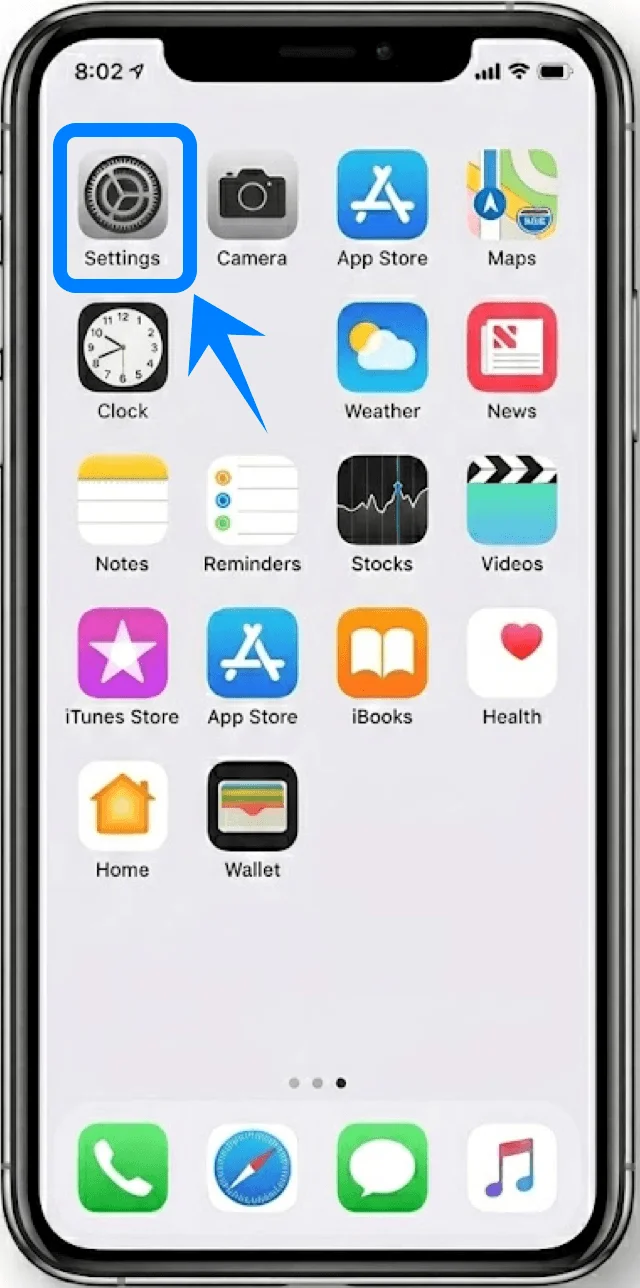
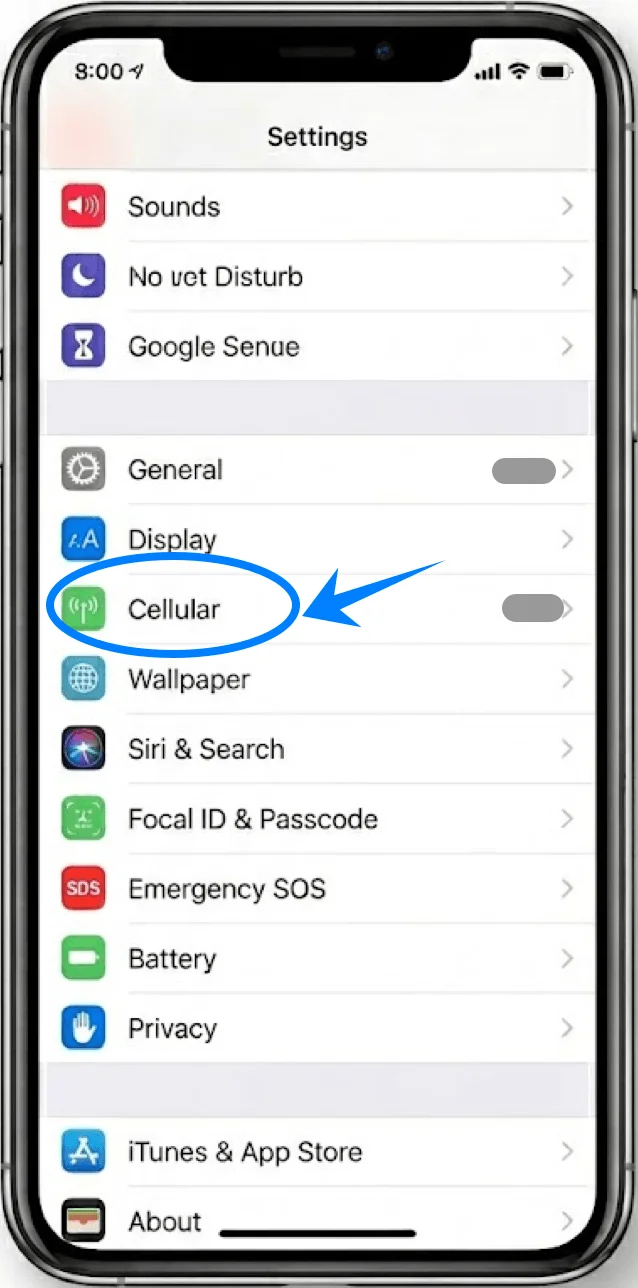
Scorri verso il basso e tocca Cellulare (Questa opzione potrebbe apparire come “Servizio cellulare” o “Dati cellulare” a seconda della lingua di sistema o della regione.)
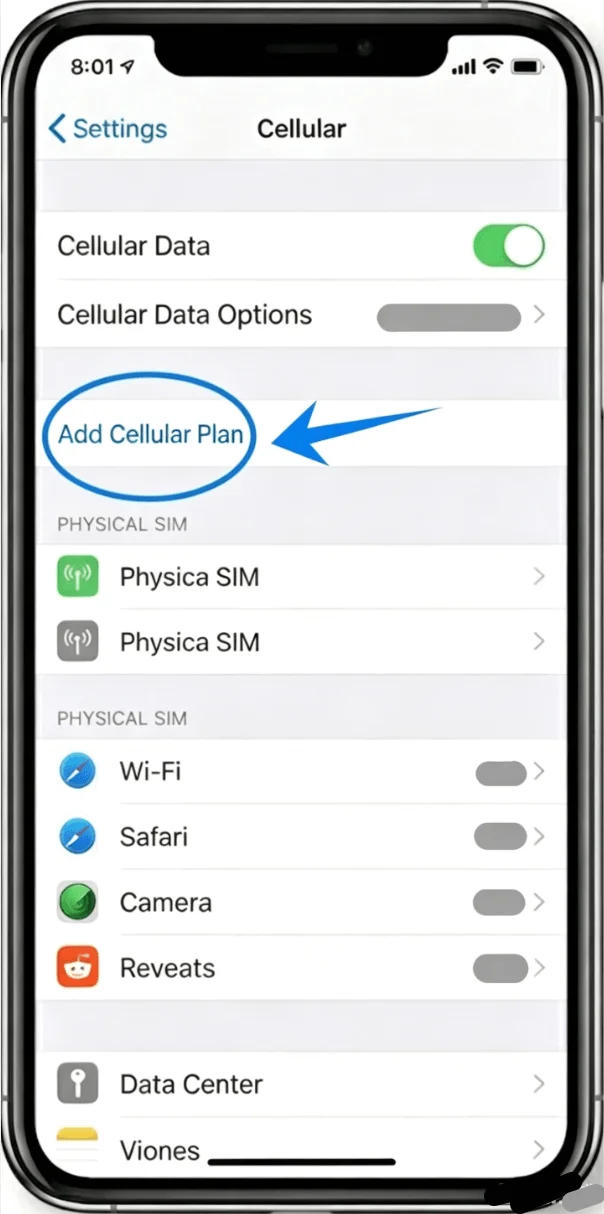
Passaggio 2: Aggiungi un piano eSIM
Tocca Aggiungi piano cellulare
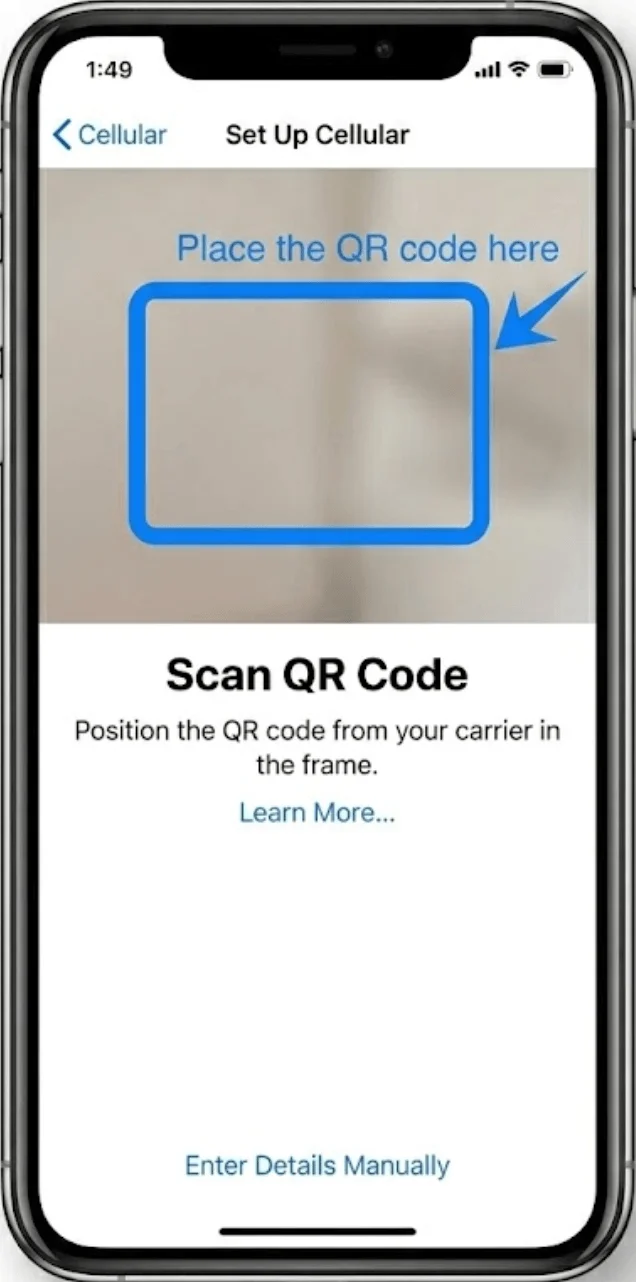
Passaggio 3: Accedi allo scanner del codice QR
L'interfaccia della fotocamera si aprirà automaticamente sotto Aggiungi piano cellulare
Posiziona il tuo iPhone in modo che il codice QR sia chiaramente visibile all'interno della cornice
Passaggio 4: Scansiona il codice QR
Attendi che il telefono riconosca il codice
Quando richiesto, tocca Aggiungi piano cellulare
Passaggio 5: Conferma l'aggiunta del piano
Tocca nuovamente Aggiungi piano cellulare nella schermata di conferma
Passaggio 6: Etichetta il piano
Scegli un'etichetta (ad esempio, Principale, Secondaria, Viaggio o Lavoro)
Tocca Continua
Passaggio 7: Imposta le preferenze della linea predefinita
Seleziona quale linea utilizzare come predefinita per:
Chiamate vocali
iMessage e FaceTime
Dati cellulare
Tocca Continua dopo ogni selezione
Metodo 2: Installare la eSIM tramite inserimento manuale
Passaggio 1: Aprire le impostazioni cellulari
Toccare Impostazioni
Scorrere verso il basso e toccare Cellulare (Questa opzione potrebbe apparire come “Servizio cellulare” o “Dati cellulare” a seconda della lingua del sistema o della regione.)
Passaggio 2: Aggiungere un piano cellulare
Toccare Aggiungi piano cellulare
Passaggio 3: Selezionare l'opzione di inserimento manuale
Toccare Inserisci i dettagli manualmente (situato nella parte inferiore dello schermo)
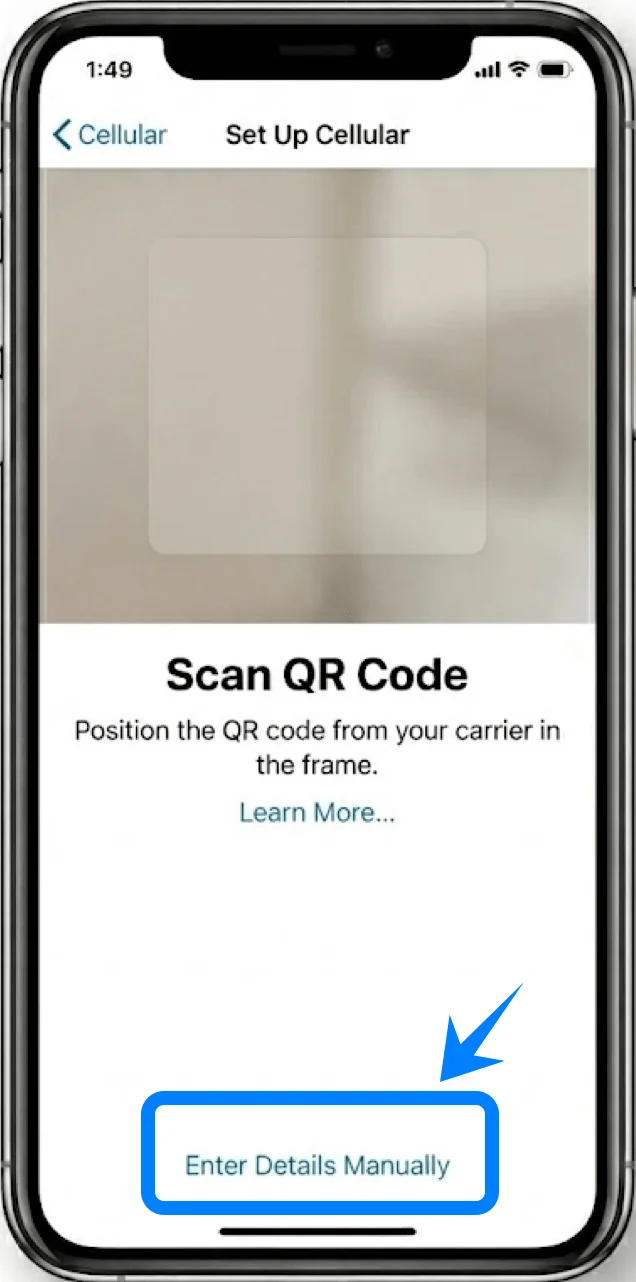
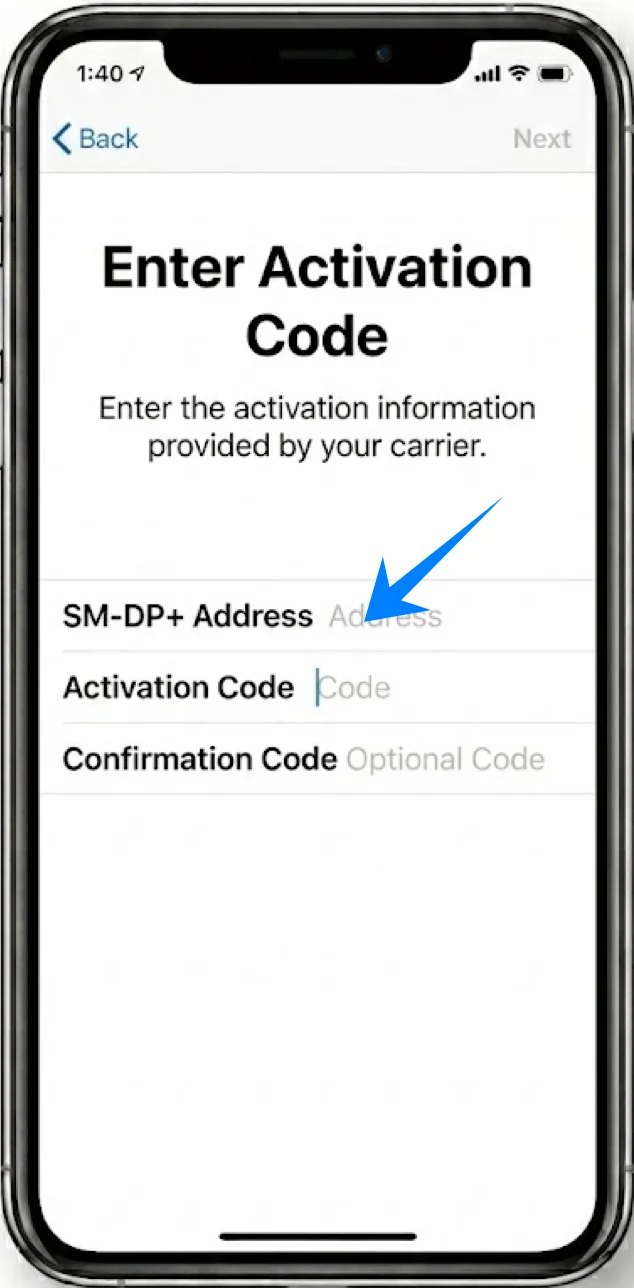
Passaggio 4: Inserire le informazioni di attivazione
Inserire con attenzione i dettagli forniti dal proprio operatore:
Indirizzo SM-DP+ → Toccare il campo e digitare l'indirizzo
Codice di attivazione → Toccare il campo e inserire il codice
Codice di conferma (se richiesto) → Inserire quando richiesto
Quindi:
Toccare Avanti
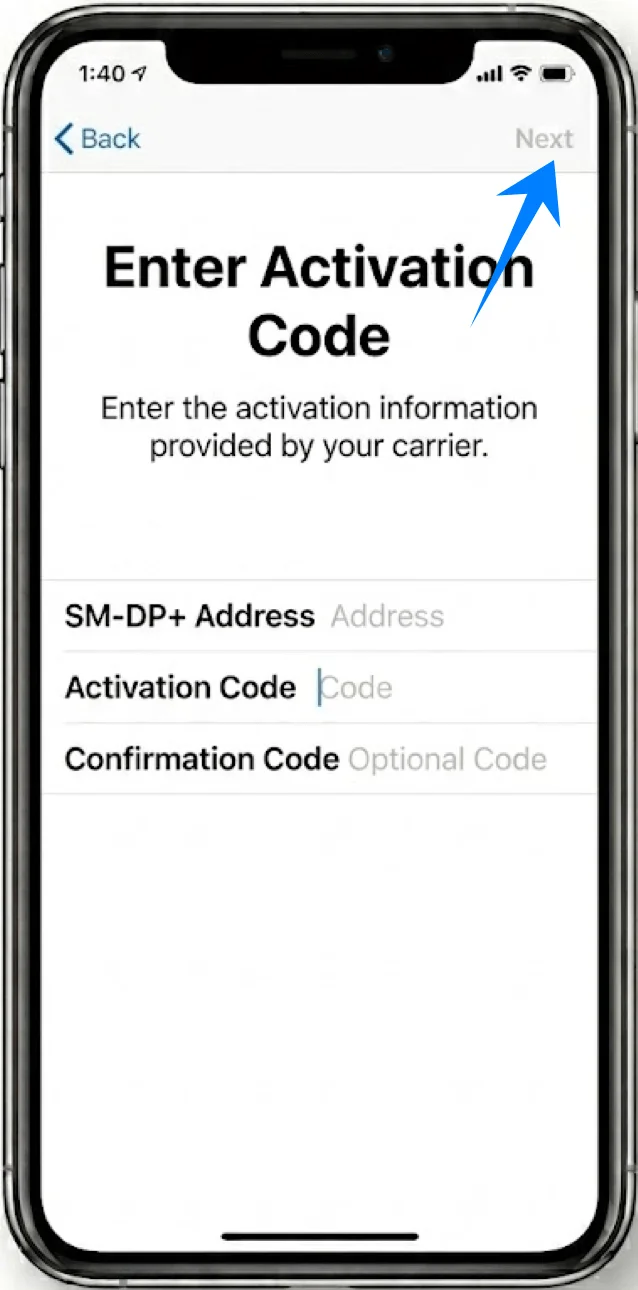
Passaggio 5: Scaricare e installare il profilo eSIM
Attendere che il dispositivo verifichi le informazioni
Quando richiesto, toccare Aggiungi piano cellulare
Passaggio 6: Etichettare il piano
Assegnare un'etichetta (es. Primario, Secondario, ecc.)
Toccare Continua
Passaggio 7: Configurare l'utilizzo predefinito della linea
Scegliere le preferenze per:
Linea voce predefinita
iMessage e FaceTime
Dati cellulare
Toccare Continua dopo ogni selezione
Come confermare l'avvenuta installazione della eSIM
Controlla i piani cellulari
Vai su: Impostazioni > Cellulare (Questa opzione potrebbe apparire come “Servizio mobile” o “Dati cellulari” a seconda della lingua di sistema o della regione.)
Verifica che compaia un nuovo piano sotto Piani cellulari
Controlla l'indicatore di segnale
Guarda nell'angolo in alto a destra dello schermo
Assicurati che vengano visualizzate le barre del segnale per la nuova linea
Verifica lo stato della linea
Vai su: Impostazioni > Cellulare (Questa opzione potrebbe apparire come “Servizio mobile” o “Dati cellulari” a seconda della lingua di sistema o della regione.) > [Etichetta del tuo piano eSIM]
Conferma che:
Attiva questa linea sia abilitato (l'interruttore è verde)
Testa la connettività
Effettua una chiamata di prova:
Apri Telefono > Tastierino > Componi un numero > Tocca Chiama
Nota: Alcuni piani eSIM potrebbero non includere il supporto per le chiamate vocali; pertanto, tale funzione potrebbe non essere disponibile a seconda del piano scelto.
Testa i dati cellulari:
Disattiva il Wi-Fi: Impostazioni > Wi-Fi > Disattiva l'interruttore
Apri Safari e carica una pagina web
Conclusione
Dopo aver completato la configurazione, il tuo iPhone xs max dovrebbe essere pronto per utilizzare i dati mobili senza ulteriori passaggi. eSIM semplifica l'esperienza complessiva eliminando i limiti fisici e consentendo di gestire tutto in formato digitale.
Una volta presa confidenza con il processo, gestire, reinstallare o modificare un piano diventa rapido e semplice, specialmente quando si passa da un'esigenza di utilizzo all'altra.