
Il Google Pixel 7 Pro supporta le eSIM, pertanto può utilizzare una eSIM da viaggio iRoamly a condizione che il telefono sia sbloccato e che la variante regionale o dell'operatore ne consenta l'utilizzo. Questa guida segue il percorso su Pixel Android: Impostazioni > Rete e internet > SIM > Aggiungi SIM > Configura una eSIM. I nomi dei menu potrebbero variare leggermente a seconda della versione di Android, dell'operatore o della regione.
L'installazione tramite codice QR è solitamente l'opzione più rapida quando il codice QR iRoamly è disponibile su un altro dispositivo o stampato. L'inserimento manuale rappresenta la soluzione alternativa qualora non fosse possibile scansionare il codice QR o se si disponesse unicamente dei dettagli di attivazione presenti nella pagina dell'ordine iRoamly o nell'email ricevuta.
Entrambi i metodi consentono di scaricare il profilo eSIM sul telefono. Dopo l'installazione, sarà comunque necessario verificare che la linea iRoamly compaia sotto la voce SIM, selezionarla per i dati mobili una volta pronti a partire e attivare il roaming qualora il piano tariffario o le indicazioni relative alla destinazione lo richiedano.
Preparativi prima di configurare l'eSIM iRoamly
Collega il Pixel 7 Pro a una rete Wi-Fi stabile prima di scaricare l'eSIM.
Assicurati che il telefono sia sbloccato e compatibile con le eSIM.
Tieni a portata di mano il codice QR iRoamly o i dettagli per l'attivazione manuale.
Se possibile, installa l'eSIM 1-2 giorni prima del viaggio, ma evita di attivarla per i dati di navigazione con troppo anticipo.
La validità dell'eSIM iRoamly decorre dall'attivazione. Per i piani dati di viaggio, l'attivazione è solitamente legata all'utilizzo dell'eSIM su una rete supportata nella destinazione coperta; verifica sempre i dettagli specifici del piano nel tuo ordine iRoamly.
I piani eSIM di viaggio iRoamly potrebbero includere solo traffico dati. Le chiamate vocali e gli SMS variano a seconda del piano, pertanto non dare per scontato che siano inclusi.
Non eliminare l'eSIM dopo l'installazione, a meno che non sia l'assistenza iRoamly a indicartelo. Molti profili eSIM non possono essere reinstallati una volta eliminati.
Passaggi di configurazione condivisi
Segui questi passaggi prima di procedere con l'installazione tramite codice QR o l'inserimento manuale.
Apri Impostazioni, quindi tocca Rete e internet. Nella schermata successiva, tocca SIM.
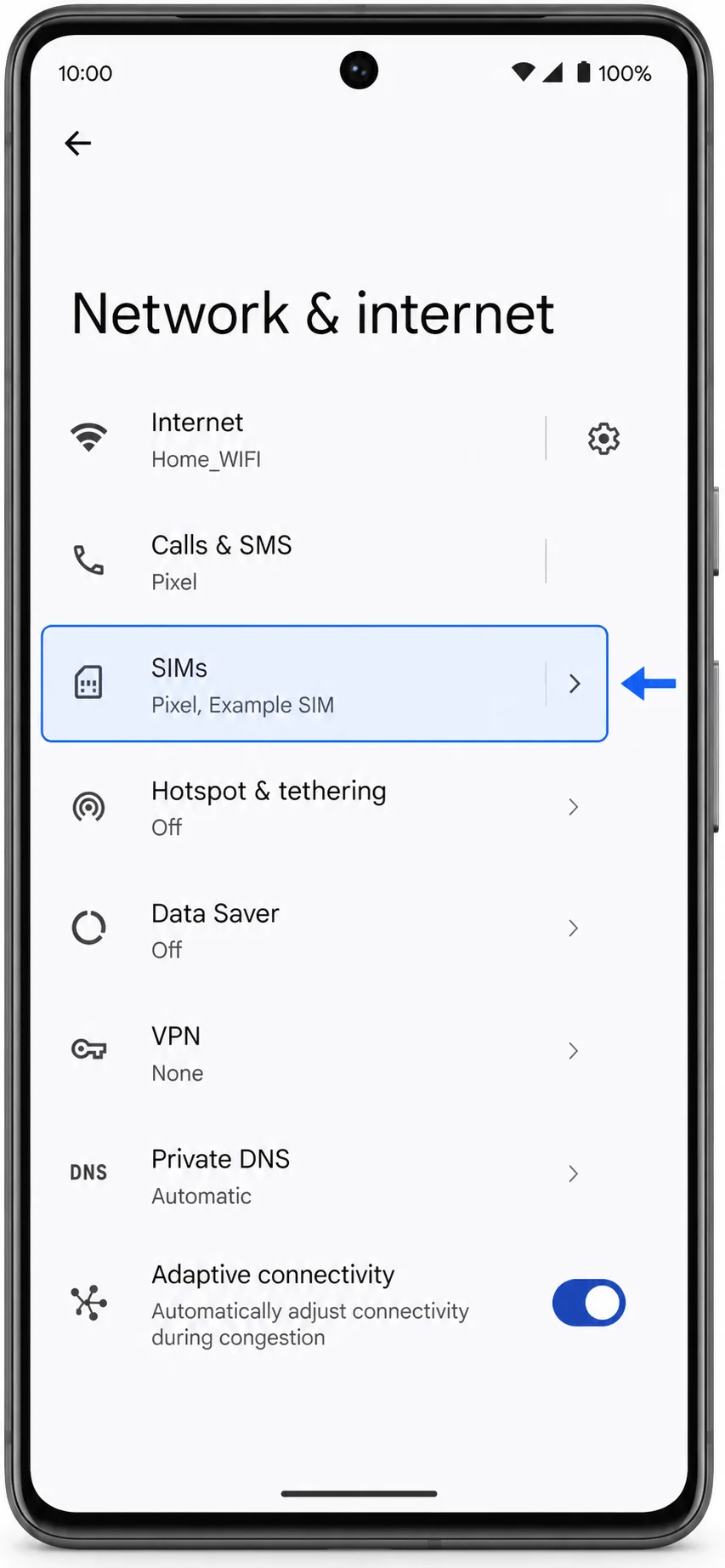
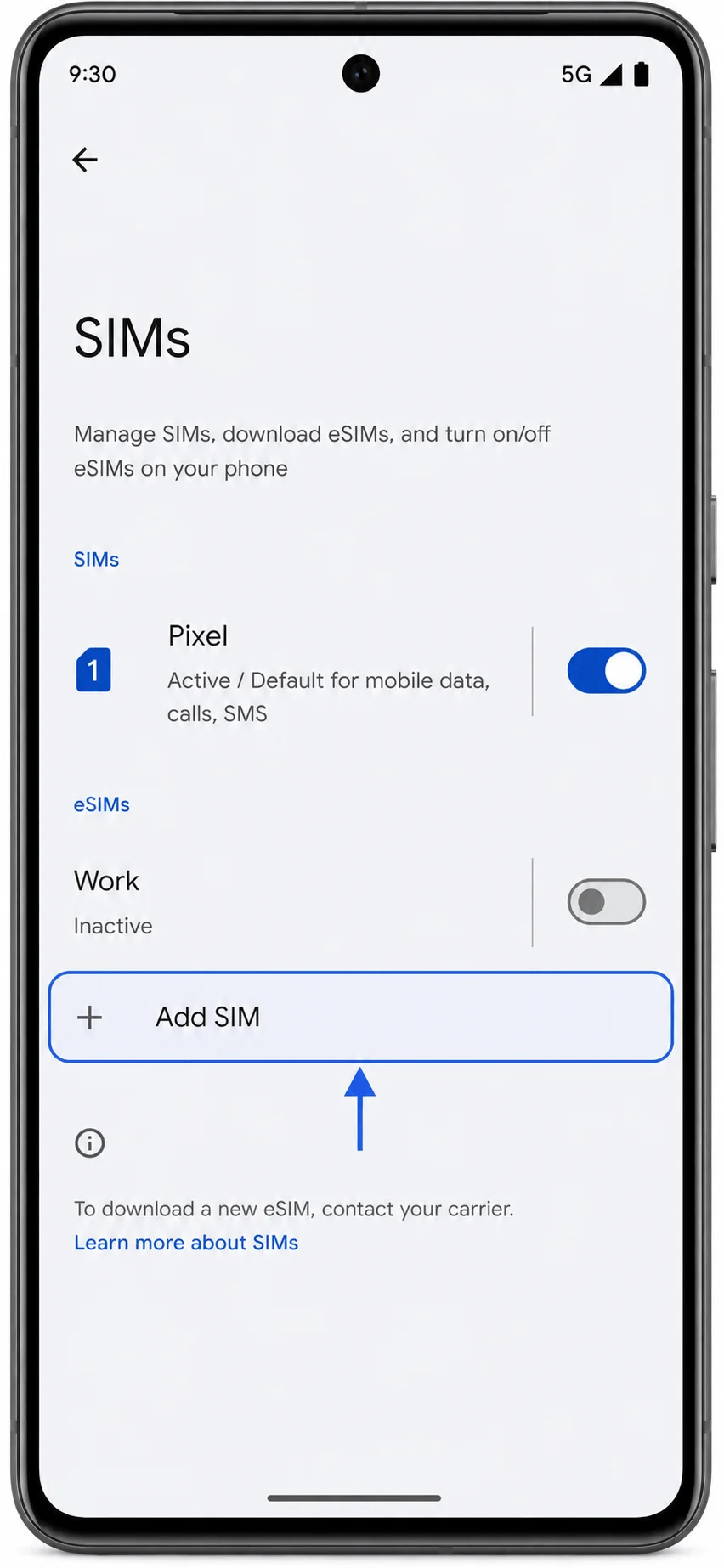
Nella schermata SIM, tocca Aggiungi SIM.
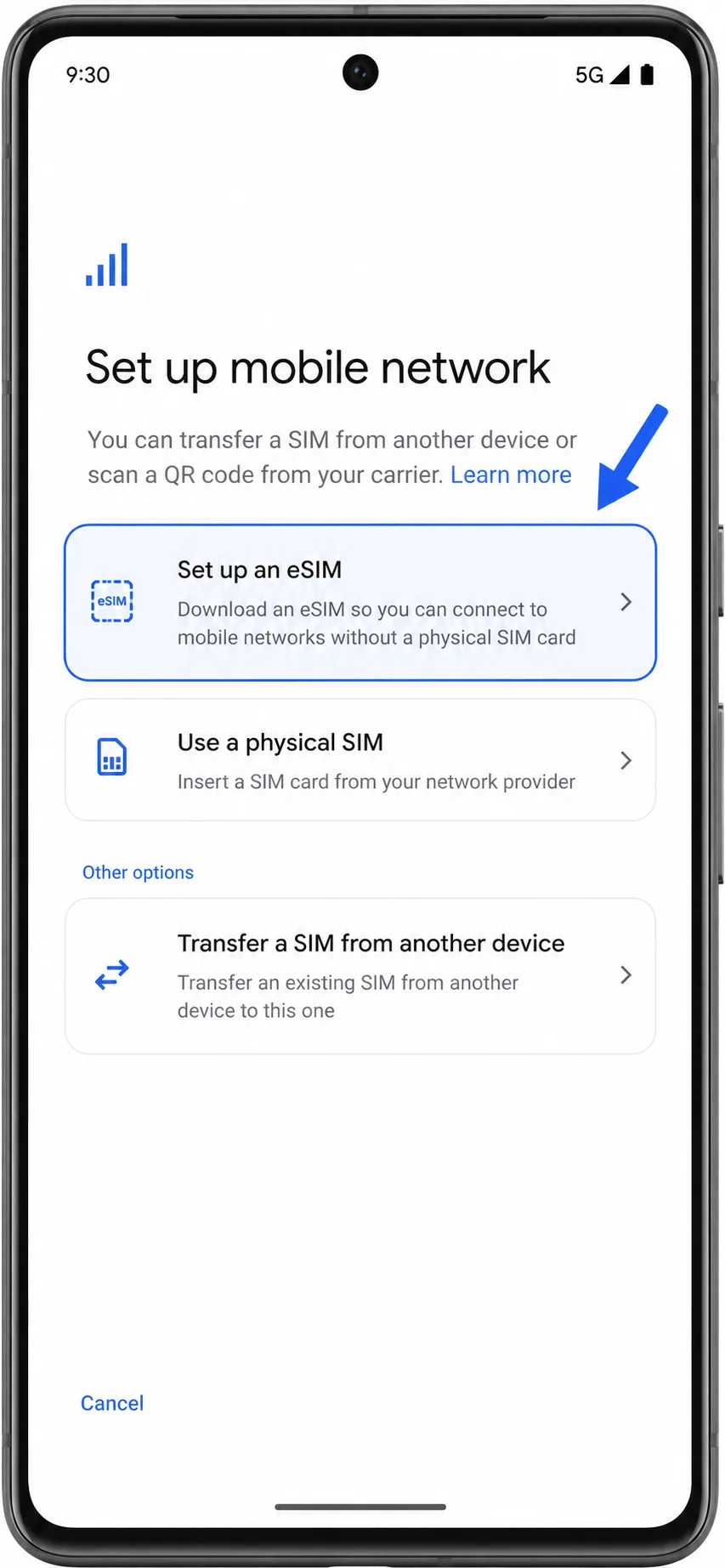
Nella schermata di configurazione, tocca Configura una eSIM.
Metodo 1: Installa la iRoamly eSIM scansionando un codice QR
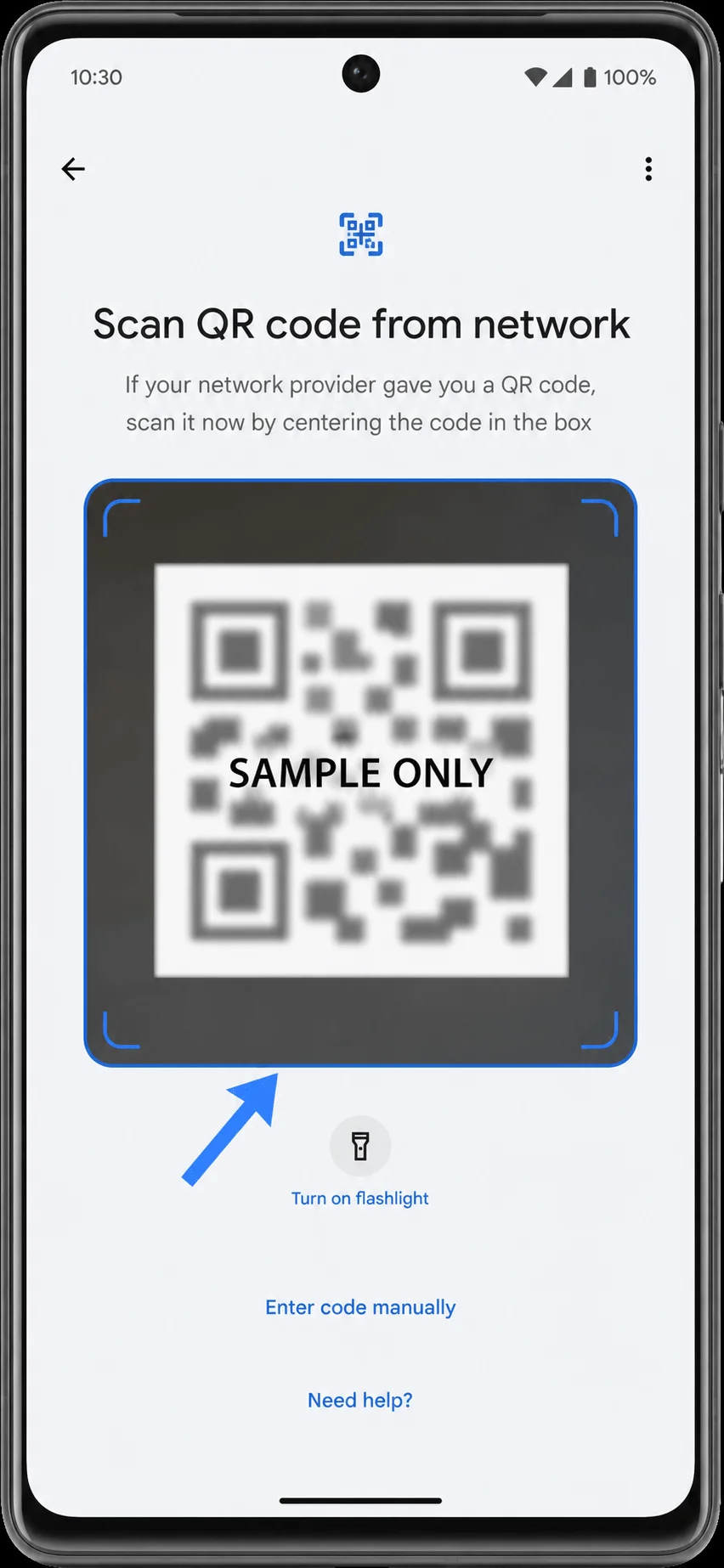
Quando si apre lo scanner QR, scansiona il codice QR iRoamly. Mantieni il codice QR stabile finché il Pixel non lo riconosce.
Controlla la richiesta di download, quindi tocca Download. Attendi che il Pixel scarichi il profilo eSIM iRoamly.
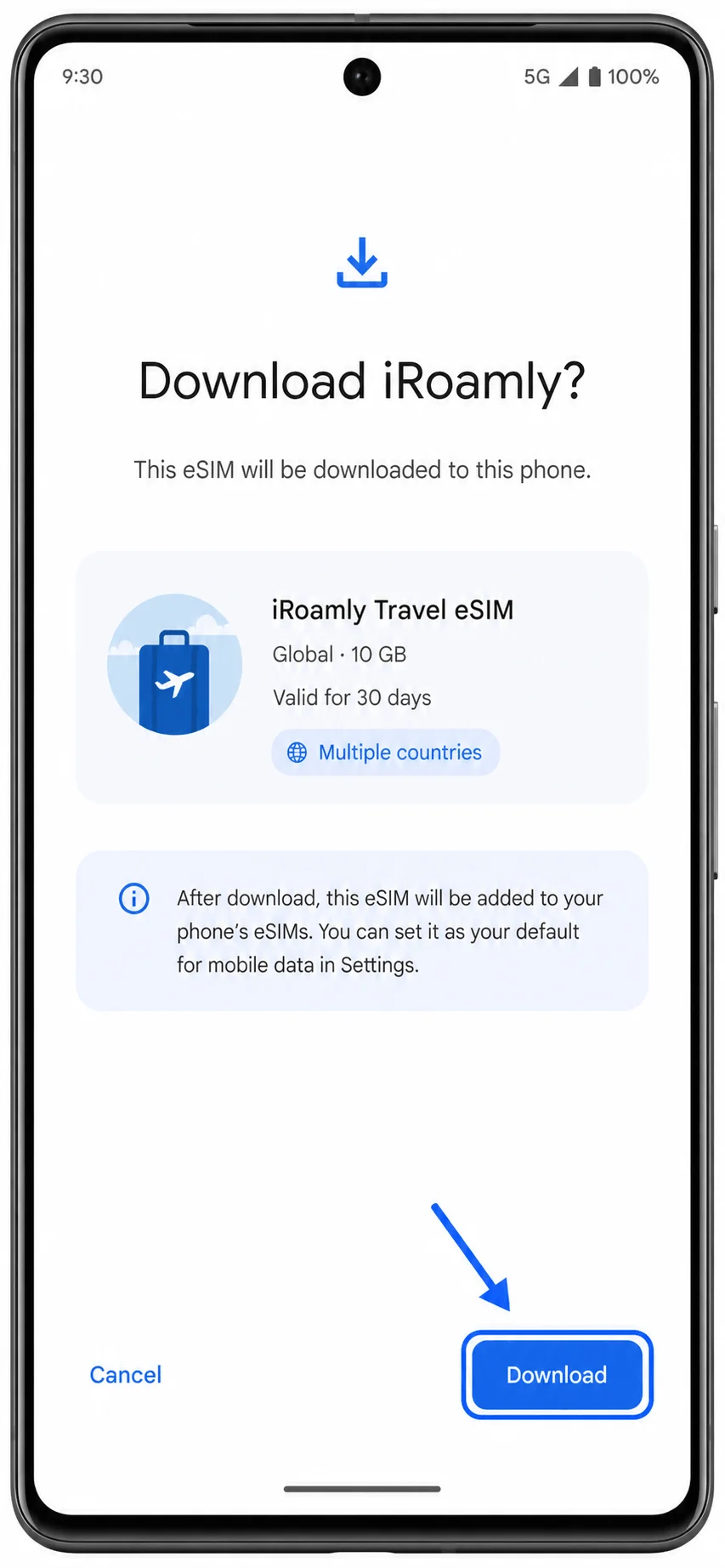
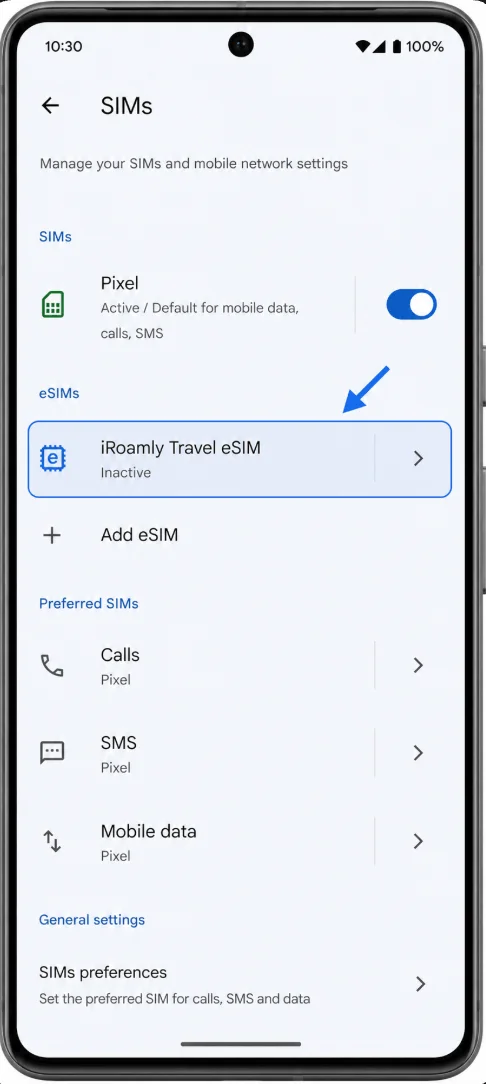
Al termine della configurazione, tocca Fine o torna su Impostazioni > Rete e internet > SIM. Se il telefono richiede un'etichetta, assegna alla linea il nome iRoamly.
Metodo 2: Installa la eSIM iRoamly tramite inserimento manuale
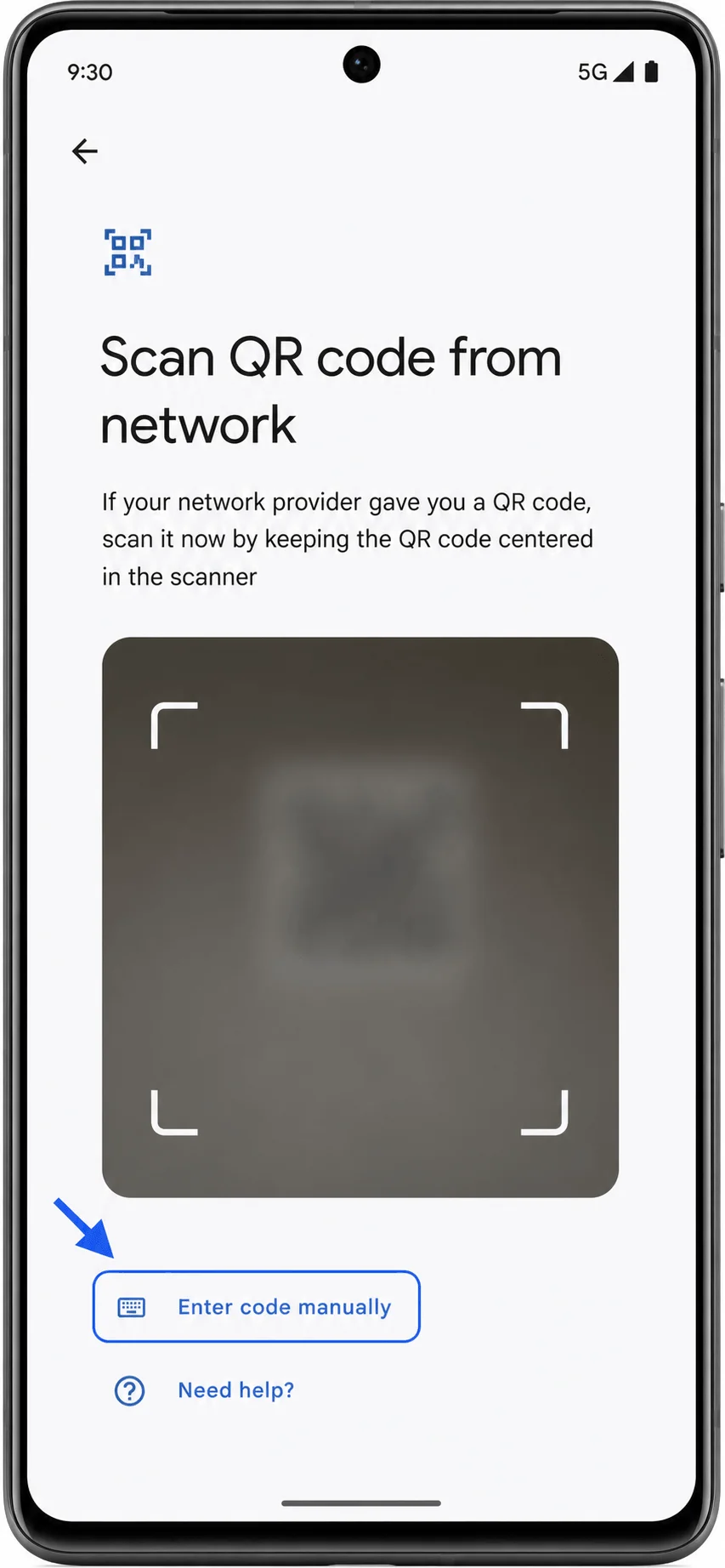
Apri Impostazioni, tocca Rete e internet, tocca SIM, tocca Aggiungi SIM, quindi tocca Configura una eSIM. Verrai reindirizzato allo stesso scanner QR utilizzato nel Metodo 1.
Nella schermata dello scanner QR, tocca Inserisci codice manualmente.
Inserisci i dettagli di attivazione manuale forniti da iRoamly. Sui dispositivi Pixel Android, la configurazione manuale utilizza solitamente un unico campo per il codice di attivazione. Se iRoamly fornisce separatamente l'indirizzo SM-DP+ e il Codice di attivazione, inseriscili nel formato completo richiesto, ad esempio LPA:1$Indirizzo SM-DP+$Codice di attivazione, utilizzando esclusivamente i dati reali contenuti nel tuo ordine iRoamly.
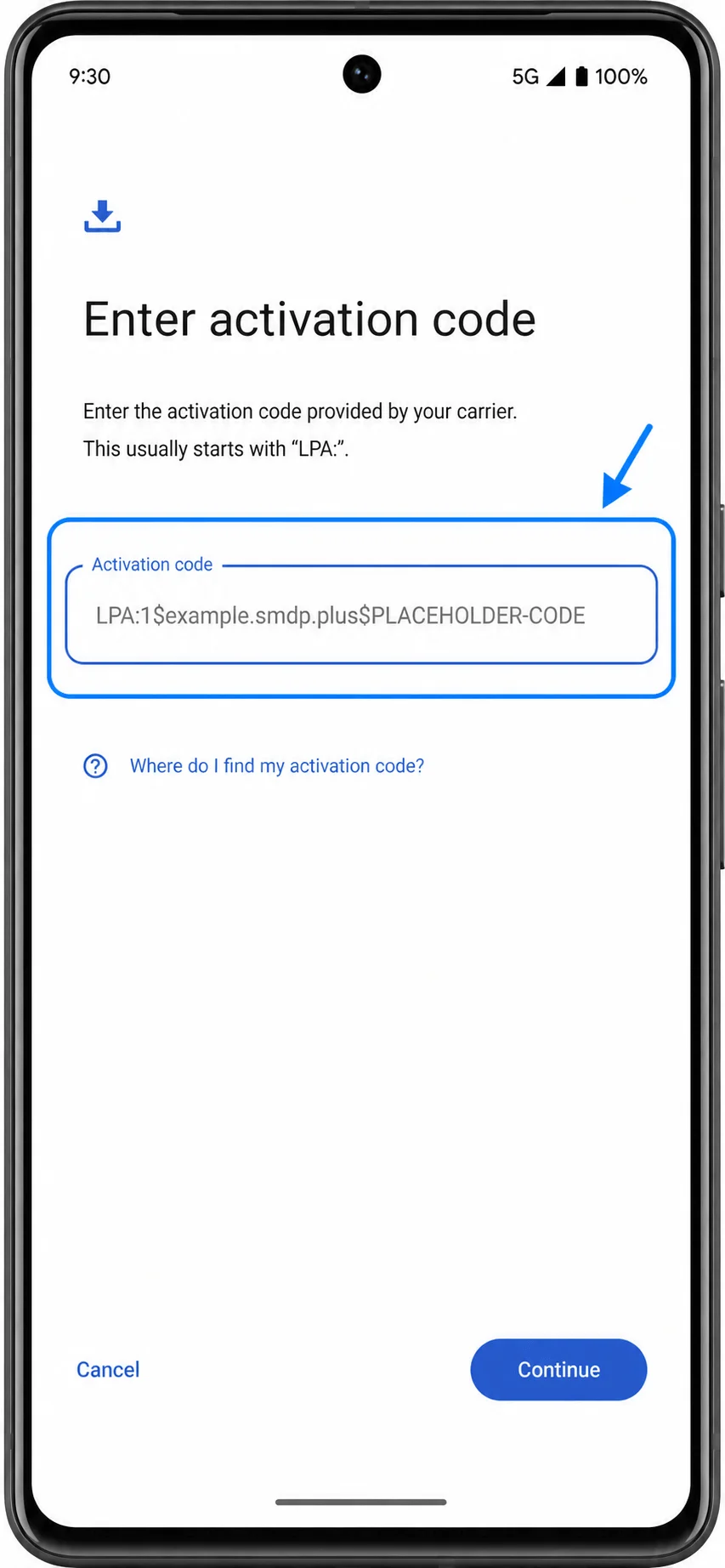
Tocca Continua o Scarica, quindi attendi che il Pixel completi il download del profilo eSIM.
Al termine della configurazione, tocca Fine oppure torna in Impostazioni > Rete e internet > SIM. Se il telefono richiede un'etichetta, assegna alla linea il nome iRoamly.
Come confermare l'avvenuta installazione della eSIM iRoamly
Apri Impostazioni > Rete e internet > SIM. Verifica che iRoamly o la eSIM iRoamly Travel compaiano nell'elenco delle SIM.
Tocca la eSIM iRoamly e verifica che l'interruttore Usa SIM sia disponibile. Se non sei ancora pronto per utilizzare il piano di viaggio, puoi lasciarlo disattivato fino al giorno della partenza.
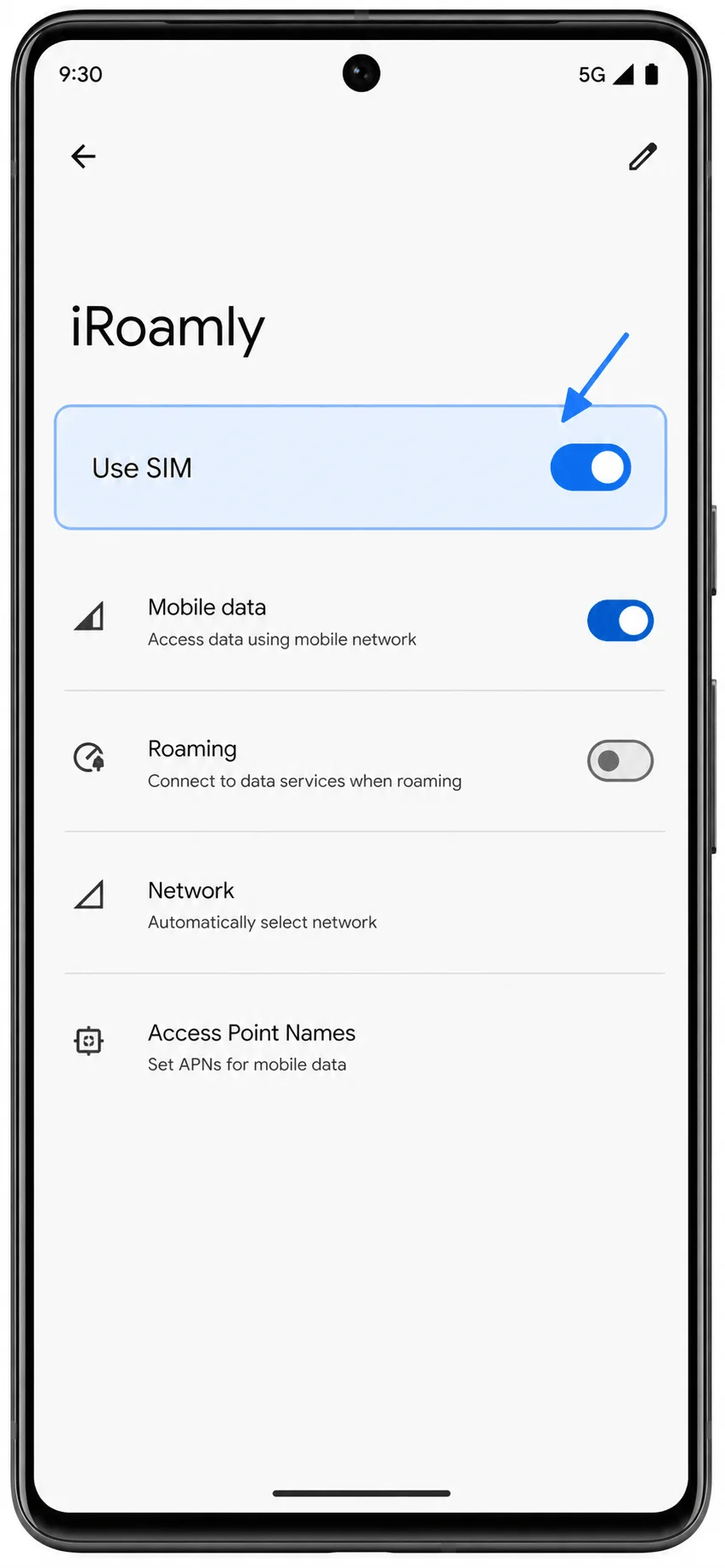
Configura la eSIM iRoamly per i dati di viaggio
Una volta arrivato nella destinazione coperta dal servizio o quando sei pronto a utilizzare il piano dati, vai in Impostazioni > Rete e internet > SIM, tocca la eSIM iRoamly e attiva l'opzione Usa SIM.
Torna alla schermata SIM, tocca Dati mobili e seleziona la eSIM iRoamly per la connessione dati. Se il tuo piano iRoamly prevede solo traffico dati, mantieni la tua SIM principale selezionata per chiamate o SMS.
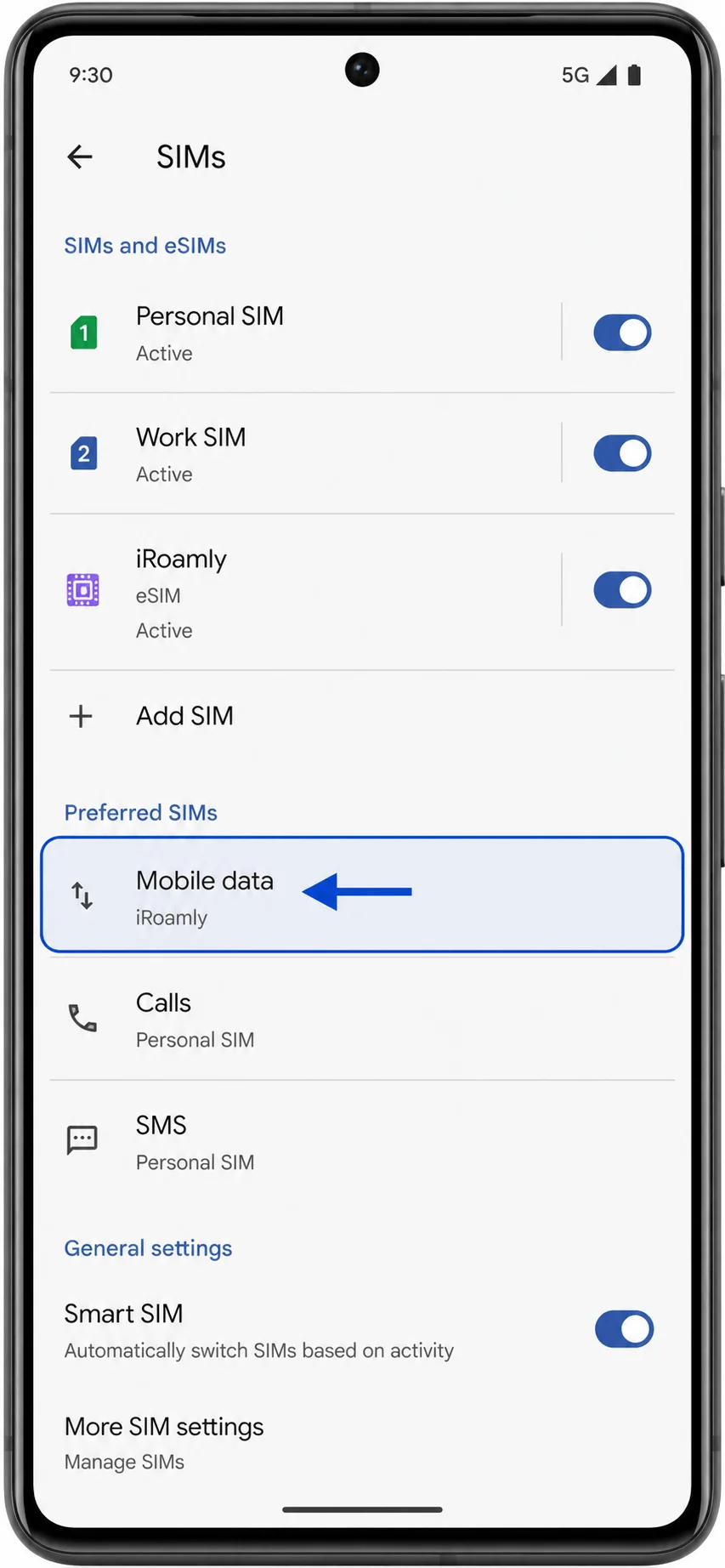
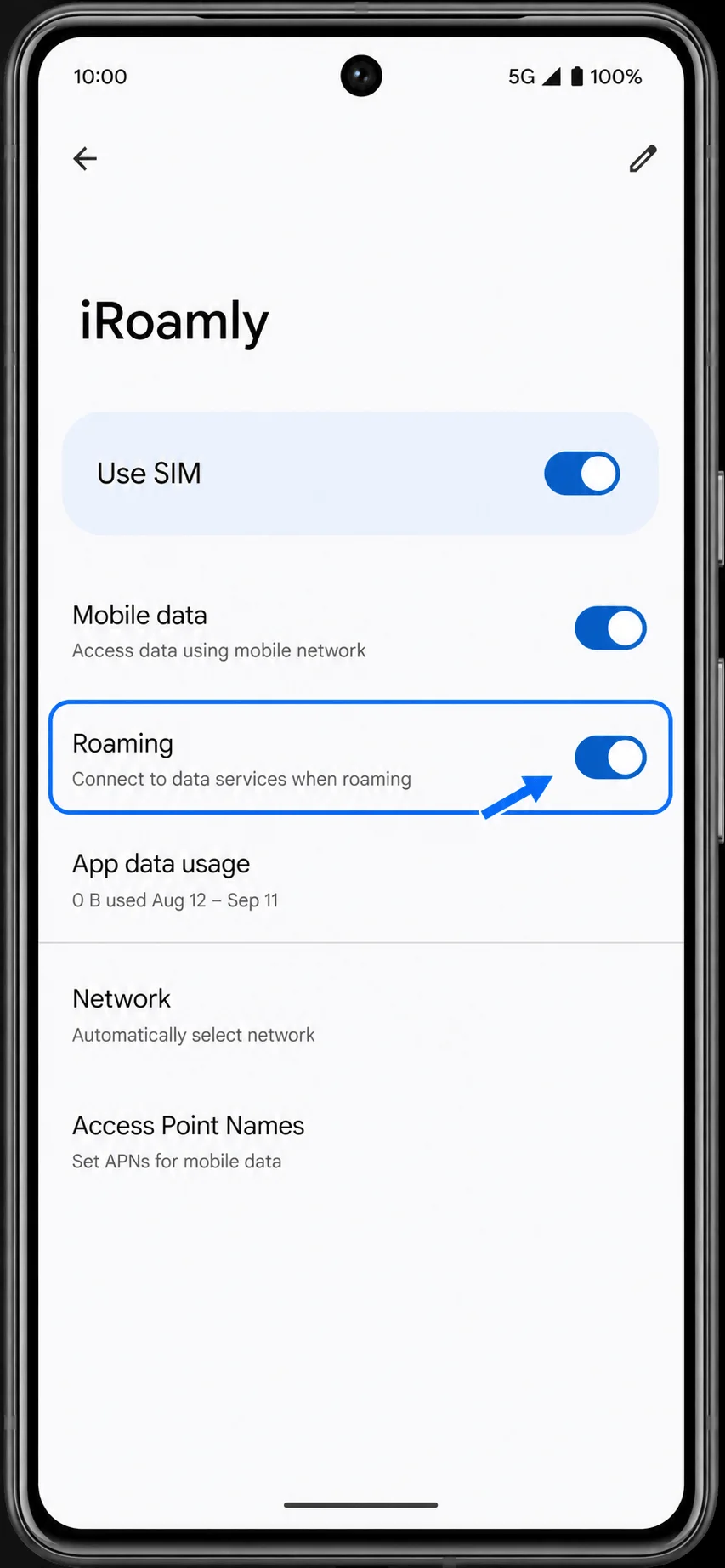
Accedi nuovamente ai dettagli della eSIM iRoamly e attiva il Roaming, qualora il tuo piano iRoamly o le istruzioni relative alla destinazione lo richiedessero. Dopodiché, disattiva temporaneamente il Wi-Fi per verificare il corretto funzionamento della connessione dati mobile.
Risoluzione dei problemi
Se le voci "Aggiungi SIM" o "Configura una eSIM" non sono presenti, verifica che il Pixel 7 Pro sia sbloccato, aggiornato e che non provenga da una regione o da una versione dell'operatore che limita l'uso delle eSIM.
Se il codice QR è già stato utilizzato, contatta l'assistenza iRoamly. Non eliminare e reinstallare ripetutamente la eSIM.
Se il codice QR non viene scansionato, utilizza l'inserimento manuale e copia i dettagli di attivazione esattamente come forniti da iRoamly.
Se l'inserimento manuale non va a buon fine, verifica se iRoamly fornisce un'unica stringa completa per il codice di attivazione oppure valori distinti per l'indirizzo SM-DP+ e il codice di attivazione. I dispositivi Pixel Android solitamente richiedono l'inserimento di un'unica stringa completa.
Se la eSIM risulta installata ma non c'è connettività dati, verifica che l'opzione "Usa SIM" sia attiva, che iRoamly sia selezionato per i dati mobili e che il roaming sia abilitato, se richiesto.
Se l'attivazione rimane in sospeso, attendi di raggiungere la destinazione coperta dal piano, quindi riavvia il telefono oppure attiva e disattiva la modalità aereo.
Se la tua SIM principale continua a sovrascrivere i dati, torna in Impostazioni > Rete e internet > SIM > Dati mobili e seleziona nuovamente iRoamly.
Conclusione
Con la tua iRoamly eSIM installata sul Pixel 7 Pro, hai già provveduto a uno degli aspetti più importanti prima di partire. Invece di cercare una carta SIM locale o fare affidamento sul Wi-Fi dell'aeroporto dopo l'atterraggio, potrai avere il tuo piano dati mobile pronto all'uso non appena arriverai in una destinazione supportata.
Prima del viaggio, prenditi un momento per verificare che la eSIM sia installata correttamente, controlla le regole di attivazione del tuo piano e verifica se sia necessario abilitare il roaming. Una volta che tutto sarà pronto, potrai rimanere connesso per la navigazione, la messaggistica, i servizi di trasporto tramite app e altre esigenze quotidiane di viaggio, senza inutili configurazioni o ritardi.