
Google indica questo telefono come Pixel 5a (5G), pertanto ai fini di questa guida Pixel 5a e Pixel 5a 5G si riferiscono allo stesso modello. Il dispositivo supporta l'eSIM sui modelli sbloccati compatibili, sebbene le varianti regionali e dell'operatore possano influenzare la comparsa dell'opzione di configurazione dell'eSIM.
Per la configurazione della eSIM di viaggio iRoamly, il Pixel 5a utilizza la procedura Android seguendo il percorso: Impostazioni, Rete e internet, SIM e Aggiungi SIM. Le diciture dei menu potrebbero variare leggermente a seconda della versione di Android, ma il processo di configurazione è incentrato sull'aggiunta di una SIM e sulla selezione dell'opzione per scaricare l'eSIM.
Questa guida illustra entrambi i metodi per installare una eSIM di viaggio iRoamly: la scansione del codice QR iRoamly e l'inserimento manuale dei dettagli di attivazione. La configurazione tramite QR è solitamente la più rapida, mentre l'inserimento manuale risulta utile se il codice QR si trova sullo stesso telefono, se non viene scansionato correttamente o se non è possibile visualizzarlo su un altro dispositivo.
Preparativi prima di configurare la tua eSIM iRoamly
Connetti il Pixel 5a / Pixel 5a 5G a una rete Wi-Fi stabile prima di iniziare.
Assicurati che il telefono sia sbloccato e compatibile con eSIM per la tua regione o per la variante del tuo operatore.
Tieni a portata di mano il codice QR iRoamly o i dettagli per l'attivazione manuale.
Se possibile, installa la eSIM 1-2 giorni prima del viaggio, ma tieni la linea iRoamly disattivata finché non sarai pronto a utilizzarla.
Non eliminare la eSIM dopo l'installazione, a meno che non ti venga indicato dall'assistenza iRoamly. Molti profili eSIM per viaggi sono monouso e potrebbero non essere reinstallabili dopo la rimozione.
La validità del piano eSIM iRoamly decorre dall'attivazione. Per i piani di viaggio, verifica i dettagli specifici, poiché l'attivazione potrebbe dipendere dal momento in cui la eSIM si connette a una rete supportata nella destinazione.
I piani eSIM iRoamly per viaggi potrebbero non includere chiamate vocali o SMS. La disponibilità di tali servizi varia in base al piano; verifica quindi i dettagli del tuo piano iRoamly prima di fare affidamento su di essi.
Metodo 1: Installa la eSIM scansionando un codice QR
Apri Impostazioni, quindi tocca Rete e internet. Dovresti visualizzare la pagina delle impostazioni di rete del tuo Pixel con le opzioni per rete mobile, Wi-Fi e SIM.
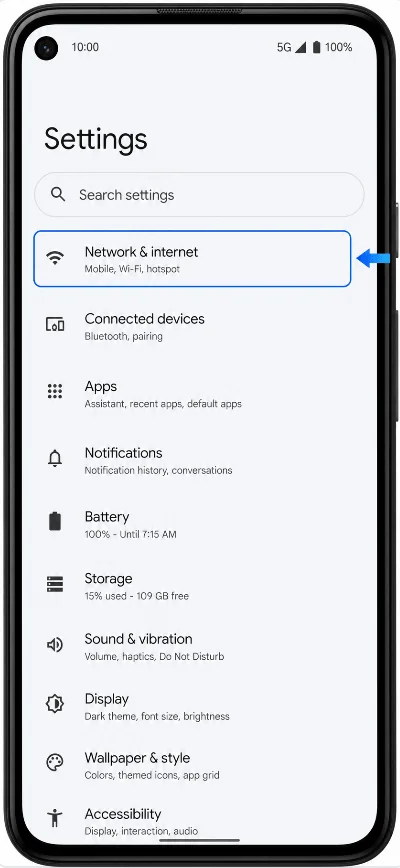
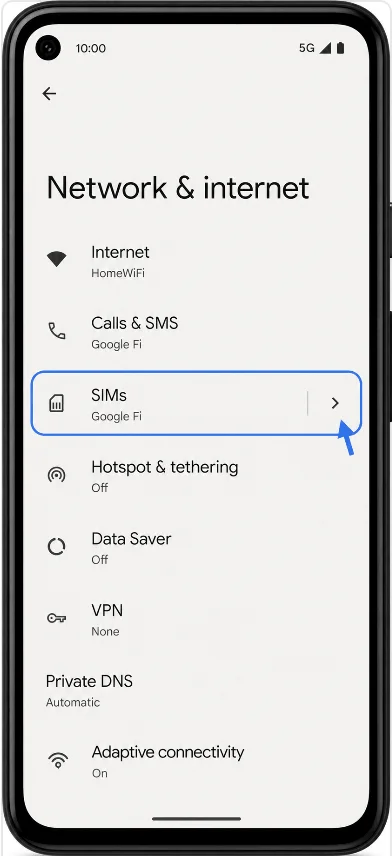
Tocca SIM. Dovresti visualizzare la pagina delle impostazioni SIM dove è possibile gestire le SIM installate e le opzioni eSIM.
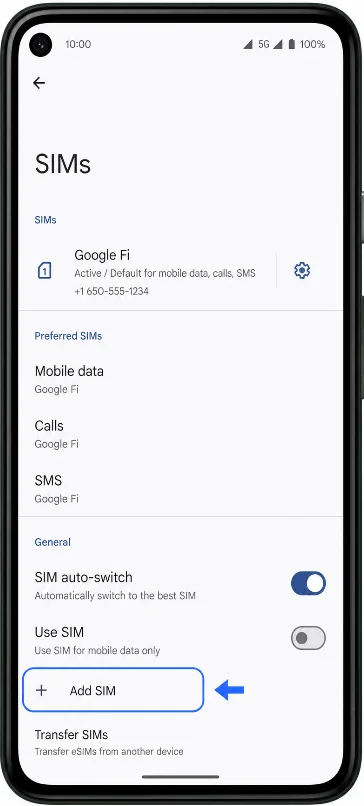
Tocca Aggiungi SIM. Android dovrebbe aprire la procedura di configurazione per aggiungere una SIM fisica o scaricare una eSIM.
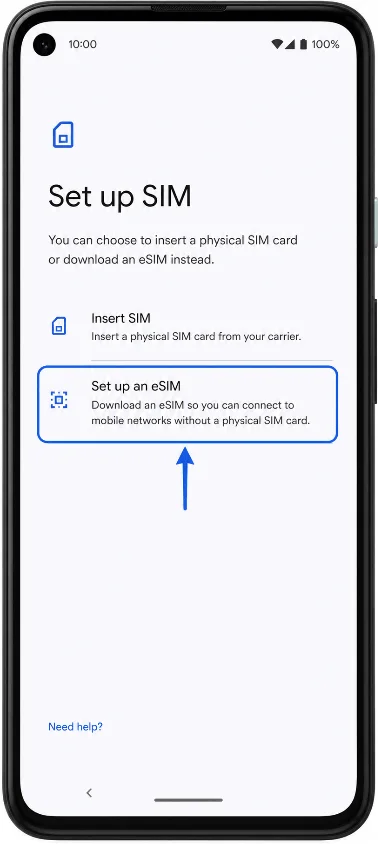
Tocca Configura una eSIM. Se la tua versione di Android mostra invece la voce Scarica una SIM?, tocca tale opzione e procedi verso la schermata di configurazione del QR.
Scegli l'opzione di configurazione tramite codice QR, quindi scansiona il codice QR della tua eSIM iRoamly presente nell'email, nell'account iRoamly o visualizzato su un altro schermo. Assicurati che il codice QR sia in piano, ben illuminato e completamente visibile.
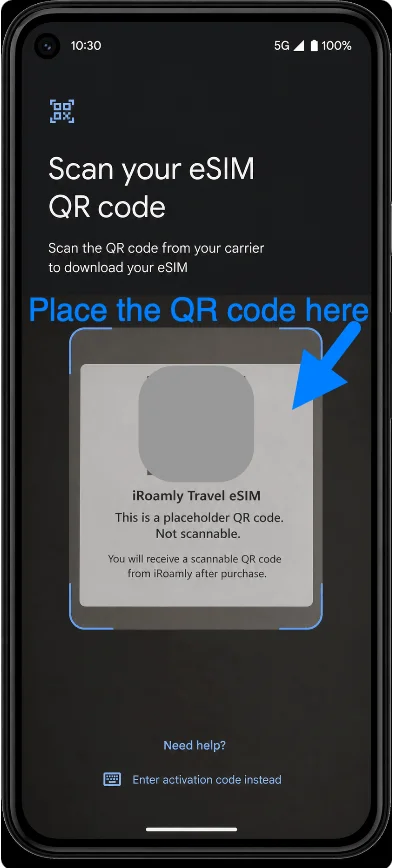
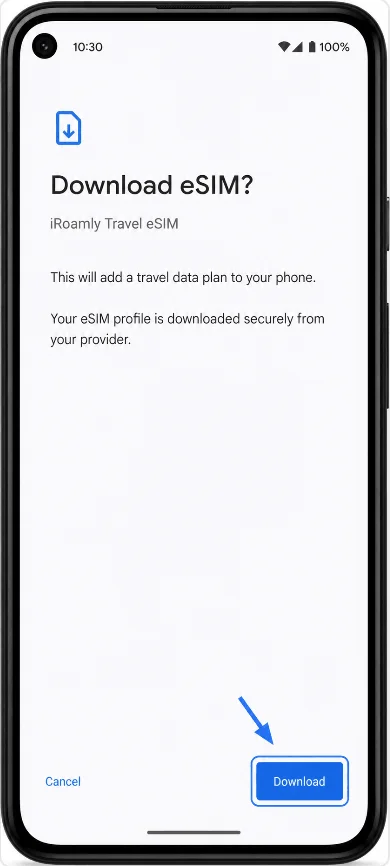
Controlla il profilo della eSIM iRoamly rilevato, quindi tocca Scarica o Configura quando richiesto. Mantieni attiva la connessione Wi-Fi durante il download del profilo.
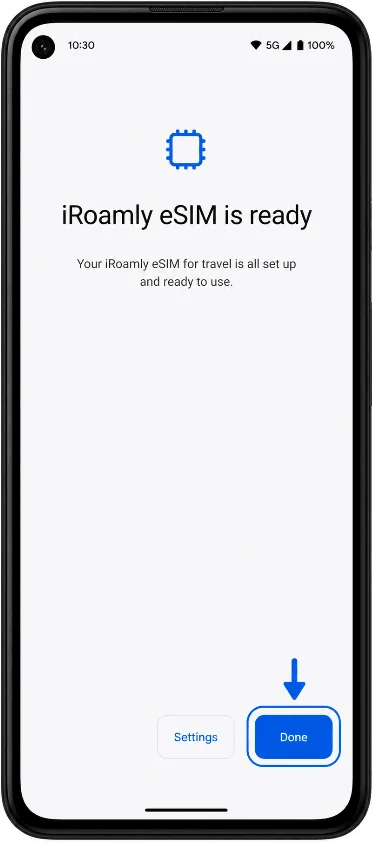
Attendi il completamento della configurazione, quindi tocca Fine o Impostazioni. Se Android suggerisce di riavviare, riavvia il telefono prima di testare i dati mobili.
Metodo 2: Installare l'eSIM tramite inserimento manuale
Apri Impostazioni, quindi tocca Rete e internet. Questo è lo stesso punto di partenza utilizzato per la configurazione tramite codice QR.
Tocca SIM per aprire la schermata di gestione SIM.
Tocca Aggiungi SIM per iniziare ad aggiungere un nuovo profilo SIM o eSIM.
Tocca Configura una eSIM. Se sul telefono appare la scritta Scarica una SIM invece?, seleziona quell'opzione.
Nella schermata di configurazione del codice QR, tocca Hai bisogno di aiuto?, Inserisci dettagli manualmente, Inserisci codice di attivazione, o l'opzione di inserimento manuale equivalente mostrata dalla tua versione di Android. La dicitura esatta può variare leggermente.
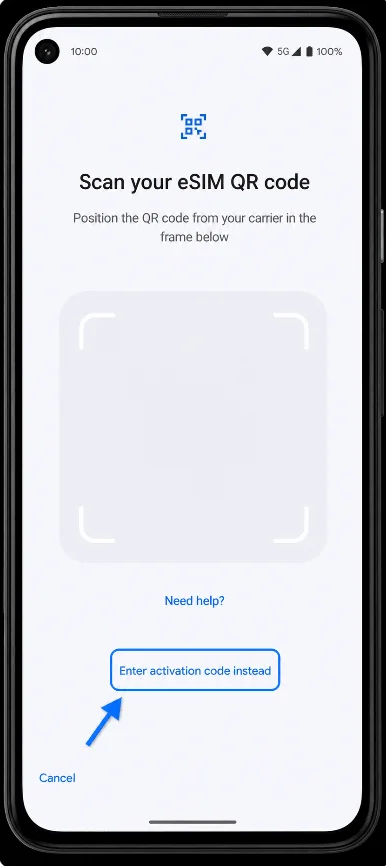
Inserisci le informazioni di attivazione manuale fornite da iRoamly. Sulle versioni recenti di Android per Pixel, la configurazione manuale richiede solitamente un campo per il codice di attivazione, spesso una stringa di attivazione completa. Se iRoamly fornisce separatamente Indirizzo SM-DP+ e Codice di attivazione, utilizza la stringa di attivazione manuale completa se disponibile; se il tuo Pixel mostra un solo campo e disponi solo di valori separati, contatta l'assistenza iRoamly prima di provare a intuire il formato corretto.
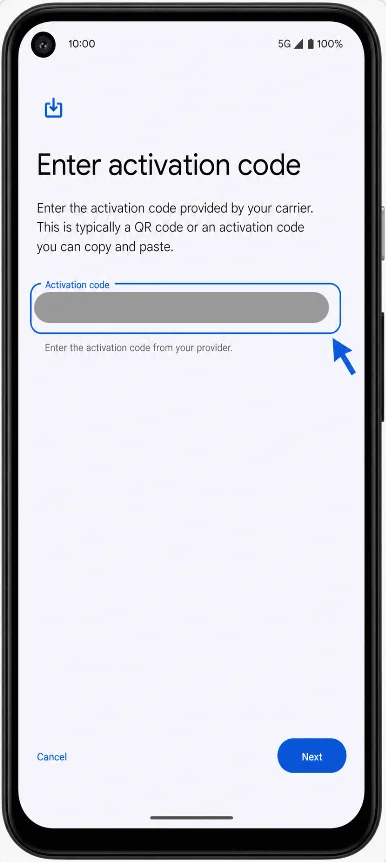
Tocca Avanti, Scarica o Configura, quindi attendi che l'eSIM iRoamly venga scaricata tramite Wi-Fi.
Al termine della configurazione, tocca Fatto o Impostazioni. Riavvia il telefono se la guida alla configurazione di Android o di iRoamly lo consiglia.
Come confermare l'installazione della iRoamly eSIM
Apri Impostazioni, tocca Rete e Internet, quindi tocca SIM. Cerca la iRoamly eSIM appena installata nell'elenco delle SIM. Potrebbe apparire con il nome dell'operatore, come SIM scaricata, Viaggio o un'altra etichetta predefinita finché non la rinomini.
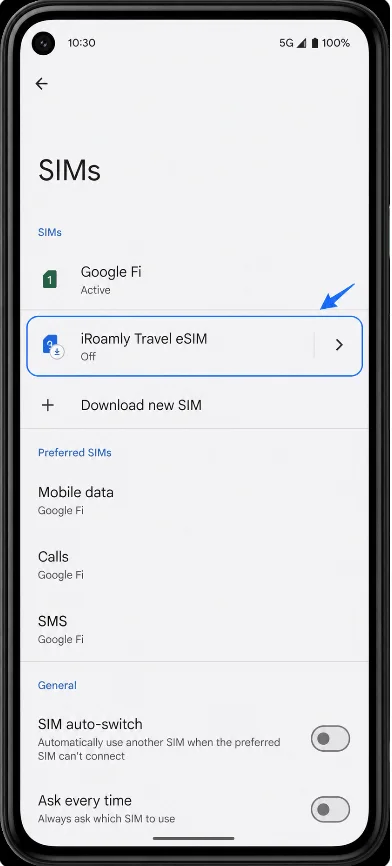
Tocca la iRoamly eSIM e conferma che l'opzione Usa SIM sia disponibile. Se ti trovi ancora a casa prima del viaggio, puoi mantenere la linea iRoamly disattivata finché non arriverai a destinazione.
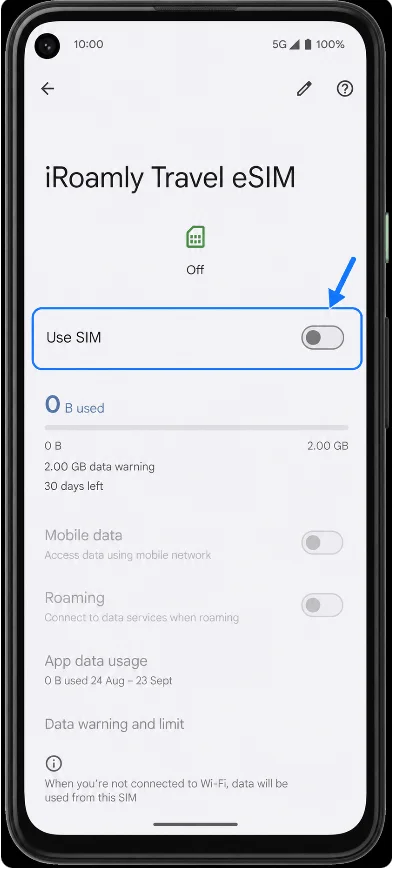
Configurazione della eSIM per i dati mobili
Apri Impostazioni > Rete e internet > SIM, quindi tocca la eSIM iRoamly. Attiva "Usa SIM" quando sei pronto a utilizzare il piano di viaggio.
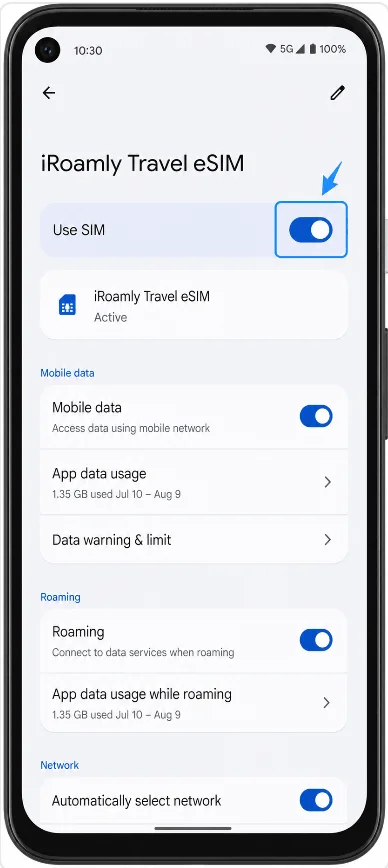
Attiva i Dati mobili per la eSIM iRoamly. Questo consente al Pixel di utilizzare la linea iRoamly per l'accesso a internet.
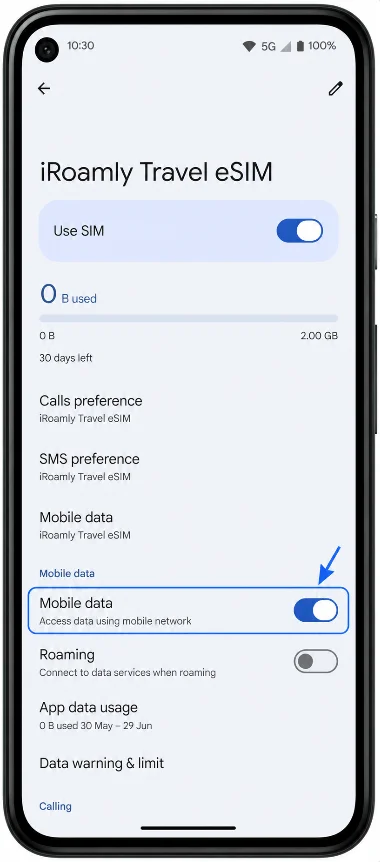
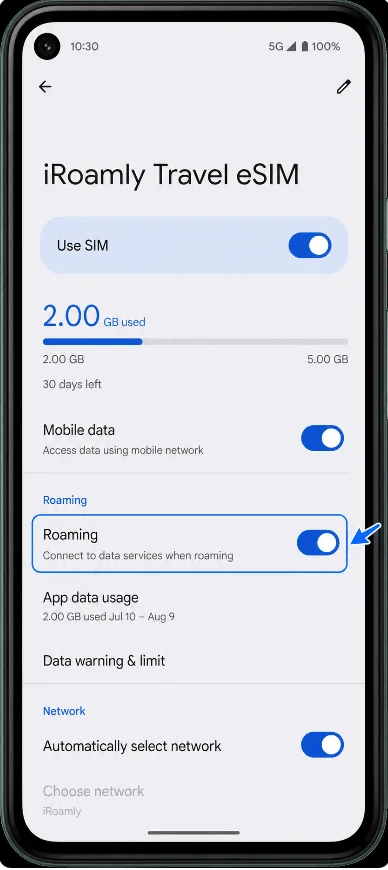
Attiva il Roaming se il piano di destinazione iRoamly acquistato richiede il roaming per l'accesso ai dati.
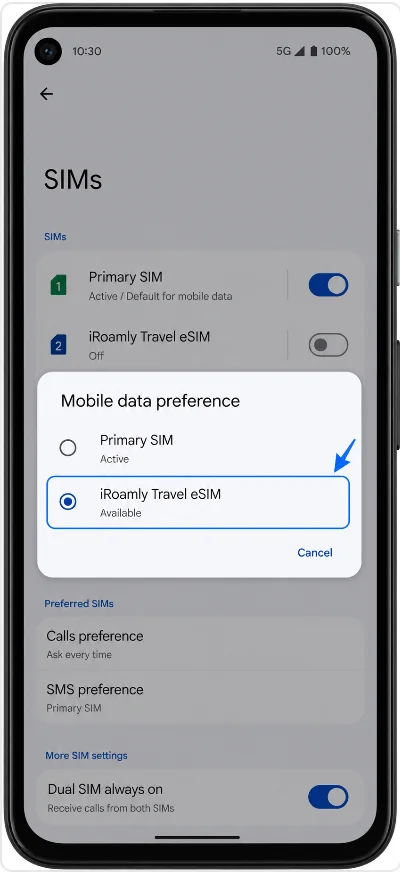
Torna su SIM, tocca Dati mobili e seleziona la eSIM iRoamly come SIM dati. Se mantieni attiva la SIM principale per chiamate o SMS, disattiva lo scambio automatico dei dati, a meno che tu non voglia che il telefono passi intenzionalmente dalla linea dati iRoamly a un'altra.
Risoluzione dei problemi
Se le opzioni "Aggiungi SIM" o "Configura una eSIM" non sono presenti, aggiorna Android, riavvia il telefono, verifica che il dispositivo sia sbloccato e controlla se il tuo operatore o la variante regionale supporta la eSIM.
Se il codice QR risulta già utilizzato, non eliminare il profilo e non riprovare ripetutamente. Contatta l'assistenza iRoamly, poiché i codici QR eSIM sono generalmente monouso.
Se non è possibile scansionare il codice QR, visualizzalo su uno schermo più grande, migliora l'illuminazione o utilizza l'inserimento manuale.
Se l'inserimento manuale non riesce, verifica se il tuo Pixel richiede l'intera stringa del codice di attivazione invece dei campi separati per l'indirizzo SM-DP+ e il codice di attivazione.
Se la eSIM viene installata ma i dati non funzionano, attiva la eSIM iRoamly, selezionala per i Dati mobili, abilita il Roaming, quindi attiva e disattiva la modalità Aereo.
Se l'attivazione è in sospeso, attendi di trovarti all'interno della rete di destinazione supportata e di essere connesso alla copertura locale.
Se il comportamento della doppia SIM non è quello atteso, ricorda che il Pixel 5a / Pixel 5a 5G supporta una SIM fisica più una eSIM per l'utilizzo dual-SIM; non supporta due eSIM attive contemporaneamente.
Conclusione
Installare una iRoamly eSIM su Pixel 5a / Pixel 5a 5G è una procedura semplice una volta individuato dove trovare le impostazioni eSIM. Al termine dell'installazione, prenditi un momento per verificare che il profilo iRoamly appaia in Impostazioni > Rete e internet > SIM, quindi assicurati che sia selezionato per i Dati mobili quando sei pronto a utilizzare il tuo piano di viaggio.
A seconda della destinazione e dei requisiti del piano, potrebbe essere necessario abilitare il Roaming sulla linea iRoamly. Prima di partire, ti consigliamo di verificare un'ultima volta i dettagli del tuo piano, così da sapere quando si attiverà il servizio e quali funzionalità sono incluse. Una volta eseguiti questi controlli, la tua eSIM sarà pronta ogni volta che ne avrai bisogno.