
L'Oppo Reno 9A è uno smartphone Android destinato al mercato giapponese che supporta eSIM sul modello SIM-free, basato su ColorOS 13 e Android 13. Le impostazioni relative al piano tariffario si trovano nella sezione Rete mobile all'interno delle Impostazioni, dove è possibile aggiungere, verificare e selezionare i profili eSIM per il traffico dati.
Per chi viaggia, una eSIM di viaggio iRoamly è estremamente utile poiché consente di predisporre il piano dati prima della partenza senza dover sostituire la propria SIM fisica. La configurazione più semplice consiste solitamente nella scansione del codice QR ricevuto con l'ordine iRoamly, tuttavia l'inserimento manuale rappresenta un'ottima alternativa nel caso in cui il codice QR si trovi sullo stesso telefono o la fotocamera non riesca a scansionarlo.
Questa guida illustra entrambi i metodi per l'Oppo Reno 9A, oltre ai controlli necessari per verificare che il profilo sia stato installato correttamente e alle impostazioni dati da rivedere prima dell'utilizzo all'estero. I nomi dei menu potrebbero variare leggermente a seconda della versione dell'operatore o dell'aggiornamento di ColorOS, in particolare sui modelli venduti tramite operatori telefonici.
Prima di configurare la tua eSIM iRoamly
Collega l'Oppo Reno 9A a una rete Wi-Fi stabile prima di iniziare.
Verifica che il tuo telefono sia sbloccato e che il modello supporti la eSIM. Il Reno 9A in versione SIM-free supporta nanoSIM + eSIM; le varianti fornite dagli operatori potrebbero differire.
Tieni a portata di mano il codice QR, l'indirizzo SM-DP+ e il codice di attivazione iRoamly. Questi dati sono solitamente disponibili nel tuo account iRoamly o nell'email di conferma dell'ordine.
Installa la eSIM con 1 o 2 giorni di anticipo rispetto al viaggio, se il piano lo consente, ma verifica prima i dettagli specifici del piano. La validità della eSIM iRoamly decorre dall'attivazione, il cui momento esatto può variare a seconda del piano scelto.
Non eliminare la eSIM iRoamly dopo l'installazione, a meno che non ti venga indicato dall'assistenza. Molti profili eSIM non possono essere scaricati nuovamente una volta rimossi.
Controlla i dettagli del piano per quanto riguarda chiamate vocali ed SMS. Molti piani eSIM per viaggi includono solo dati; la disponibilità di chiamate/SMS varia in base al piano.
Metodo 1: Installare una eSIM scansionando un codice QR
1. Apri le Impostazioni sull'Oppo Reno 9A.
Dovresti visualizzare l'elenco principale delle Impostazioni di ColorOS.
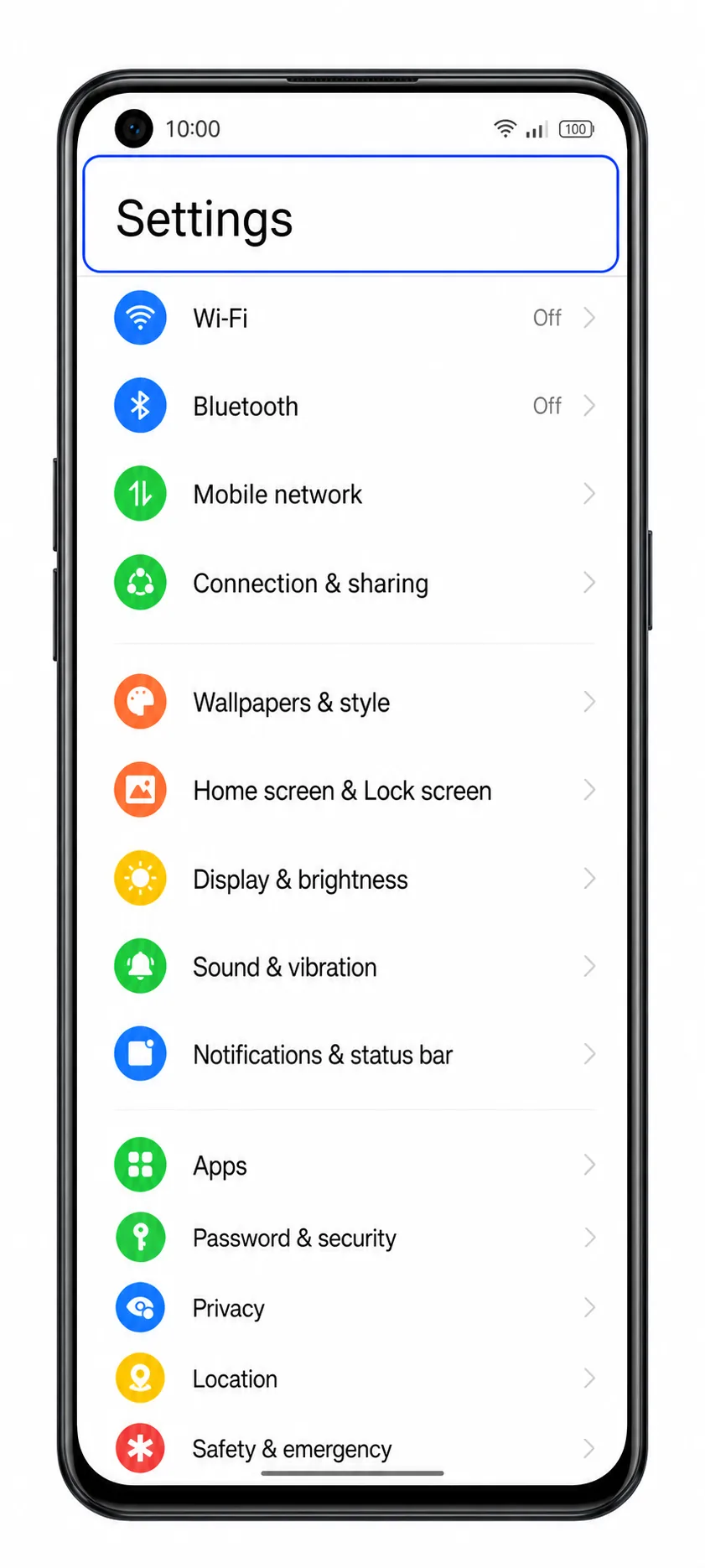
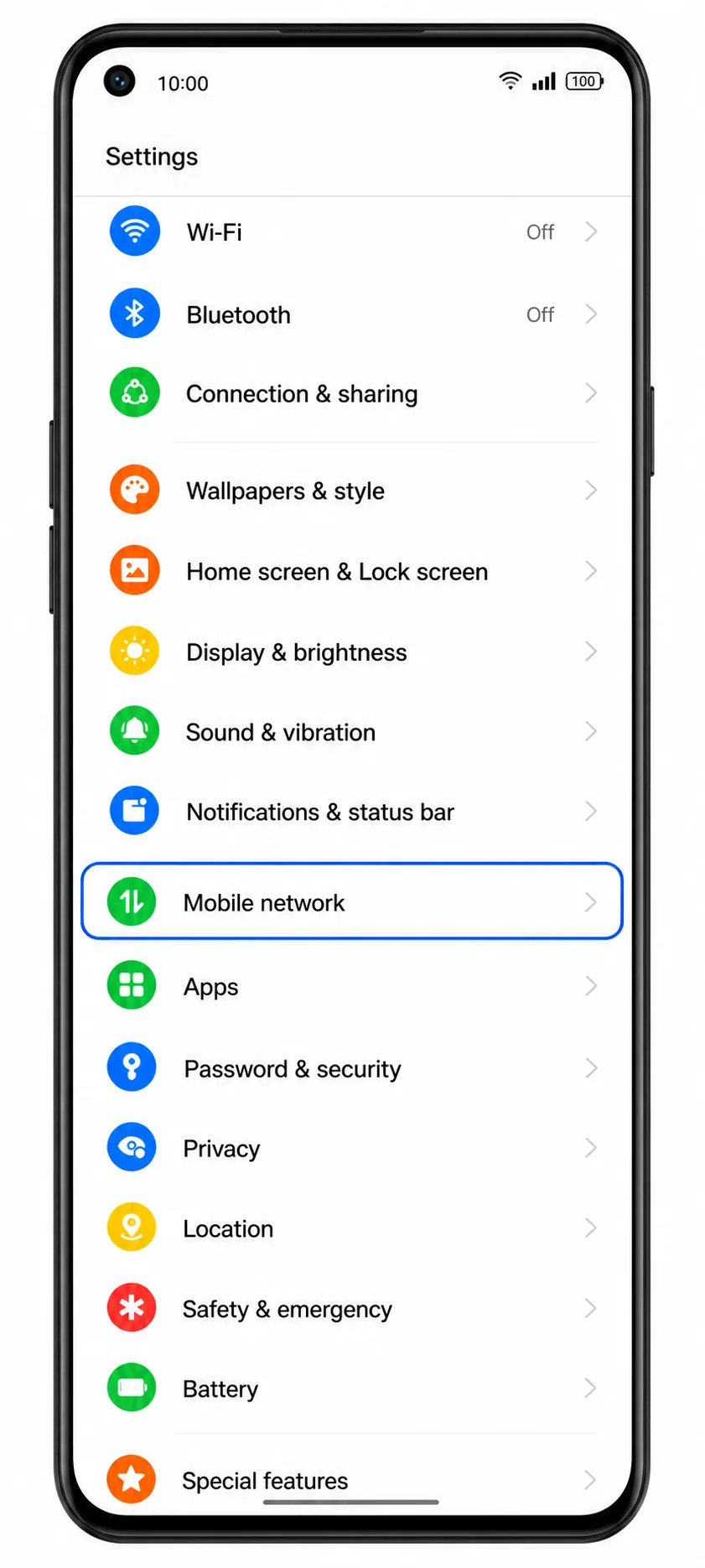
2. Tocca Rete mobile.
Il telefono aprirà la pagina della rete mobile da cui è possibile gestire le impostazioni di SIM e eSIM.
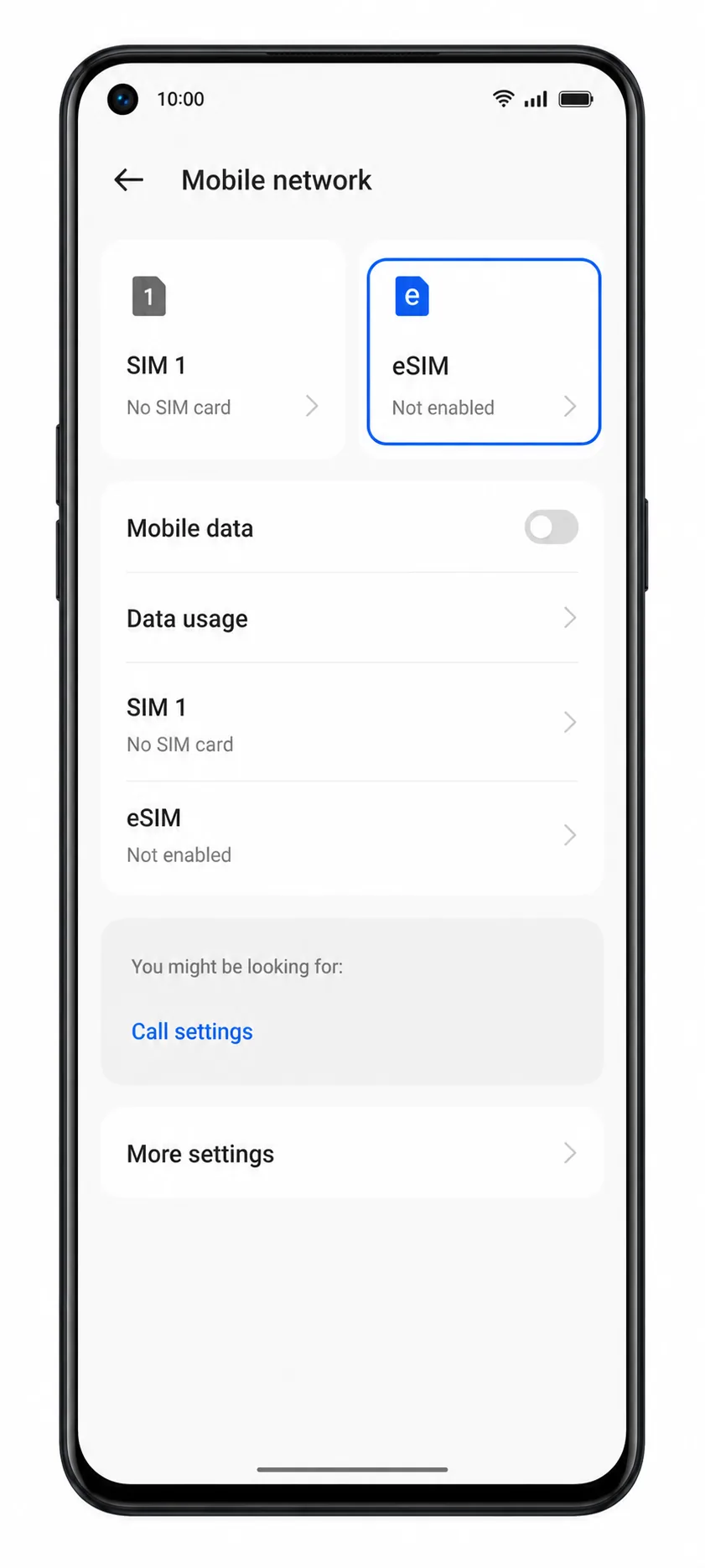
3. Tocca eSIM.
Dovresti visualizzare la schermata di gestione delle eSIM, dove è possibile aggiungere o controllare i profili eSIM già scaricati.
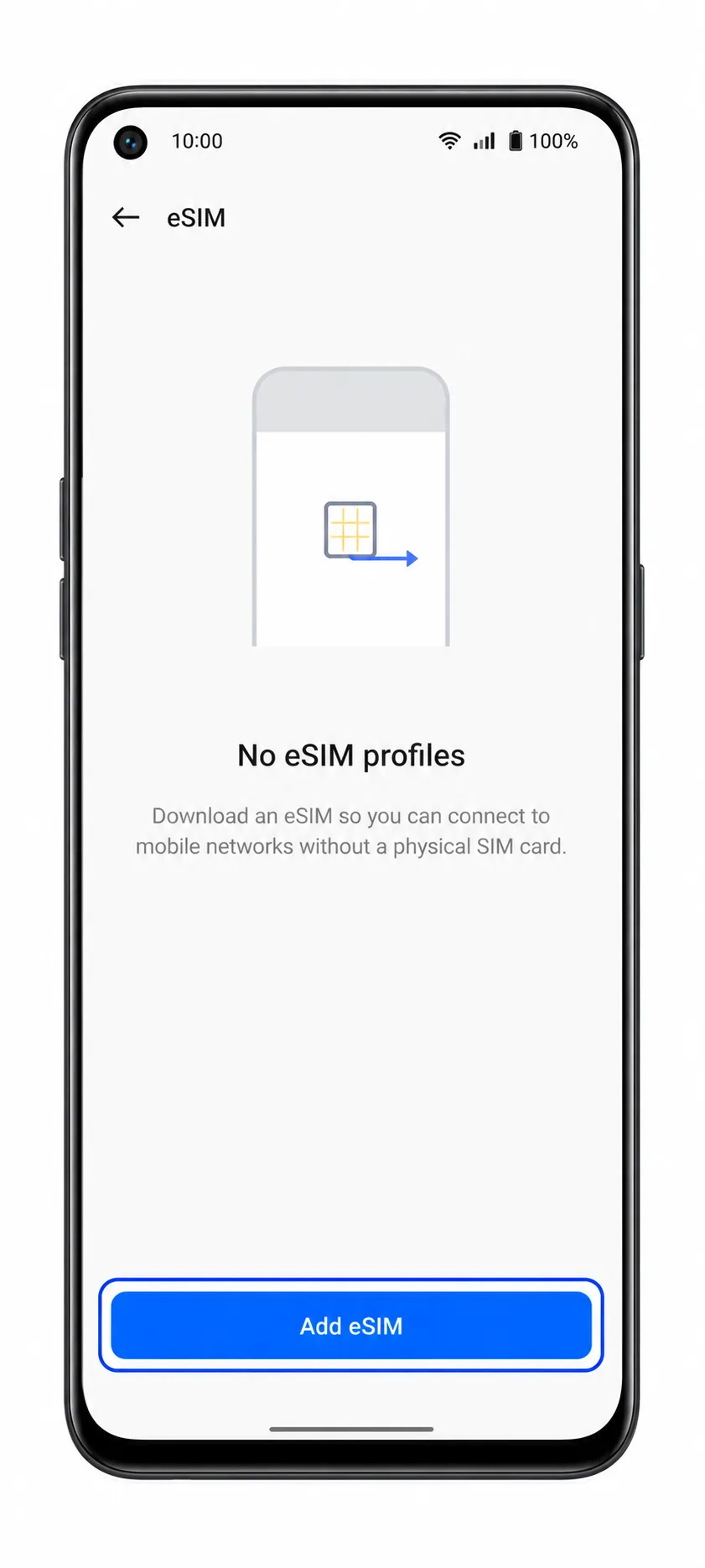
4. Tocca Aggiungi eSIM.
Il Reno 9A dovrebbe aprire la schermata di configurazione per il download di un nuovo profilo eSIM.
5. Scegli Scansiona codice QR, quindi inquadra il codice QR iRoamly presente su un altro schermo o su una copia stampata.
Tieni il codice QR in piano e ben illuminato. Non utilizzare un codice QR già installato su un altro dispositivo.
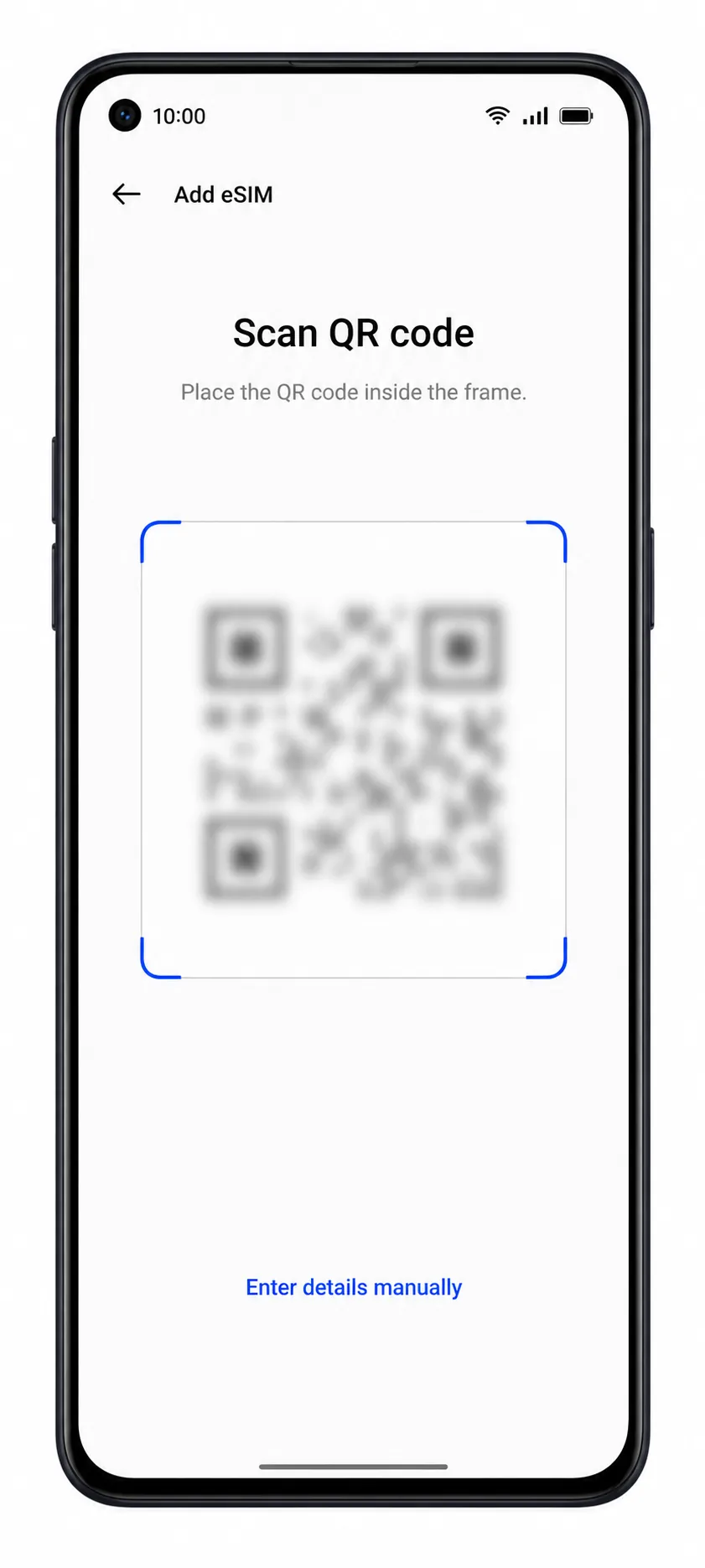
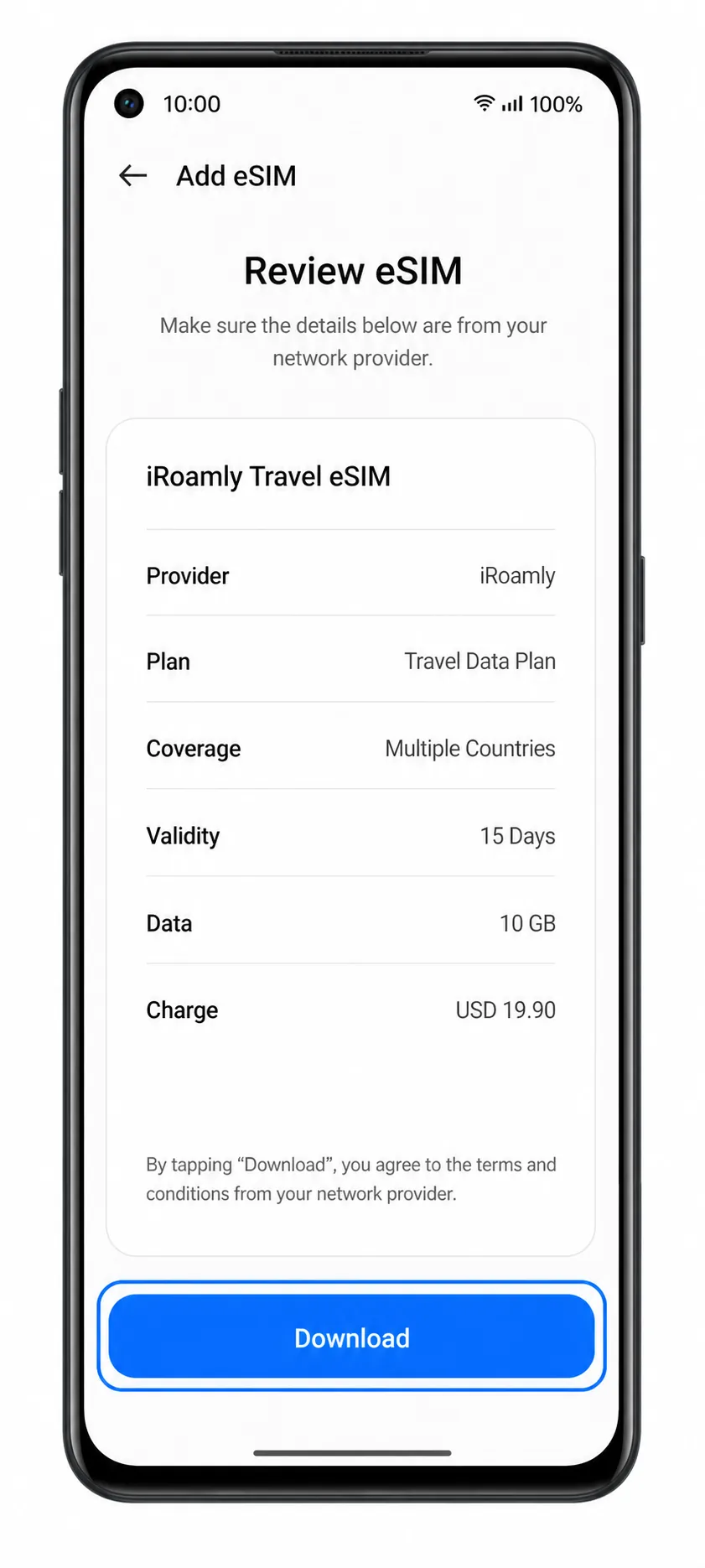
6. Verifica i dettagli della eSIM iRoamly rilevata, quindi tocca Scarica o Aggiungi.
Resta connesso al Wi-Fi mentre ColorOS scarica il profilo eSIM. Se il telefono richiede una conferma, approva il download.
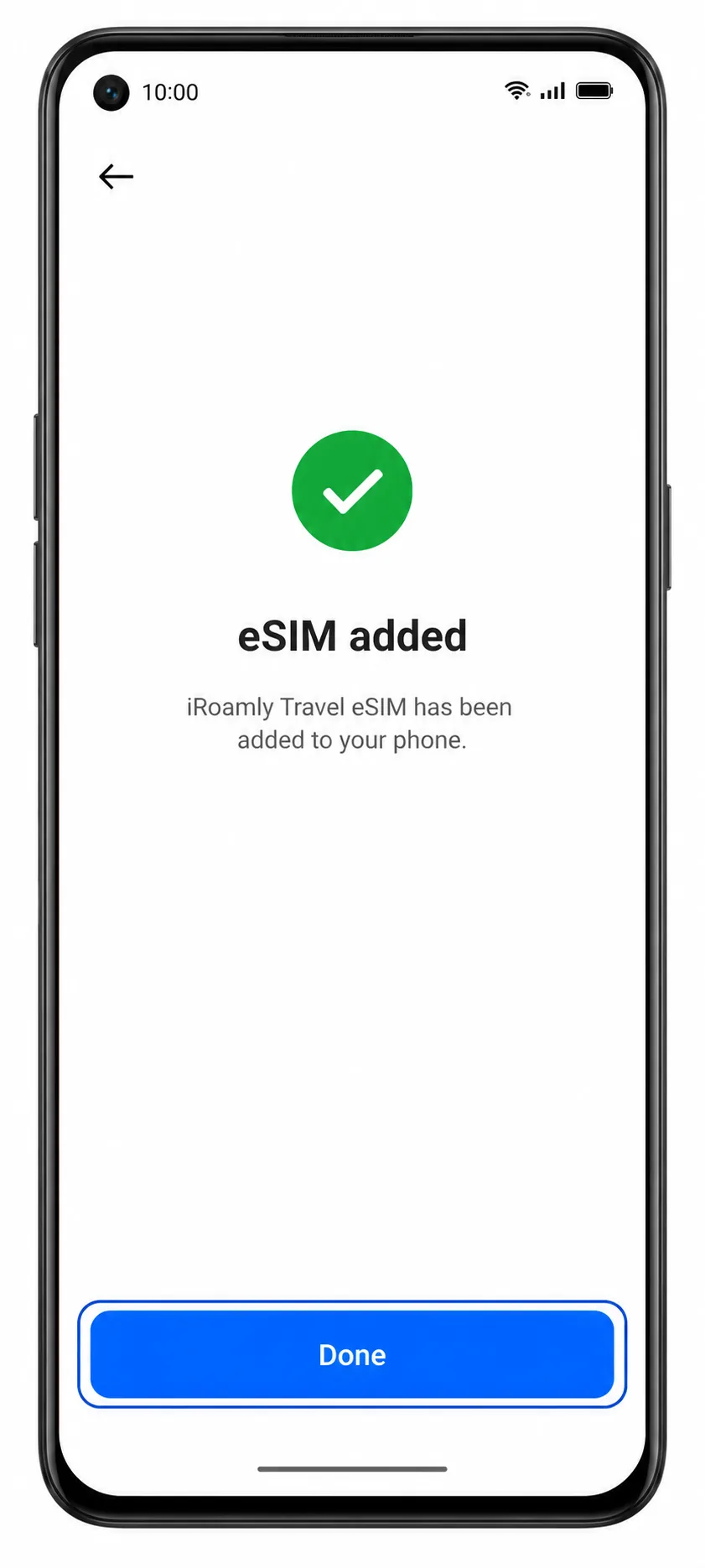
7. Al termine della configurazione, tocca Fatto.
La eSIM iRoamly dovrebbe ora apparire nell'elenco delle eSIM sul tuo Oppo Reno 9A.
Metodo 2: Installare eSIM manualmente
1. Apri le Impostazioni sull'Oppo Reno 9A.
Parti dalla stessa schermata Impostazioni, anche se hai già provato la configurazione tramite QR.
2. Tocca Rete mobile.
Verrai riportato alla pagina di ColorOS dedicata alle impostazioni SIM e dati mobili.
3. Tocca eSIM.
Si aprirà nuovamente la schermata di gestione eSIM.
4. Tocca Aggiungi eSIM.
ColorOS aprirà la schermata per la configurazione dell'eSIM.
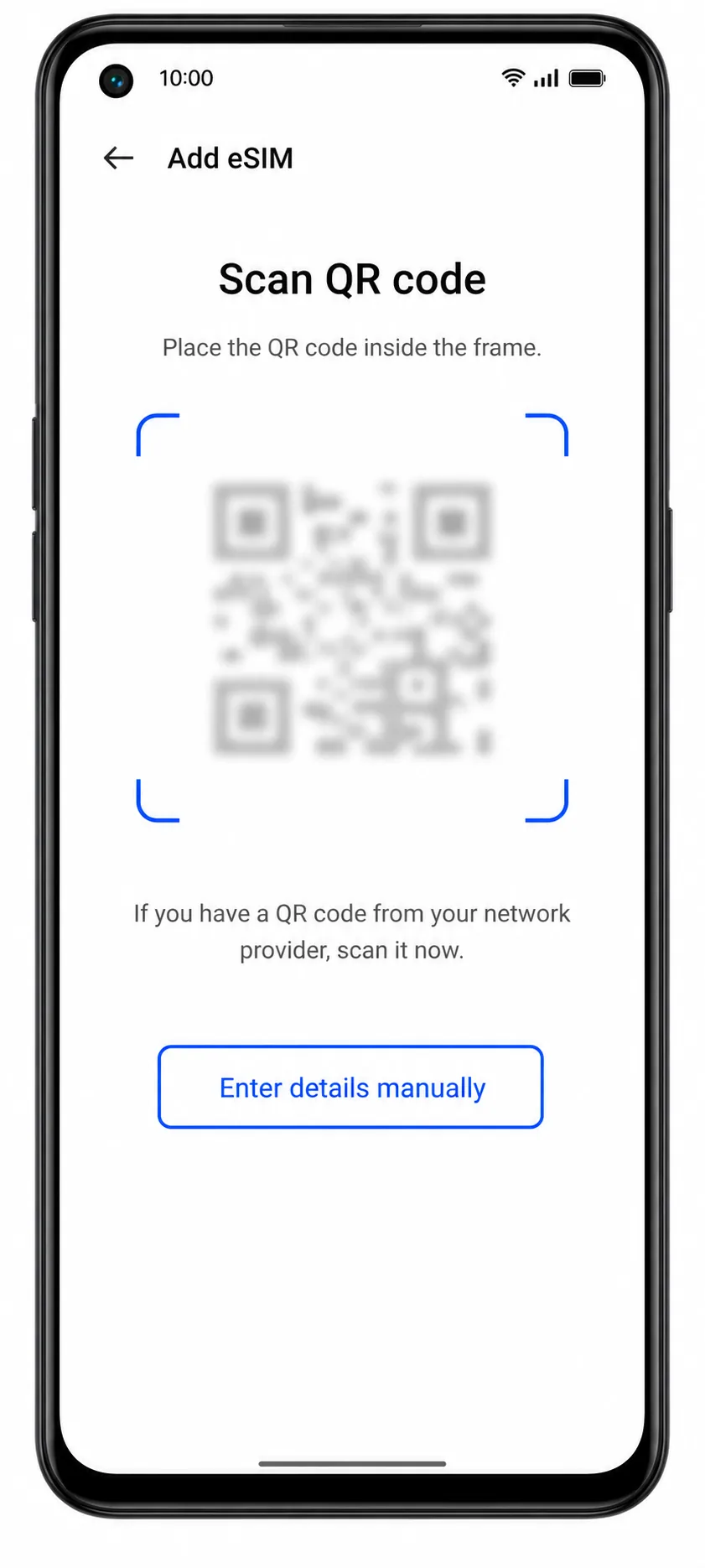
5. Tocca Inserisci dettagli manualmente o Inserisci codice di attivazione.
Utilizza questa opzione quando il codice QR si trova sullo schermo dell'Oppo Reno 9A o se lo scanner non riesce a rilevarlo.
6. Inserisci l'indirizzo SM-DP+ e il Codice di attivazione esattamente come forniti da iRoamly, quindi tocca Continua.
Se invece ColorOS mostra un unico campo per il codice di attivazione, incolla l'intera stringa del codice fornita da iRoamly. Inserisci un codice di conferma solo se iRoamly ne fornisce uno.
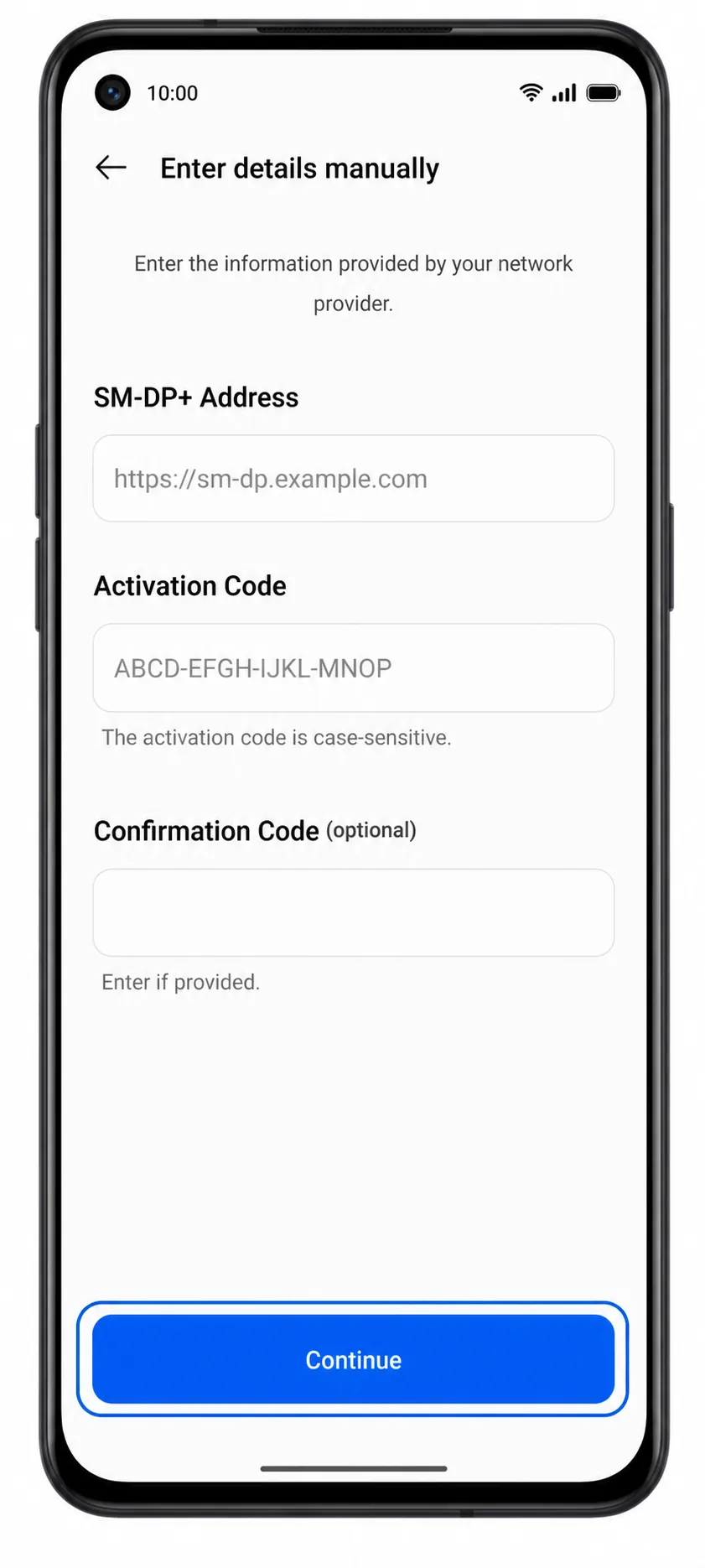
7. Verifica le informazioni dell'eSIM iRoamly, quindi tocca Scarica o Aggiungi.
Mantieni la connessione Wi-Fi attiva fino al completamento del download.
8. Tocca Fine una volta che ColorOS conferma l'avvenuta aggiunta del profilo.
L'eSIM iRoamly inserita manualmente dovrebbe apparire nello stesso elenco delle eSIM, proprio come un profilo installato tramite QR.
Come confermare l'installazione della tua eSIM iRoamly
1. Vai in Impostazioni > Rete mobile > eSIM.
Cerca il profilo eSIM iRoamly appena aggiunto nell'elenco delle eSIM. Potrebbe apparire con un'etichetta generica finché non provvederai a rinominarlo.
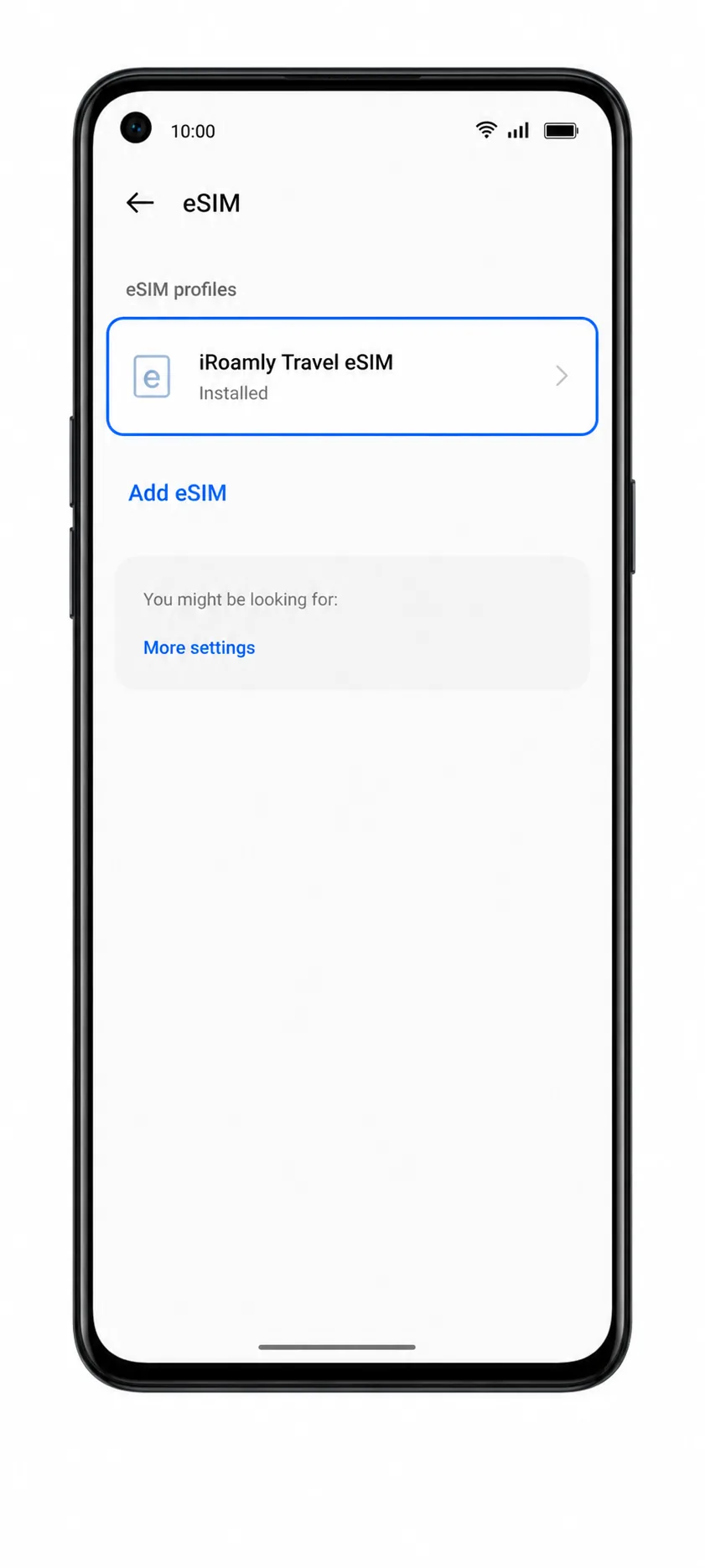
2. Tocca il profilo eSIM iRoamly e verifica che la linea sia disponibile.
Il profilo dovrebbe risultare installato. Se l'attivazione del piano è prevista solo all'arrivo a destinazione, il servizio potrebbe non essere visualizzato finché il dispositivo non si connette a una rete supportata.
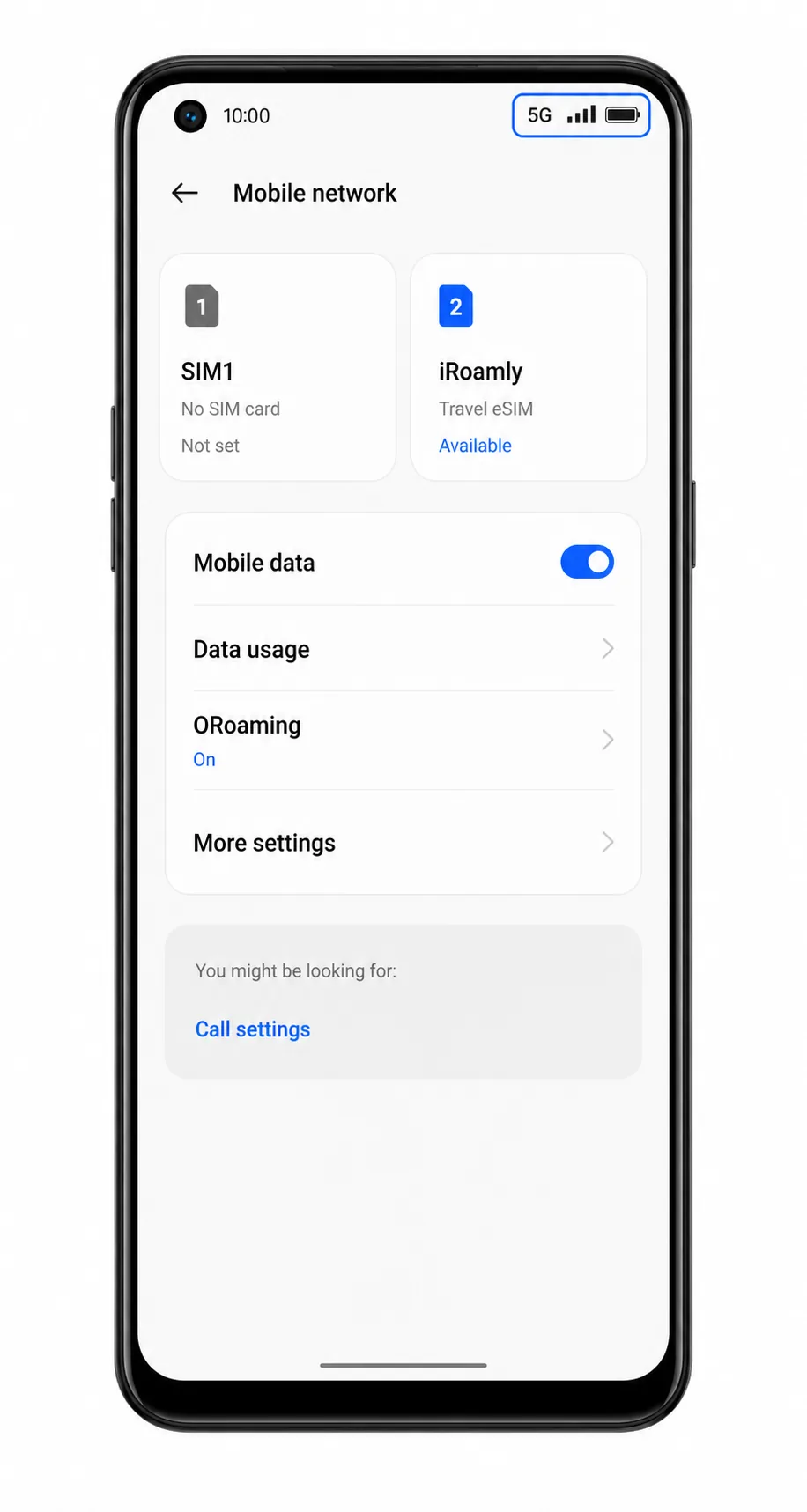
3. Controlla la barra di stato dopo l'arrivo o dopo l'attivazione del piano.
Dovresti visualizzare il segnale di rete per la linea iRoamly non appena questa si connette a una rete partner disponibile. Verifica la possibilità di inviare SMS o effettuare chiamate solo se il tuo piano iRoamly li include espressamente.
Configura eSIM per i dati mobili
1. Apri Impostazioni > Rete mobile.
Torna alla pagina in cui ColorOS elenca le SIM disponibili e le opzioni per i dati mobili.
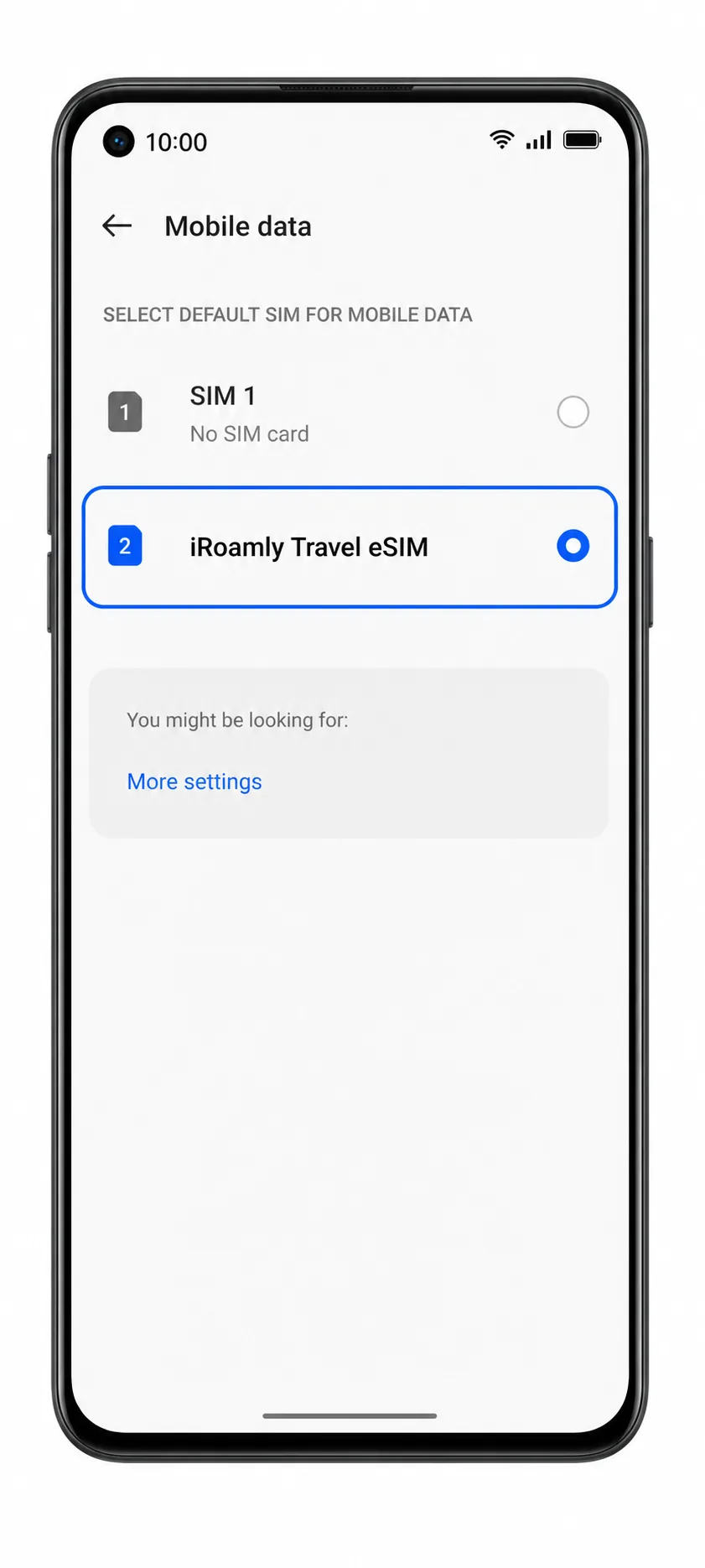
2. Tocca Dati mobili o Dati mobili predefiniti.
Seleziona la iRoamly eSIM come linea per i dati mobili durante i tuoi viaggi.
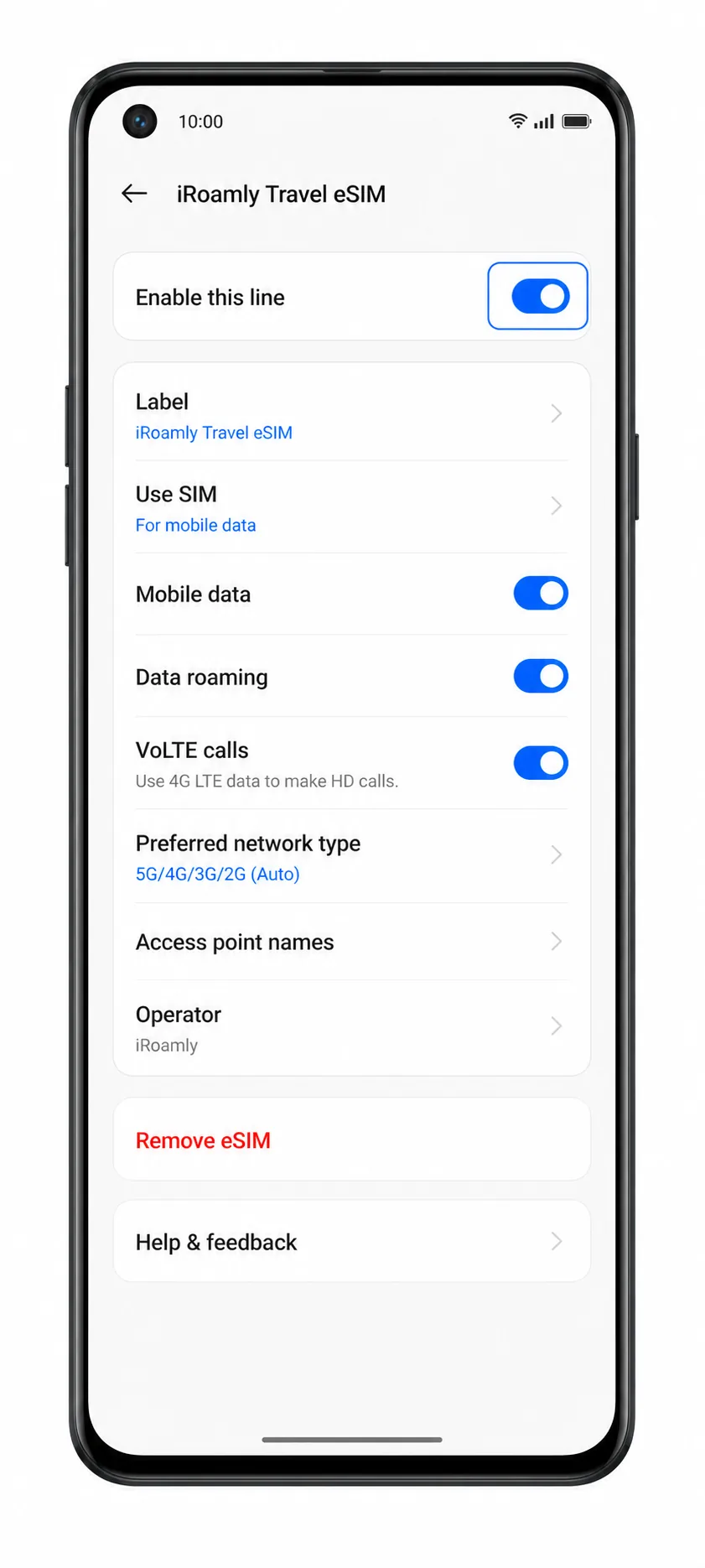
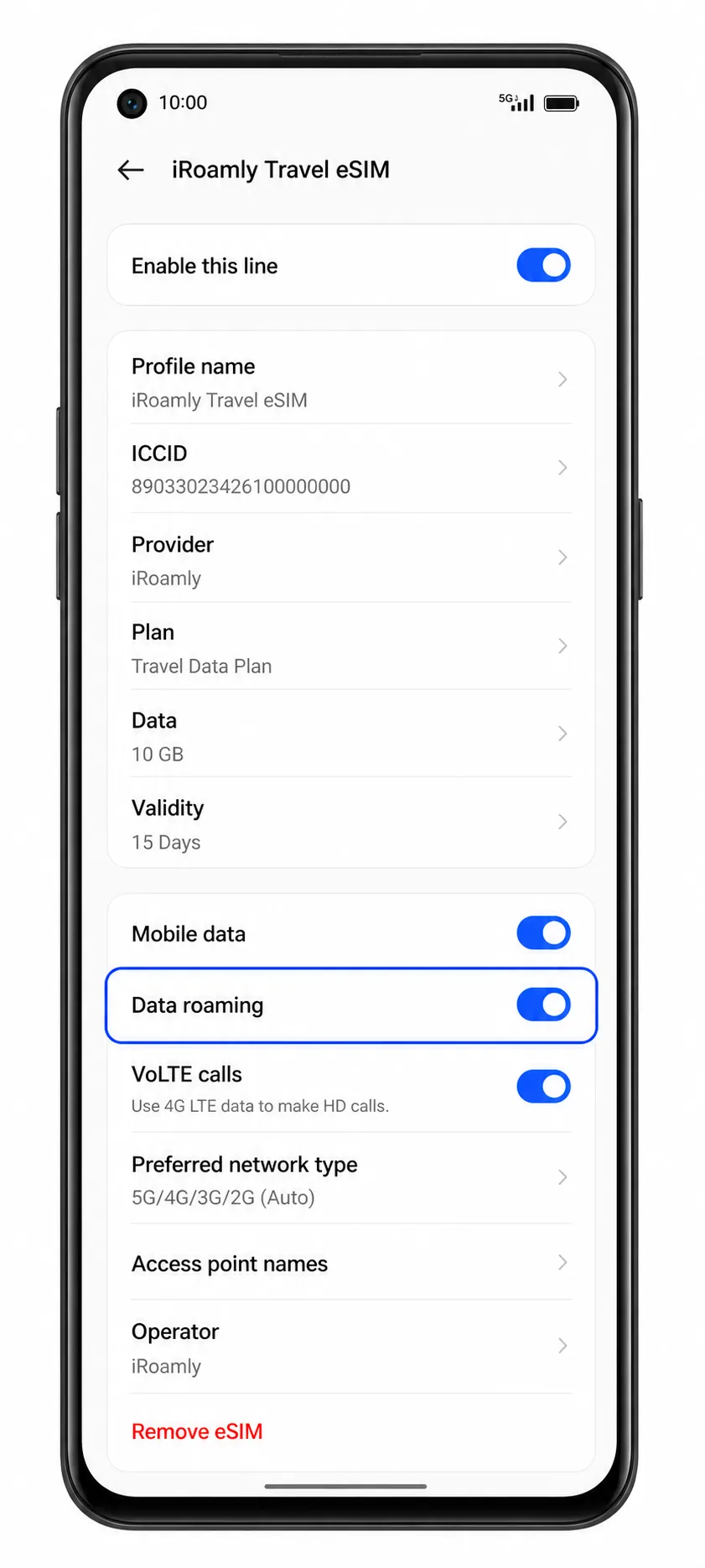
3. Apri le impostazioni della linea iRoamly eSIM e attiva il Roaming dati se il tuo piano di viaggio lo richiede.
Molti piani eSIM per viaggi richiedono l'attivazione del roaming per potersi connettere alle reti partner all'estero.
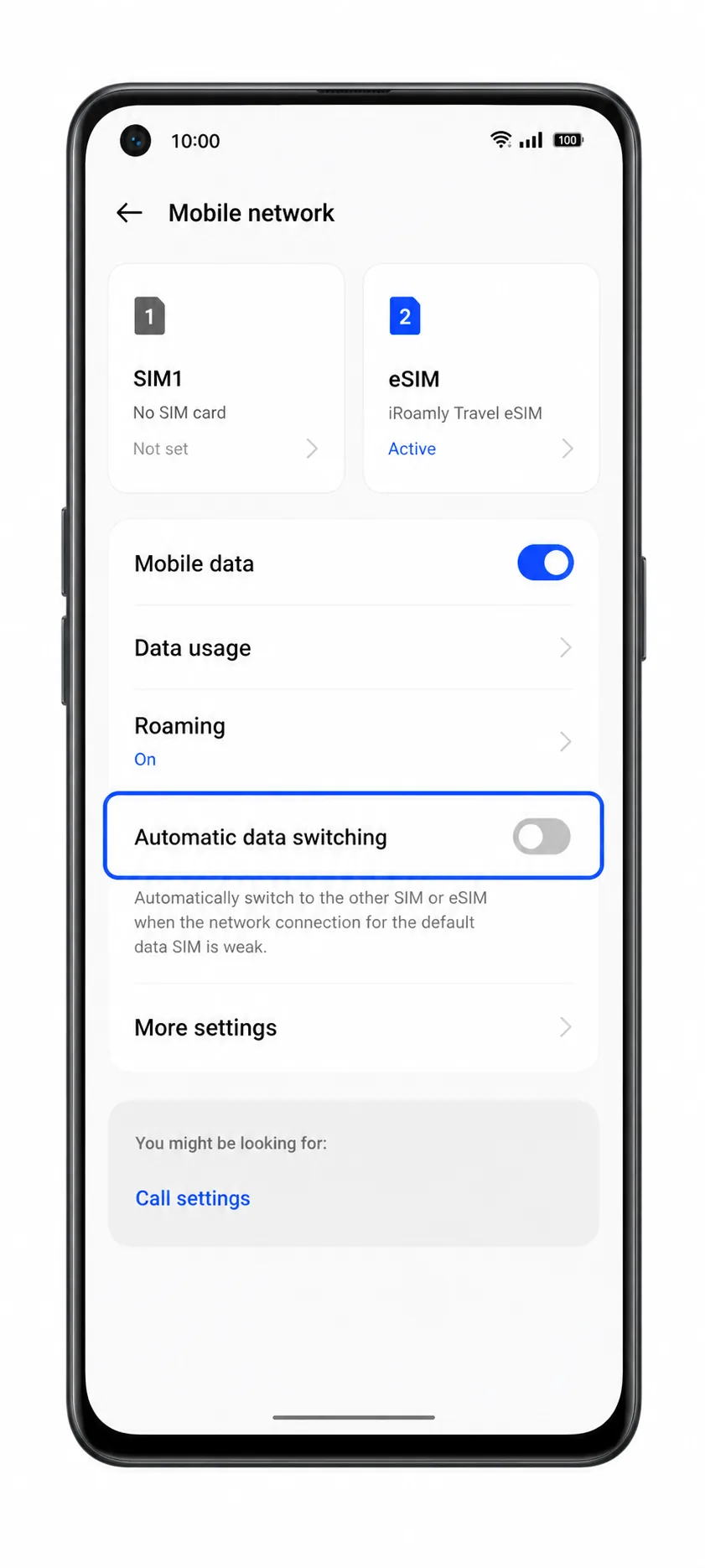
4. Disattiva lo scambio dati indesiderato se ColorOS offre un'opzione di commutazione automatica.
Ciò impedisce al telefono di tornare automaticamente alla tua SIM principale per la navigazione in viaggio.
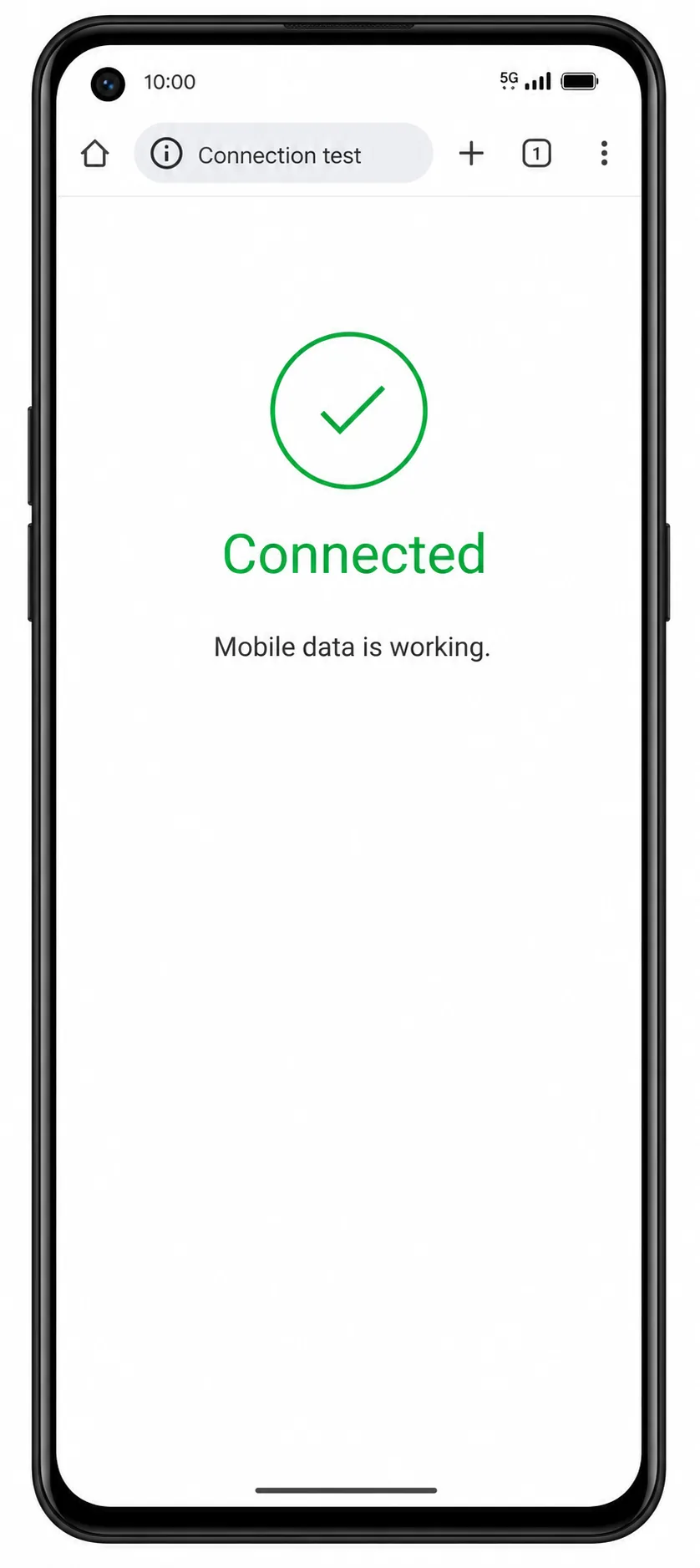
5. Apri un browser o un'app di mappe per testare i dati mobili.
Se le pagine vengono caricate utilizzando i dati mobili con il Wi-Fi disattivato, la iRoamly eSIM è pronta per essere utilizzata in viaggio.
Risoluzione dei problemi
La voce "Aggiungi eSIM" non è presente: conferma che la tua variante di Oppo Reno 9A supporti la eSIM, aggiorna ColorOS e verifica se il modello del tuo operatore nasconde le impostazioni della eSIM.
Il codice QR non viene letto: aumenta la luminosità dello schermo che mostra il codice QR, pulisci l'obiettivo della fotocamera o utilizza l'inserimento manuale.
Il codice QR è già stato utilizzato: non eliminare e riprovare ripetutamente. Contatta l'assistenza iRoamly perché molti profili eSIM non possono essere reinstallati dopo la rimozione.
Attivazione in corso: rimani collegato al Wi-Fi e attendi qualche minuto. Alcuni piani di viaggio completano l'attivazione della rete solo una volta raggiunta la destinazione coperta.
Nessun dato mobile dopo l'installazione: seleziona la eSIM iRoamly per i dati mobili, abilita il roaming dati se richiesto, disattiva il Wi-Fi e riavvia il telefono.
L'inserimento manuale non riesce: controlla ogni carattere dell'indirizzo SM-DP+ e del codice di attivazione. Non aggiungere spazi a meno che iRoamly non li indichi.
Chiamate o SMS non funzionanti: controlla i dettagli del tuo piano iRoamly. Molti prodotti eSIM di viaggio sono solo per il traffico dati.
Conclusione
Ora che la tua iRoamly eSIM è stata aggiunta al tuo Oppo Reno 9A, la tua connessione di viaggio sarà disponibile non appena il tuo piano avrà inizio. Il profilo rimarrà sul tuo telefono, rendendo semplice l'utilizzo dei dati mobili nelle destinazioni supportate senza dover apportare ulteriori modifiche all'installazione durante il viaggio.
Dal consultare le attrazioni locali alla condivisione di foto, fino al seguire il tuo itinerario, la tua iRoamly eSIM offre un modo flessibile per rimanere online durante i tuoi spostamenti, permettendoti al contempo di mantenere la tua SIM principale esattamente dov'è.