
Il Vivo V29 Lite 5G rappresenta un caso particolare a livello regionale: il supporto eSIM è disponibile esclusivamente sulle varianti europee compatibili. Se il tuo telefono è stato acquistato al di fuori dell'Europa, o se il firmware del tuo operatore nasconde le opzioni eSIM, il pulsante Aggiungi eSIM potrebbe non essere visualizzato, anche se il nome del modello appare identico.
Per i dispositivi Vivo V29 Lite 5G supportati, la procedura di configurazione viene gestita tramite Funtouch OS su Android, solitamente accedendo a Impostazioni > Rete e internet > SIM o Rete mobile. Questa guida utilizza queste voci, segnalando dove le diverse versioni del software potrebbero presentare una dicitura leggermente differente.
Puoi installare la tua eSIM di viaggio iRoamly scansionando il codice QR ricevuto con il tuo ordine iRoamly, oppure inserendo i dettagli di attivazione manualmente. Il metodo tramite codice QR è più rapido, mentre l'inserimento manuale risulta utile nel caso in cui tu stia visualizzando il codice QR dallo stesso telefono o se la fotocamera non riesce a scansionarlo correttamente.
Prima di configurare la tua iRoamly eSIM
Verifica che il tuo Vivo V29 Lite 5G sia una variante europea che supporta le eSIM. Se l'opzione "Aggiungi eSIM" non è presente, è possibile che la tua regione, il firmware dell'operatore o il modello del dispositivo non supportino le eSIM.
Connettiti a una rete Wi-Fi stabile prima di procedere con l'installazione del profilo eSIM.
Tieni a portata di mano il codice QR iRoamly, visualizzandolo su un altro dispositivo o su una copia stampata.
Tieni pronti i dettagli per l'attivazione manuale, inclusi l'indirizzo SM-DP+, il codice di attivazione e l'eventuale codice di conferma, se fornito da iRoamly.
Assicurati che il telefono sia sbloccato per la rete che intendi utilizzare durante il tuo viaggio.
Installa la eSIM iRoamly con 1-2 giorni di anticipo rispetto alla partenza, se possibile, ma verifica prima le condizioni del tuo piano. La validità della eSIM iRoamly decorre dall'attivazione, la quale può avvenire secondo modalità differenti a seconda del piano o della destinazione.
Non eliminare la eSIM iRoamly dopo l'installazione, a meno che non ti venga richiesto dall'assistenza iRoamly. Molti profili eSIM per viaggi non possono essere reinstallati una volta rimossi.
I piani iRoamly potrebbero prevedere solo il traffico dati. La disponibilità di chiamate vocali e SMS varia in base al piano: controlla sempre i dettagli prima di fare affidamento su chiamate o messaggi di testo.
Metodo 1: Installare una eSIM tramite scansione di un codice QR
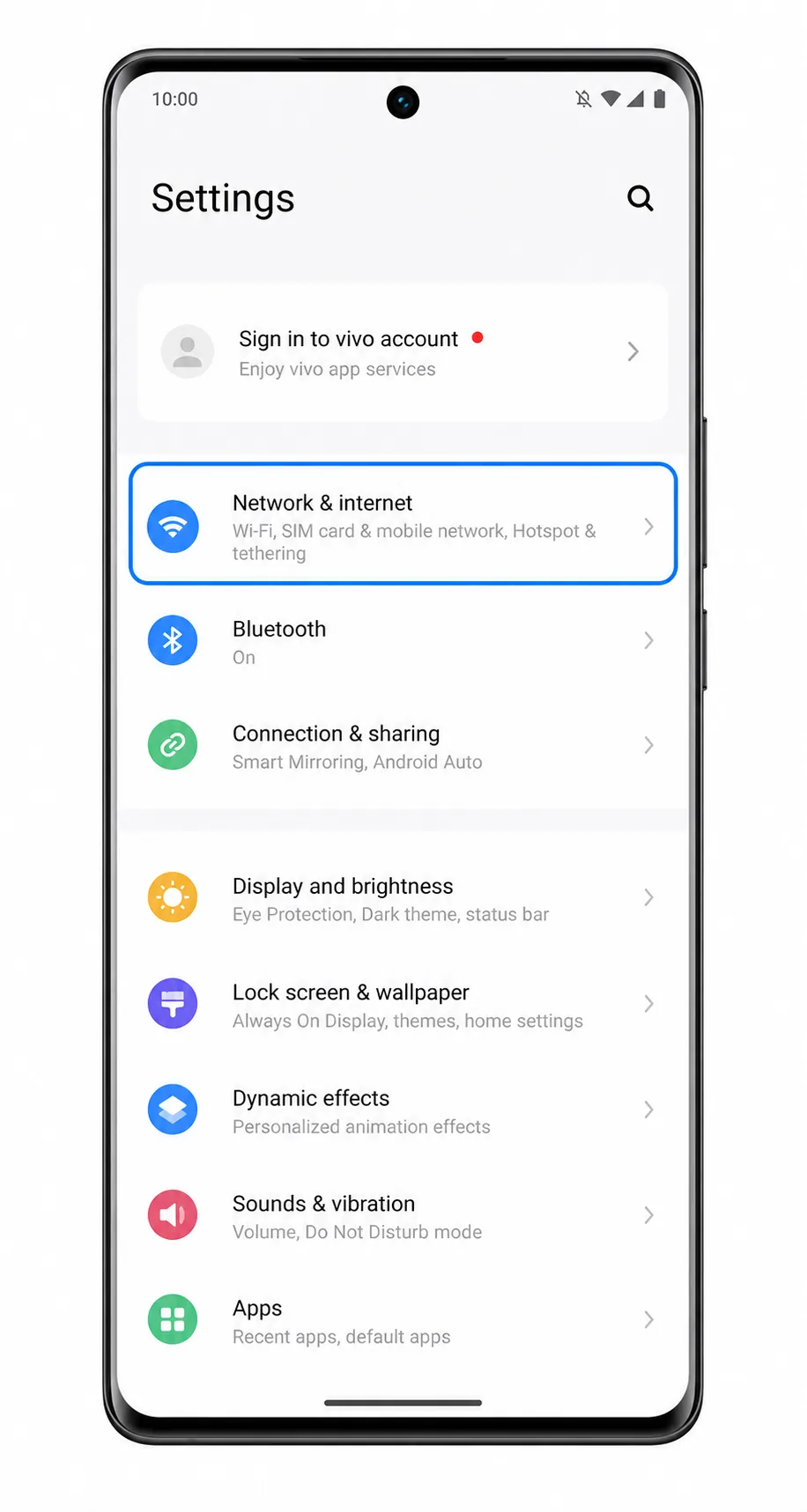
Apri le Impostazioni del tuo Vivo V29 Lite 5G e tocca Rete e internet.
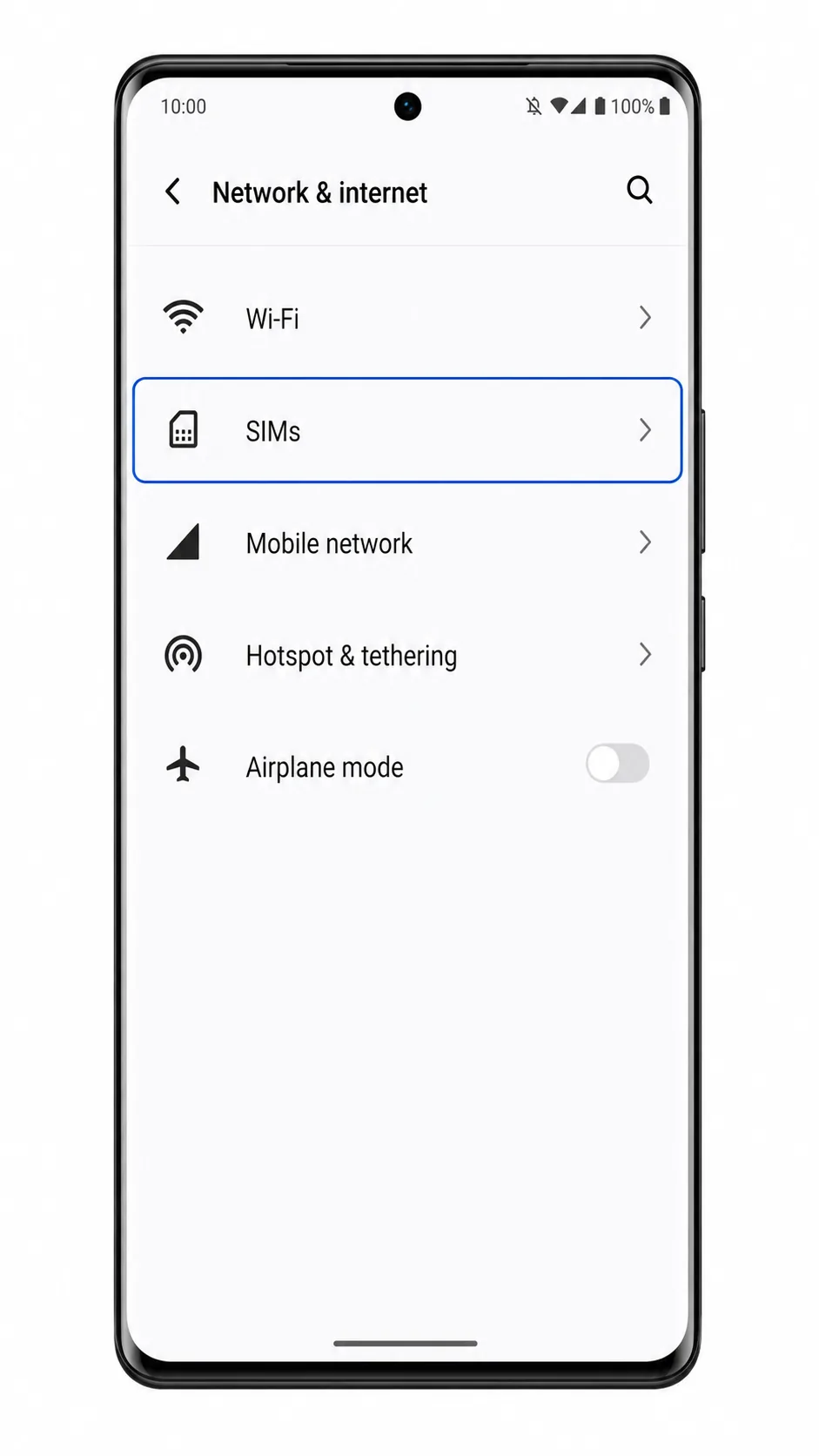
Tocca SIM o Rete mobile, a seconda della versione di Funtouch OS in uso. Dovresti visualizzare la tua attuale SIM fisica e le opzioni relative alla rete mobile.
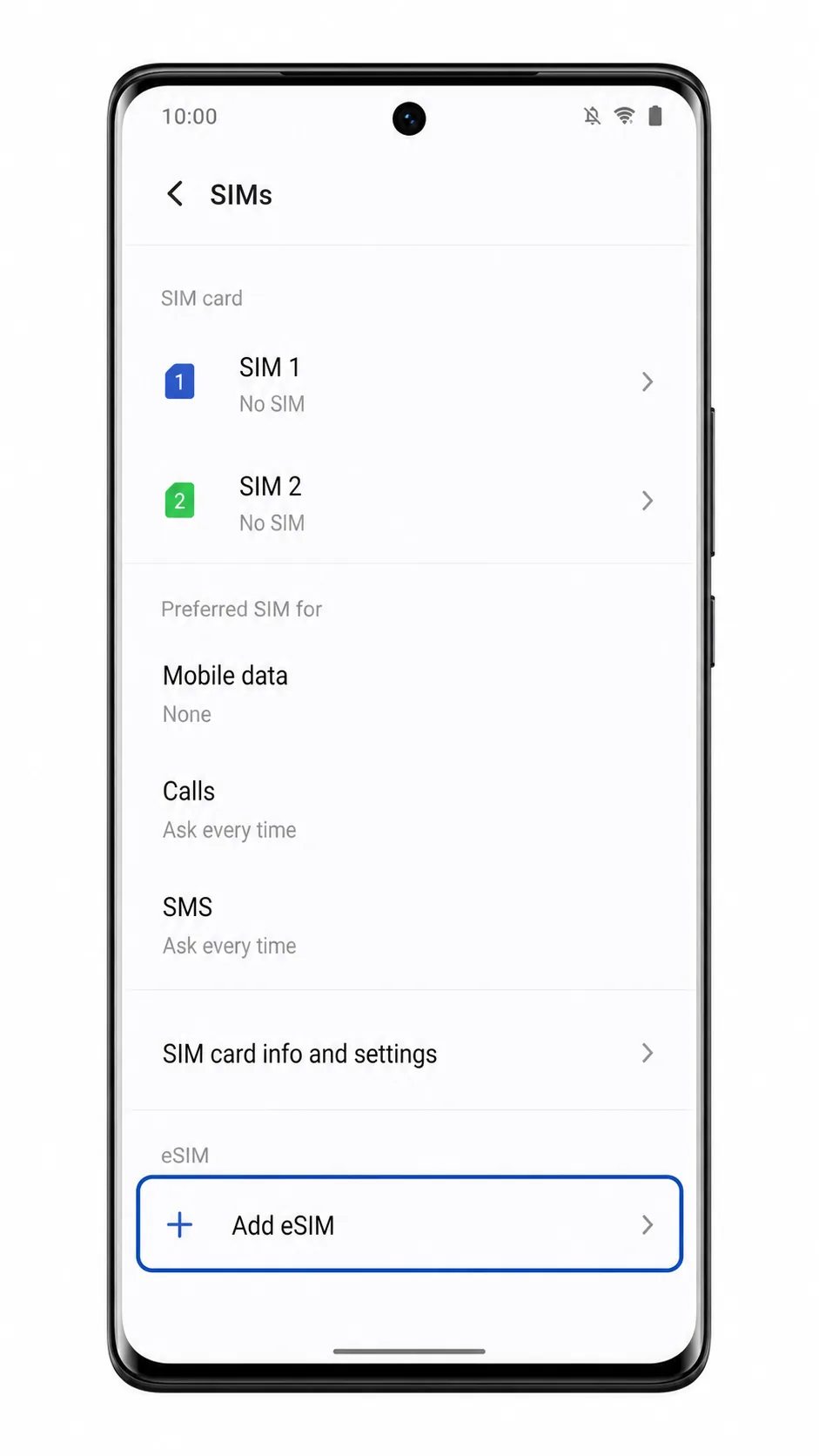
Tocca Aggiungi eSIM. Se il telefono richiede di scegliere tra una SIM fisica o una eSIM, seleziona l'opzione eSIM.
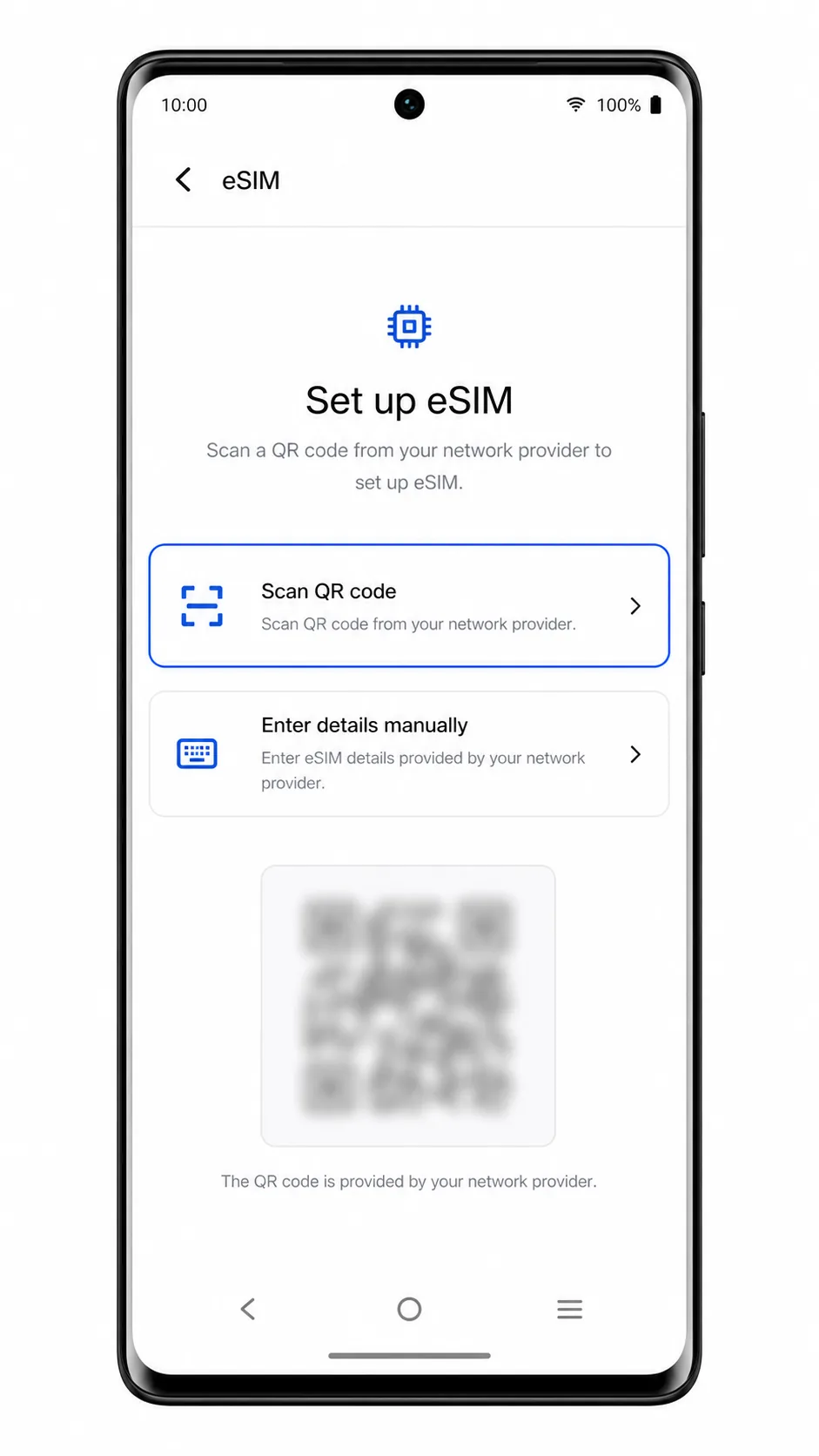
Tocca Scansiona codice QR e inquadra con la fotocamera il codice QR iRoamly ricevuto via email o disponibile nella pagina del tuo account iRoamly. Assicurati che il codice QR sia ben disteso, in una zona illuminata e interamente all'interno dell'area di scansione.
Una volta rilevato il piano eSIM iRoamly, tocca Scarica o Continua. Mantieni il telefono connesso al Wi-Fi mentre Funtouch OS scarica il profilo eSIM.
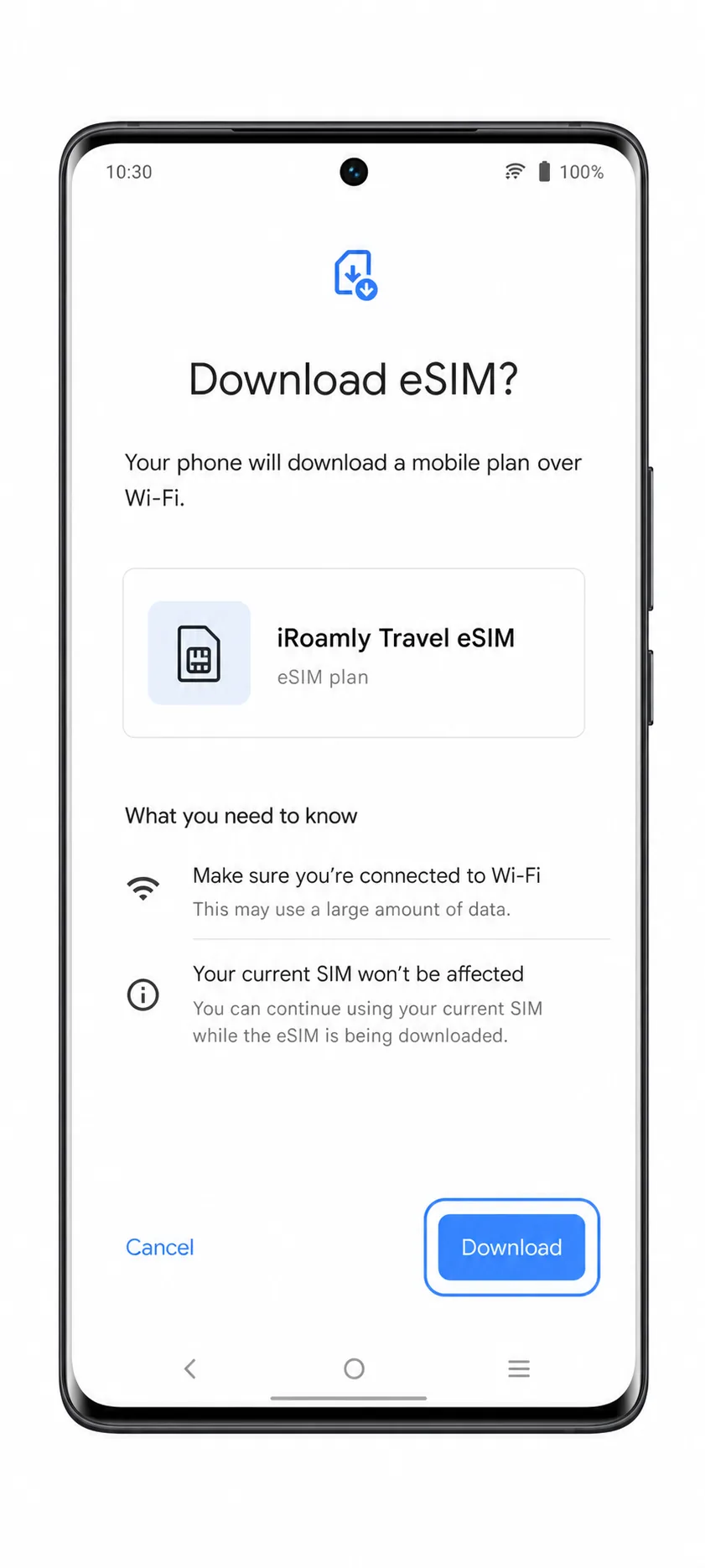
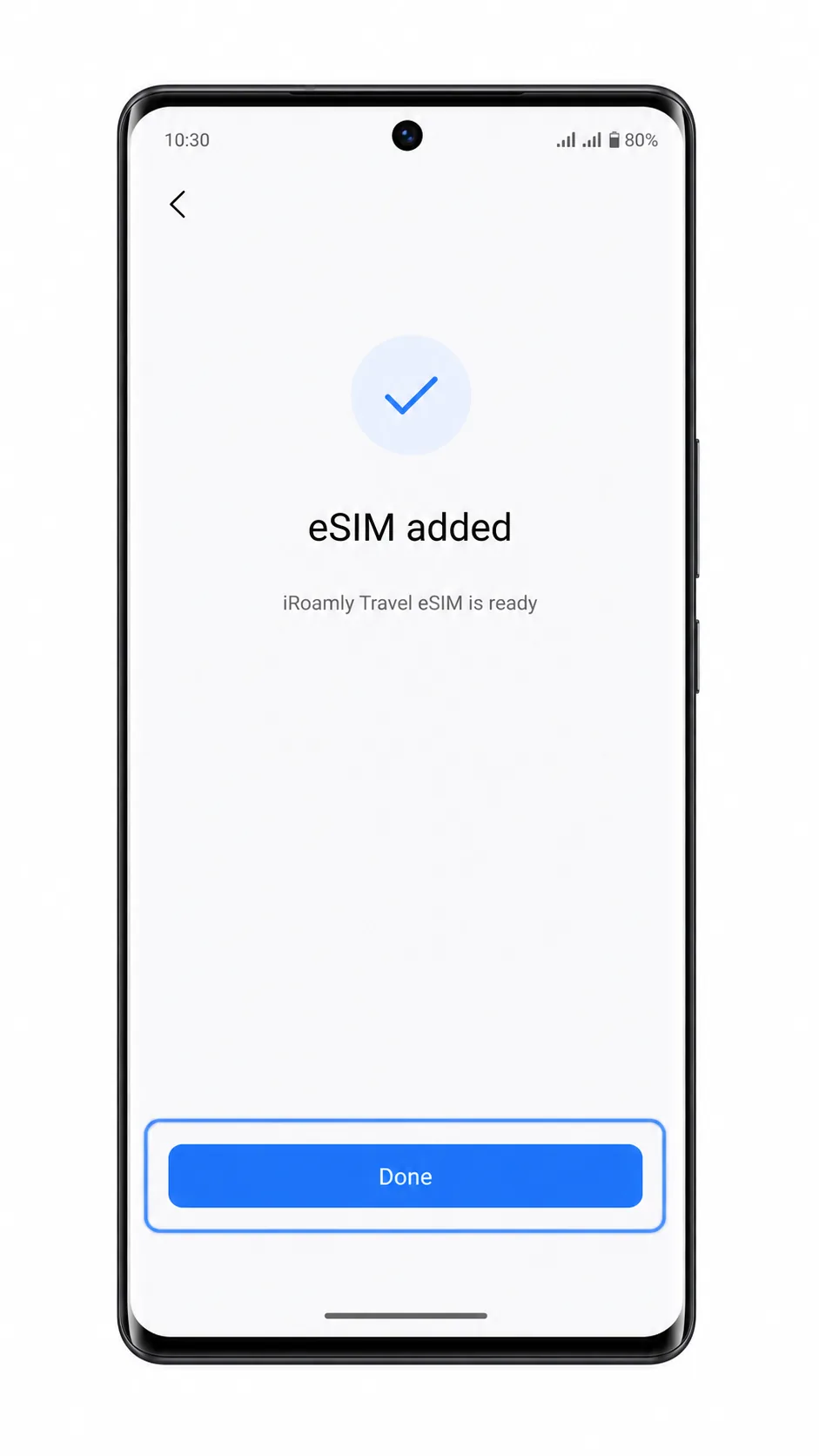
Tocca Fine una volta che il telefono conferma l'aggiunta della eSIM. Lascia la nuova eSIM iRoamly attiva, a meno che tu non preferisca attivarla poco prima del viaggio.
Metodo 2: Installare manualmente una eSIM
Apri le Impostazioni sul tuo Vivo V29 Lite 5G e tocca Rete e internet.
Tocca SIM o Rete mobile per accedere alla pagina di gestione delle SIM.
Tocca Aggiungi eSIM per iniziare ad aggiungere un nuovo piano mobile.
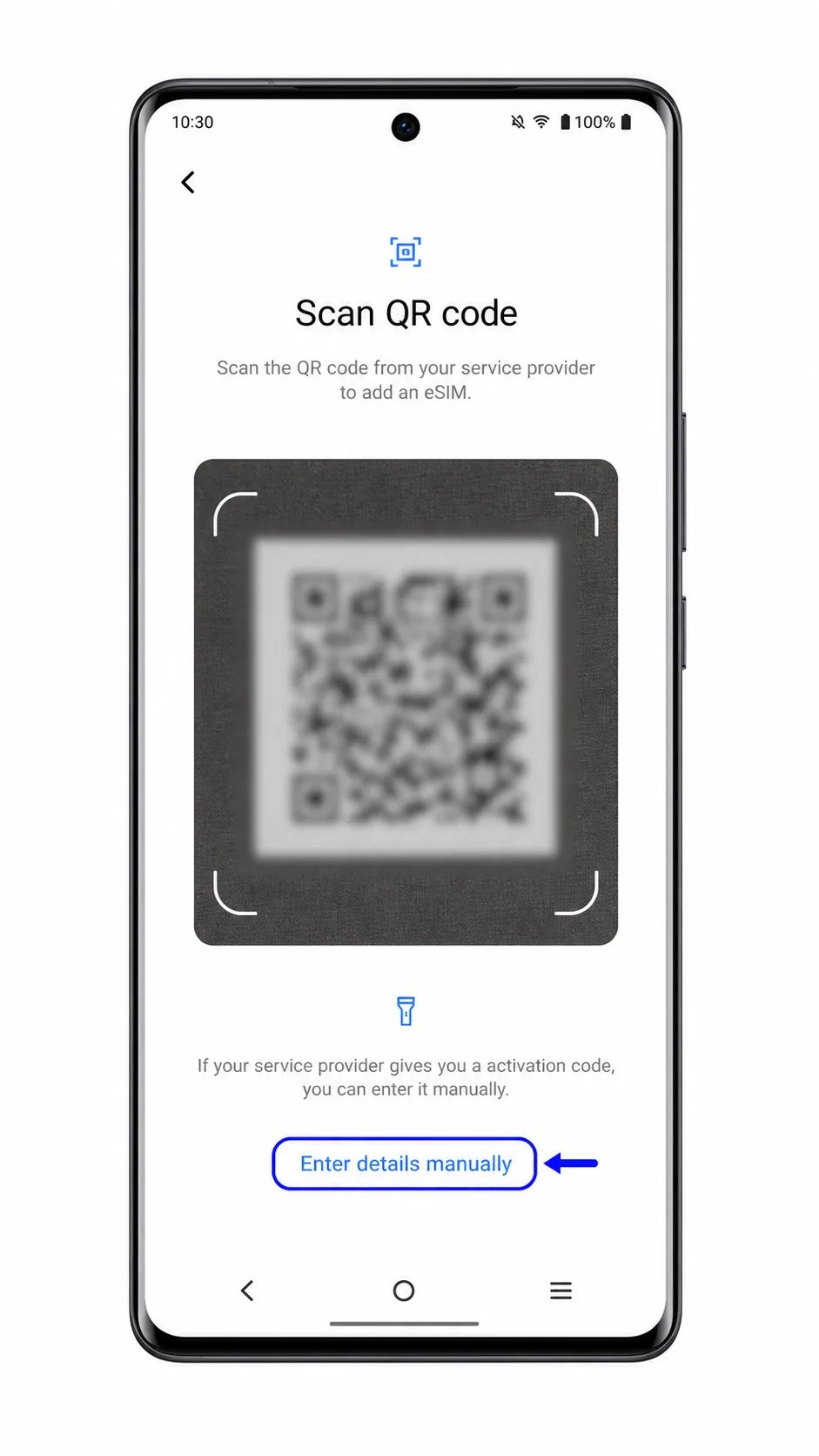
Tocca "Hai bisogno di aiuto?" o "Inserisci i dettagli manualmente" nella schermata del codice QR. La dicitura esatta potrebbe variare leggermente in base alla versione di Funtouch OS, ma l'opzione manuale si trova all'interno della pagina di configurazione QR.
Inserisci l'Indirizzo SM-DP+ e il Codice di Attivazione iRoamly esattamente come indicato nel tuo ordine iRoamly. Se viene visualizzato un campo Codice di conferma e iRoamly non ne ha fornito uno, lascialo vuoto.
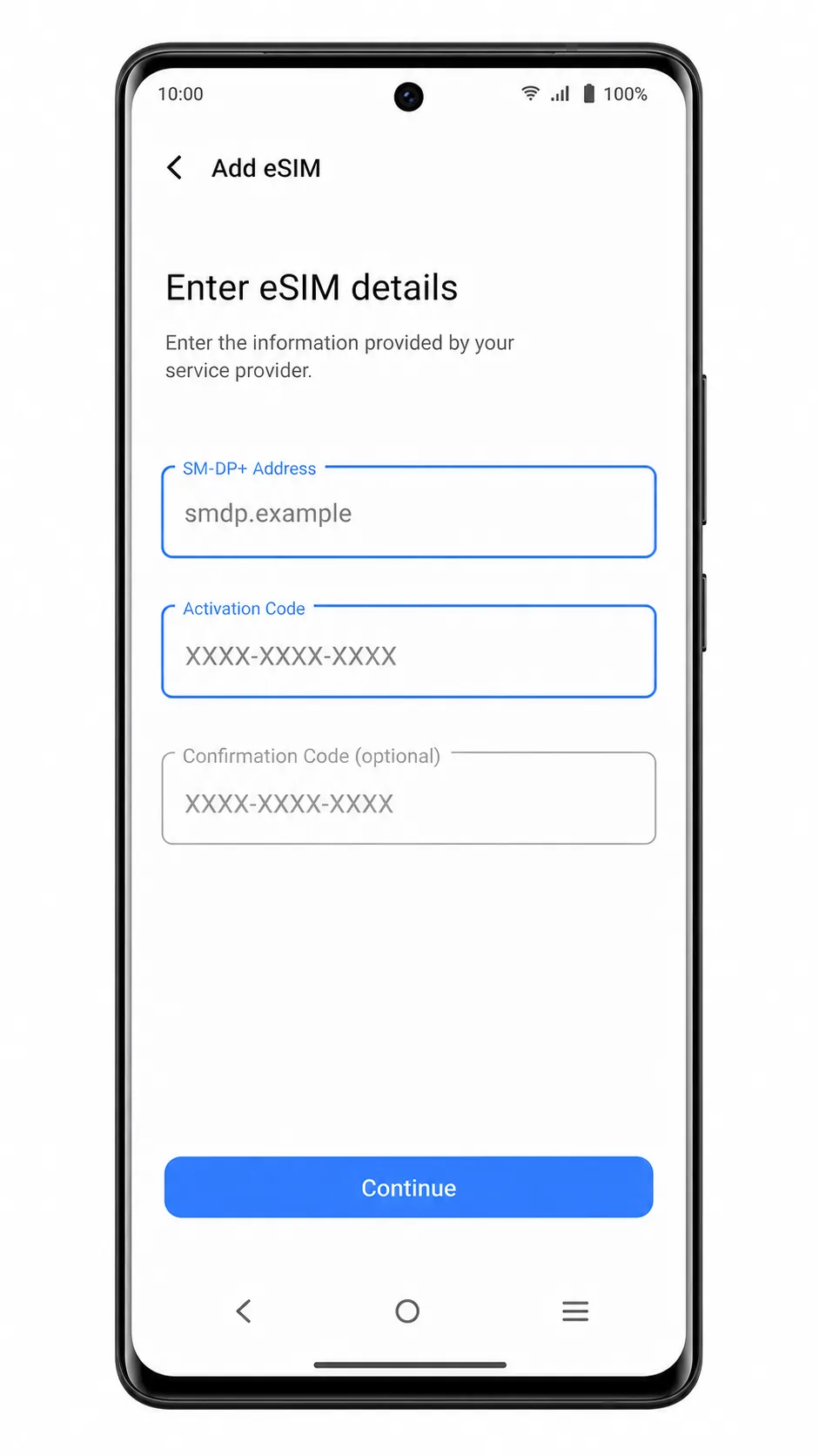
Tocca Continua, quindi tocca Scarica quando il telefono rileva il profilo eSIM di iRoamly. Rimani connesso al Wi-Fi finché il download non sarà completato.
Tocca Fatto quando Funtouch OS confermerà che la eSIM è stata aggiunta correttamente.
Come confermare l'installazione della tua eSIM iRoamly
Vai in Impostazioni > Rete e internet > SIM o Rete mobile, quindi cerca la nuova eSIM iRoamly all'interno dell'elenco delle tue SIM. Potrebbe apparire con il nome iRoamly, Travel o con il nome del profilo dell'operatore.
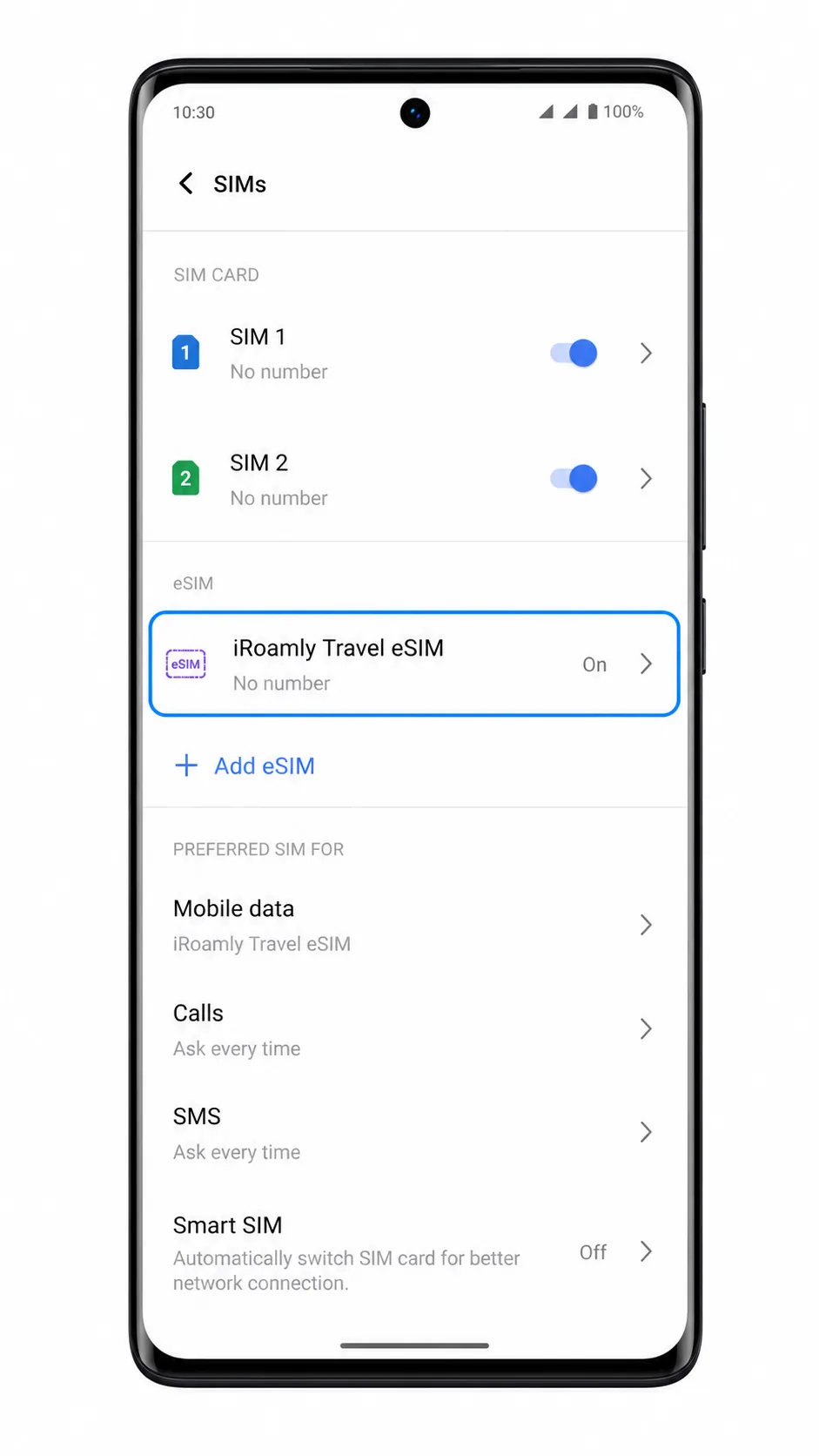
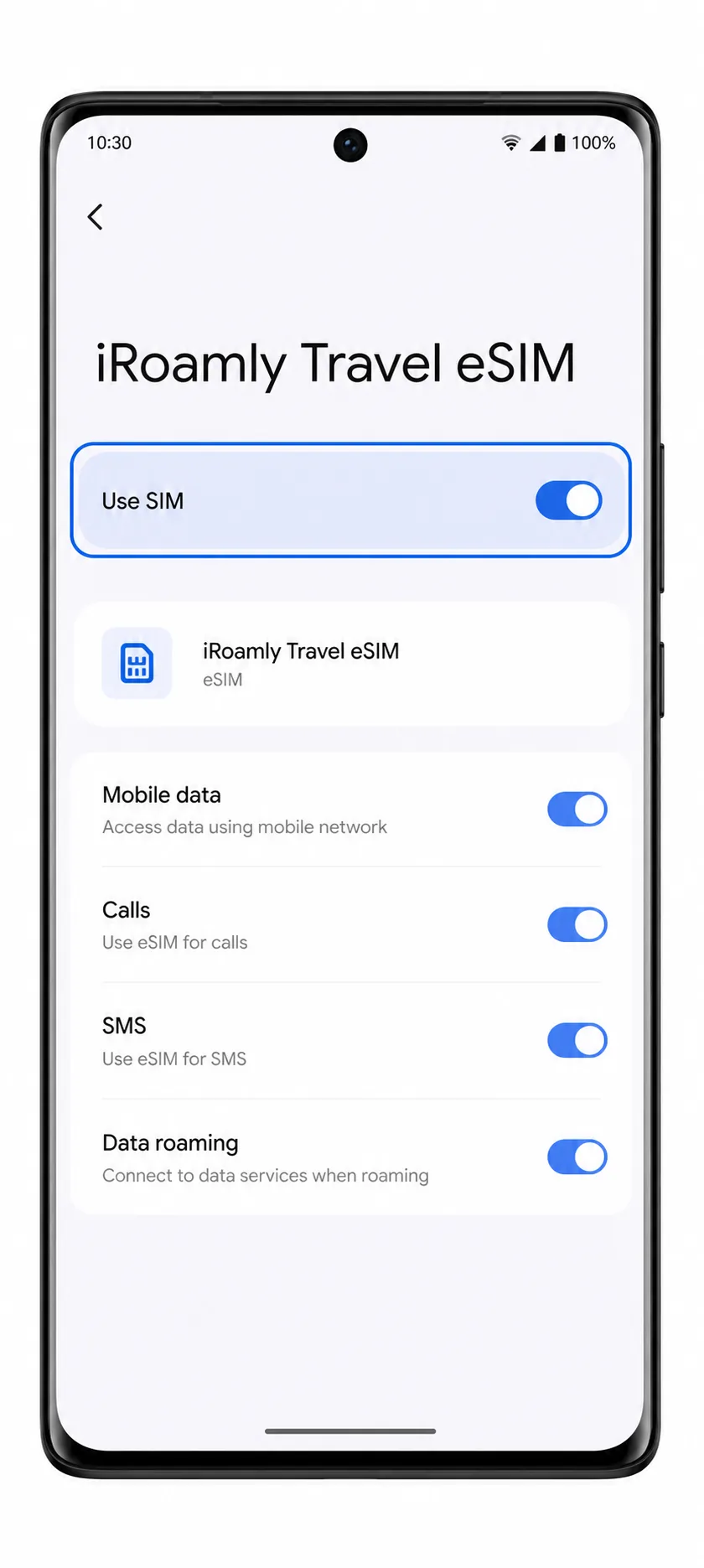
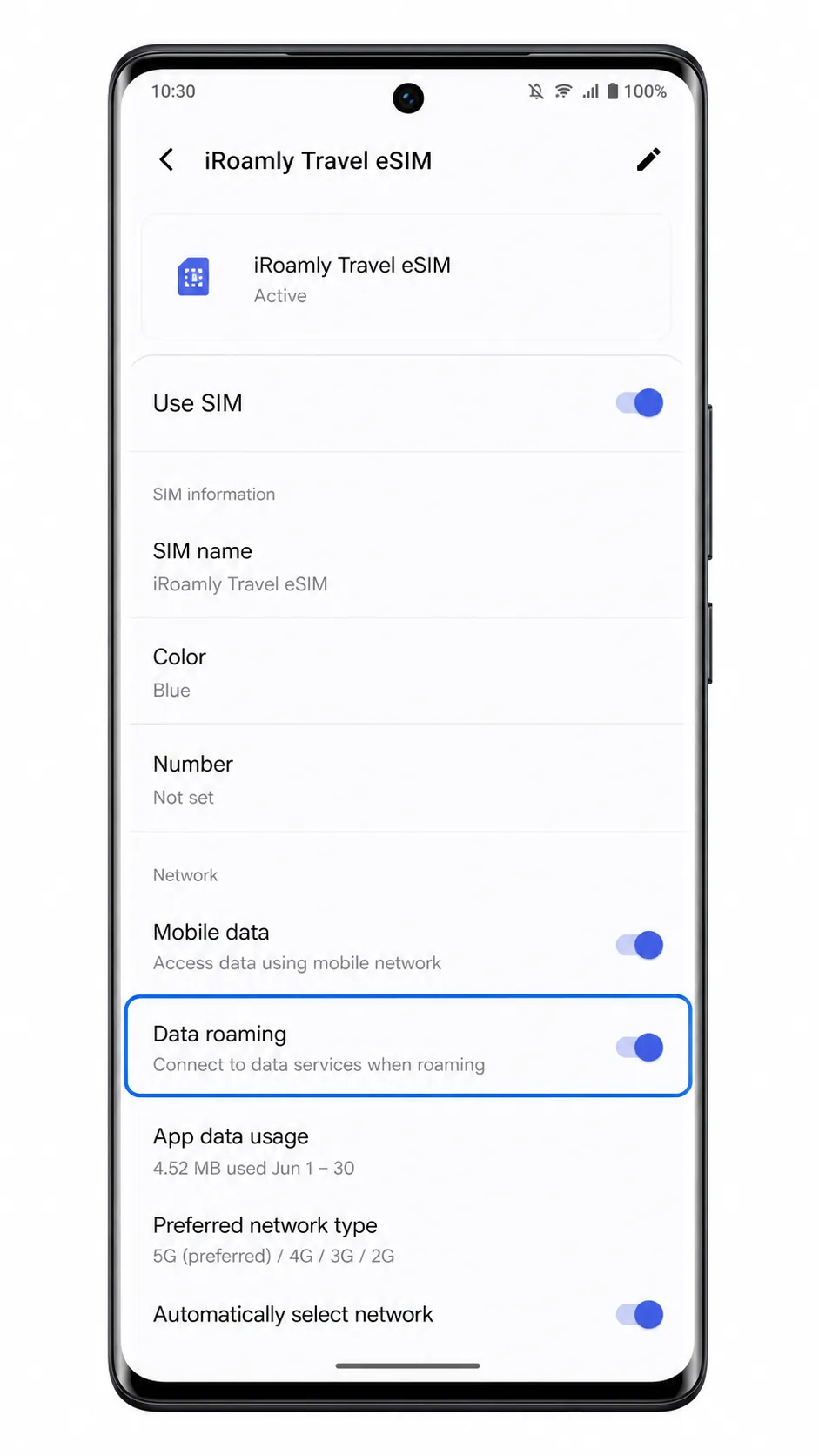
Tocca il profilo dell'eSIM iRoamly e verifica che l'opzione Usa SIM o l'interruttore della linea sia attivato. Se non sei ancora in viaggio, puoi mantenere disattivati i dati mobili fino al tuo arrivo.
Configurare eSIM per i dati mobili
Apri Impostazioni > Rete e internet > SIM o Rete mobile, quindi tocca Dati mobili o SIM preferita per i dati mobili.
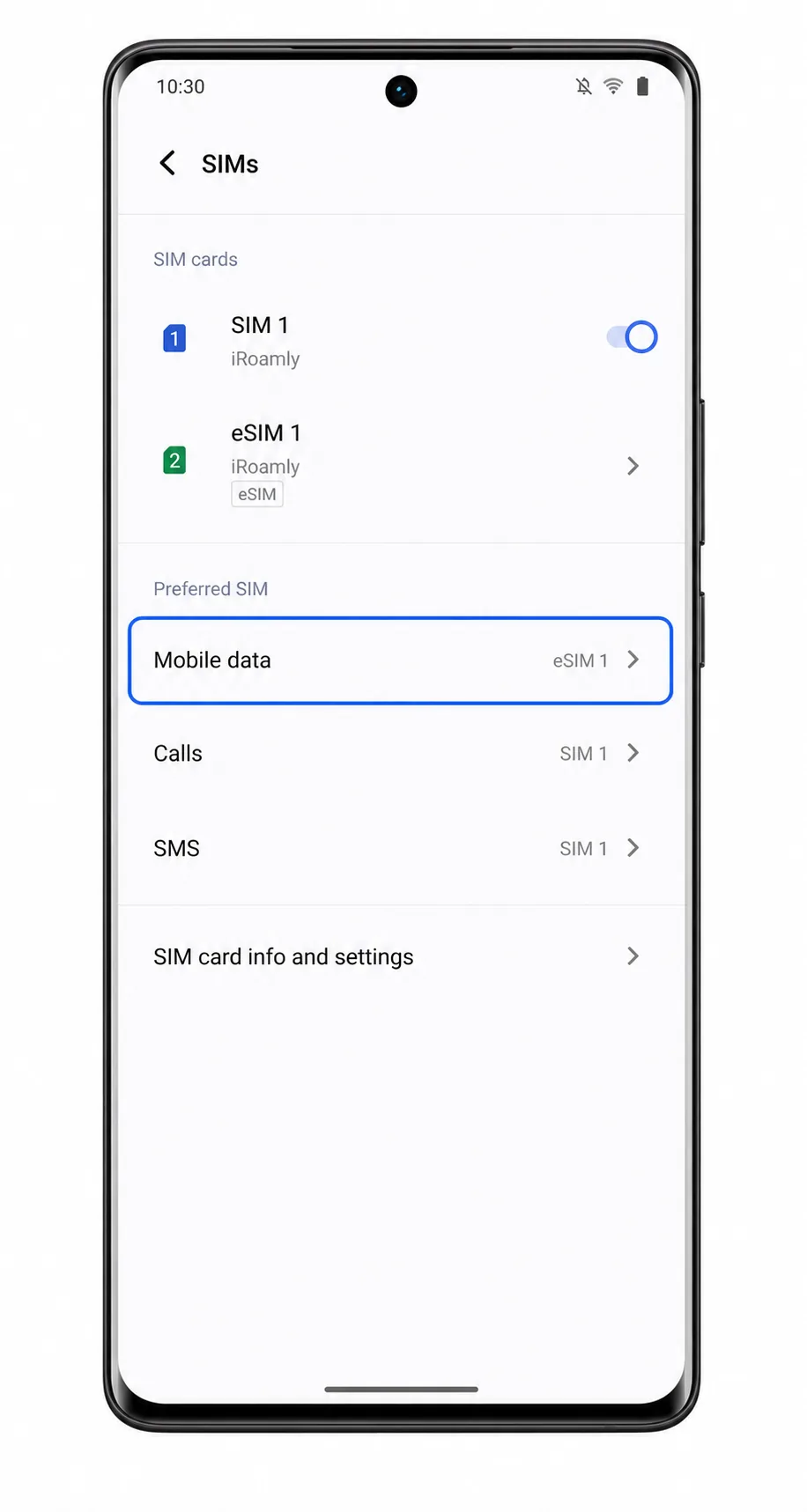
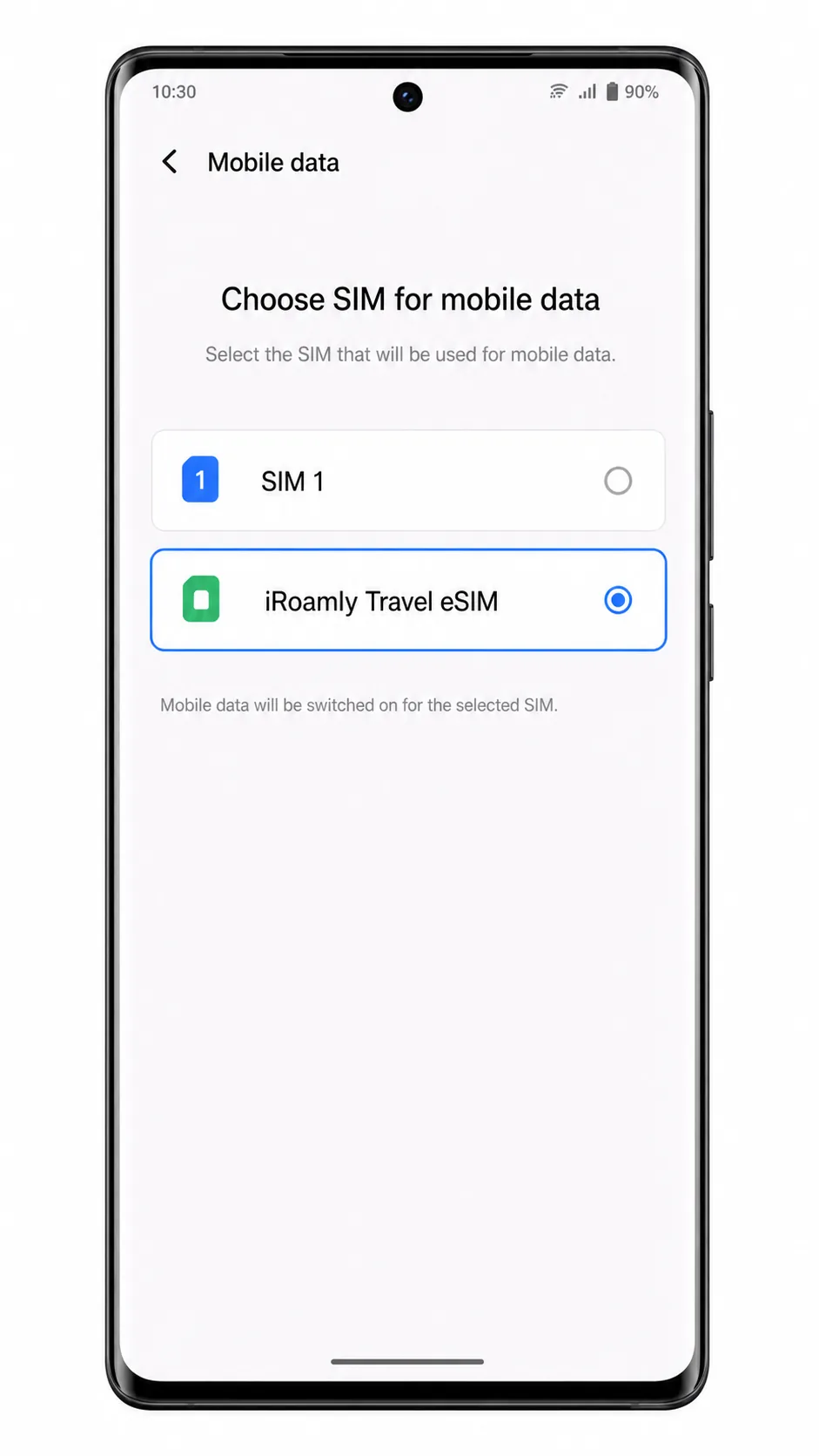
Seleziona la iRoamly eSIM come SIM per i dati mobili. In questo modo il traffico dati di viaggio verrà gestito da iRoamly anziché dalla tua SIM principale.
Apri i dettagli della iRoamly eSIM e attiva l'opzione Roaming o Roaming dati, se le istruzioni relative alla tua destinazione iRoamly lo richiedono. Successivamente, prova a caricare una pagina web con il Wi-Fi disattivato.
Risoluzione dei problemi
L'opzione Aggiungi eSIM non è presente: conferma che il telefono sia una variante europea di Vivo V29 Lite 5G dotata di supporto eSIM. Le varianti non europee potrebbero supportare esclusivamente schede nano-SIM fisiche.
Il codice QR non viene scansionato: aumenta la luminosità dello schermo del dispositivo che mostra il codice QR, pulisci l'obiettivo della fotocamera e assicurati che l'intero codice sia visibile. Se il problema persiste, utilizza l'inserimento manuale.
I dettagli di attivazione non funzionano: copia esattamente l'indirizzo SM-DP+ e il Codice di Attivazione. Evita di inserire spazi prima o dopo i valori.
Il codice QR risulta già utilizzato: la maggior parte dei codici QR eSIM può essere installata una sola volta. Non eliminare la eSIM per riprovare; contatta l'assistenza iRoamly.
La eSIM è installata ma non c'è connessione dati: seleziona la eSIM iRoamly per i dati mobili, abilita il roaming dati se necessario, disattiva il Wi-Fi e riavvia il telefono.
L'attivazione rimane in sospeso: attendi di trovarti nell'area di copertura della rete di destinazione se il piano si attiva alla prima connessione. Mantieni la eSIM installata ed evita ripetuti tentativi di eliminazione.
Le chiamate o gli SMS non funzionano: controlla i dettagli del piano iRoamly. Molte eSIM per viaggi sono destinate esclusivamente al traffico dati.
Conclusione
Per un Vivo V29 Lite 5G europeo supportato, scansionare il codice QR iRoamly tramite Rete e internet > SIM o Rete mobile > Aggiungi eSIM è la procedura di configurazione più rapida. L'inserimento manuale porta allo stesso risultato digitando l'indirizzo SM-DP+ e il Codice di attivazione ricevuti con l'ordine iRoamly; pertanto, rappresenta la migliore alternativa qualora il codice QR si trovi sullo stesso telefono.
Dopo l'installazione, le verifiche necessarie sono semplici: confermare che il profilo iRoamly appaia nell'elenco delle SIM, attivare l'opzione Usa SIM, selezionare iRoamly per i dati mobili e abilitare il roaming dati se le istruzioni della destinazione lo richiedono. Una volta completate queste impostazioni, il tuo Vivo V29 Lite 5G è pronto a utilizzare i dati di viaggio iRoamly senza dover ricorrere alla tua SIM principale per il roaming.