
Il Vivo X90 Pro può utilizzare una eSIM di viaggio iRoamly se si dispone di un modello regionale compatibile con eSIM e di un firmware dell'operatore che renda accessibile il menu eSIM. La maggior parte delle unità globali del Vivo X90 Pro utilizza Funtouch OS basato su Android, mentre il software destinato al mercato cinese e alcune varianti dell'operatore potrebbero mostrare opzioni SIM differenti o non offrire la configurazione eSIM.
Per chi viaggia, una eSIM iRoamly consente di aggiungere dati per la destinazione prima o durante il viaggio, senza dover sostituire la SIM fisica nel proprio Vivo X90 Pro. Il metodo tramite codice QR è solitamente il più rapido, poiché compila automaticamente i dettagli di attivazione.
Questa guida illustra entrambi i metodi di configurazione: la scansione del codice QR iRoamly e l'inserimento manuale dei dettagli di attivazione. Mostra inoltre come verificare l'avvenuta installazione della eSIM, come selezionarla per i dati mobili e come risolvere i problemi di configurazione più comuni.
Prima di configurare la tua iRoamly eSIM
Connetti il Vivo X90 Pro a una rete Wi-Fi stabile prima di iniziare.
Verifica che il tuo modello di Vivo X90 Pro supporti l'eSIM nella tua regione. Se l'opzione "Aggiungi eSIM" non compare, il firmware del dispositivo, la regione o la versione dell'operatore potrebbero non supportare l'eSIM.
Tieni il codice QR iRoamly a portata di mano su un altro schermo o in copia stampata. Per la configurazione manuale, tieni pronti l'indirizzo SM-DP+, il codice di attivazione ed eventuali codici di conferma presenti nei dettagli del tuo ordine iRoamly.
Se possibile, installa l'eSIM 1-2 giorni prima del viaggio, controllando prima i dettagli del piano. La validità dell'eSIM iRoamly decorre dall'attivazione e il momento esatto in cui questa avviene può variare a seconda del piano.
Non eliminare l'eSIM iRoamly dopo l'installazione, a meno che non ti venga richiesto dall'assistenza iRoamly. Molti profili eSIM per viaggi non possono essere reinstallati una volta rimossi.
I piani iRoamly potrebbero prevedere solo dati. La disponibilità di chiamate vocali e SMS varia in base al piano, quindi verifica la pagina specifica del piano o i dettagli dell'ordine prima di fare affidamento su chiamate o messaggi.
Metodo 1: Installa eSIM scansionando un codice QR
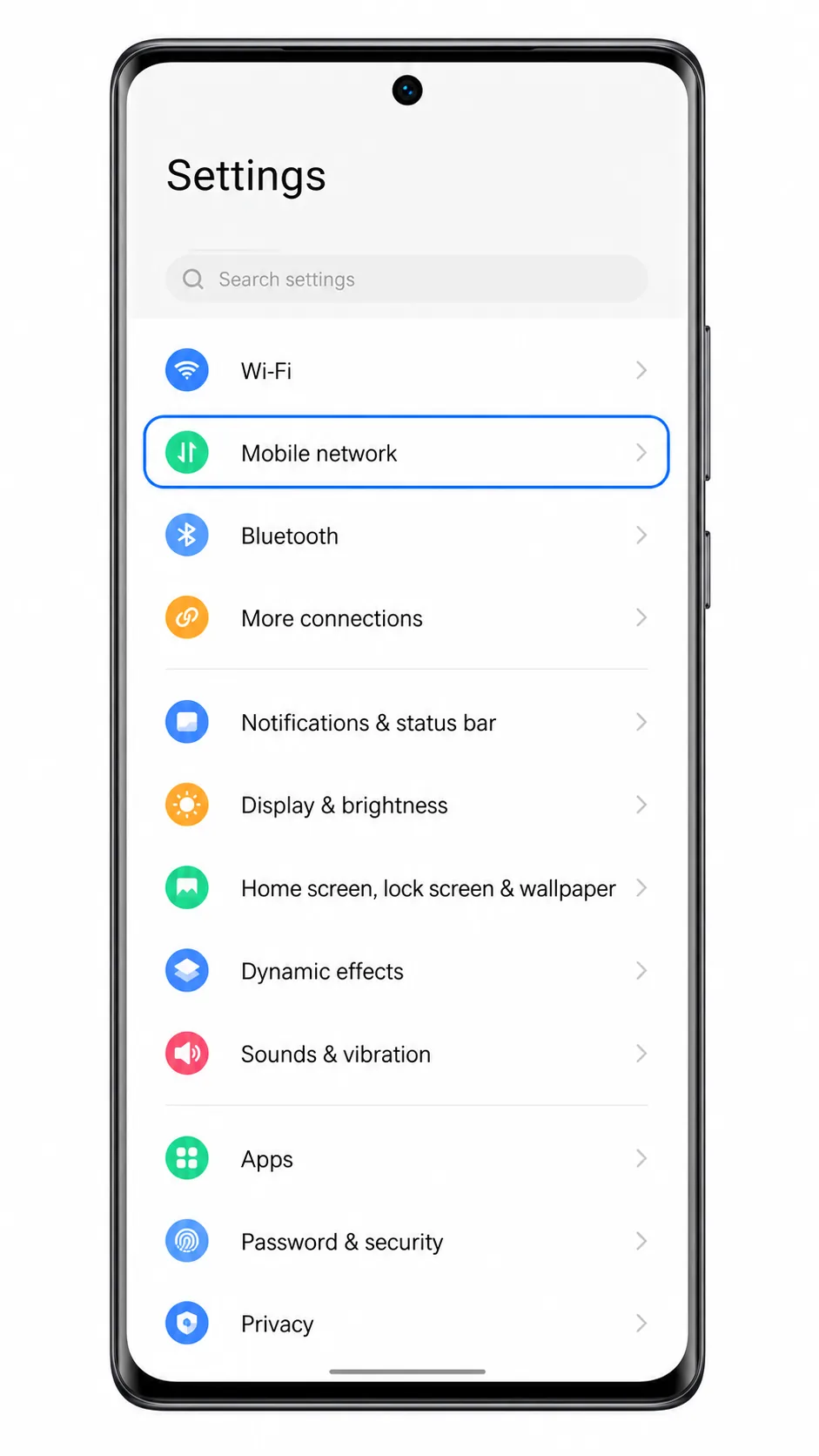
Apri le Impostazioni sul Vivo X90 Pro, quindi tocca Rete mobile. Dovresti visualizzare la pagina della rete mobile con le opzioni relative a SIM e dati.
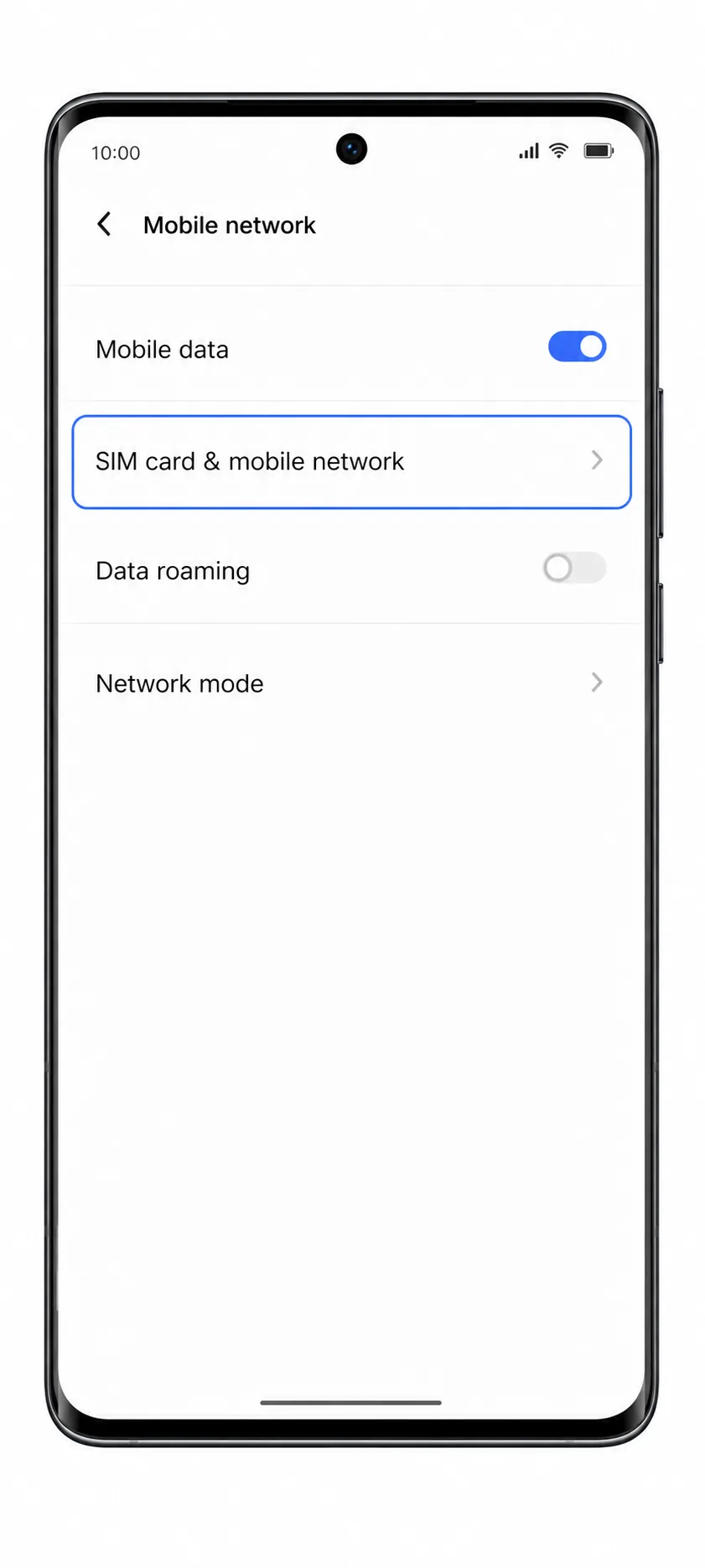
Tocca Scheda SIM e rete mobile o SIM, a seconda della versione di Funtouch OS in uso. La schermata successiva dovrebbe mostrare la tua SIM fisica ed eventuali opzioni eSIM.
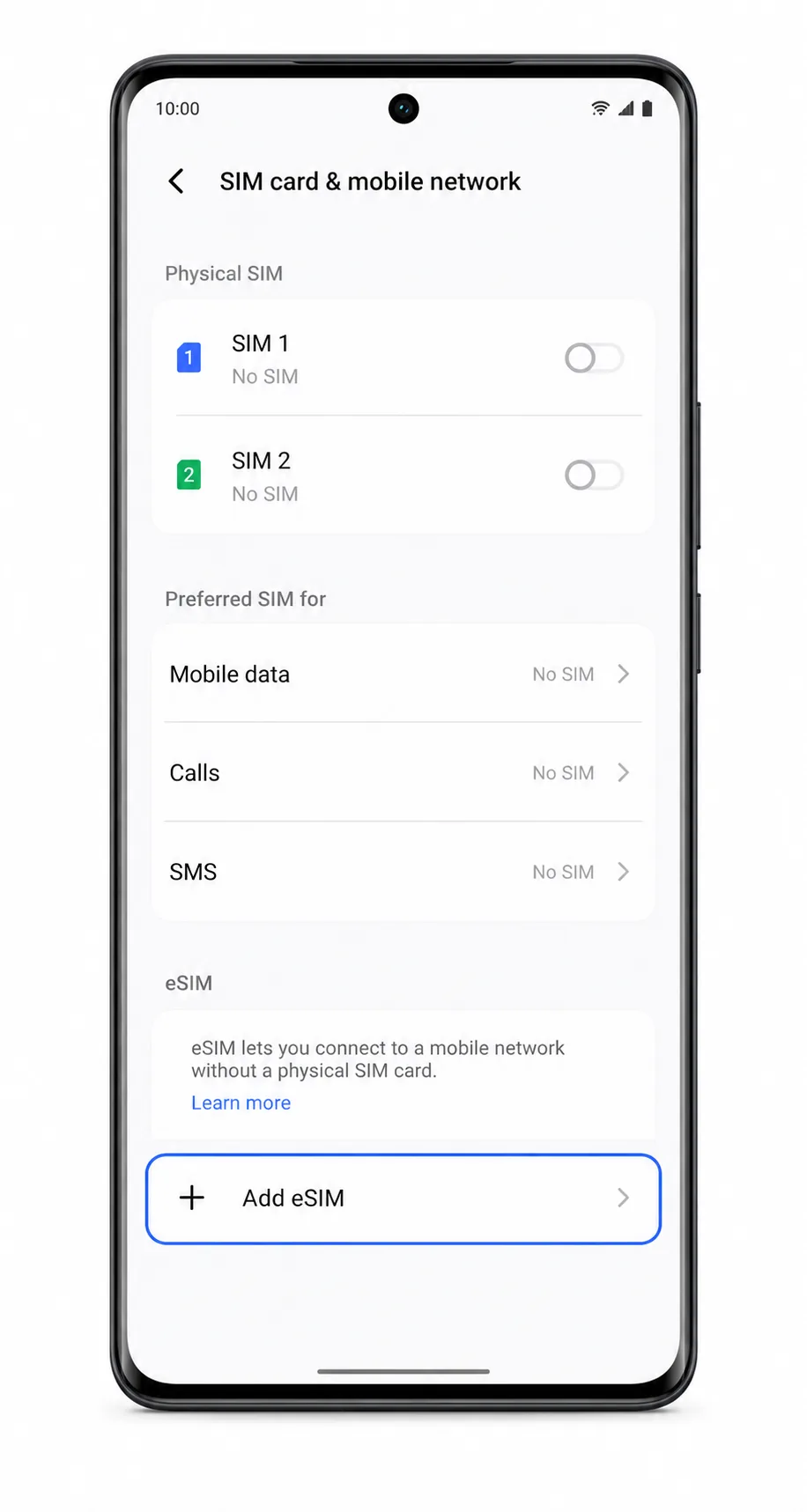
Tocca Aggiungi eSIM. Se il telefono ti chiede se desideri utilizzare un codice QR, seleziona l'opzione di configurazione tramite codice QR.
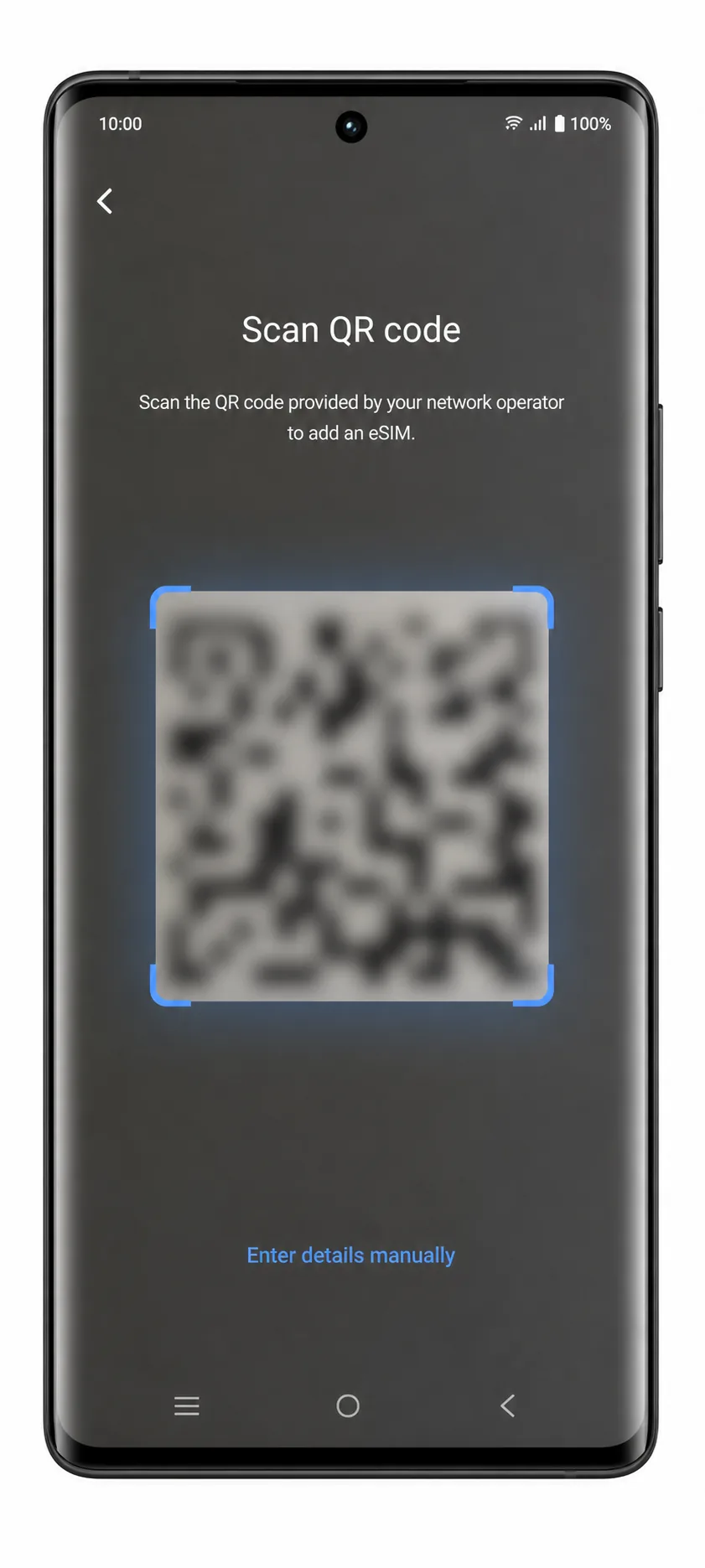
Punta lo scanner della fotocamera del Vivo X90 Pro verso il codice QR iroamly. Mantieni il codice QR in piano e completamente all'interno della cornice di scansione finché il telefono non lo avrà letto.
Controlla il profilo eSIM rilevato, quindi tocca Scarica o Aggiungi. Mantieni il Wi-Fi attivo mentre il Vivo X90 Pro scarica la eSIM iroamly.
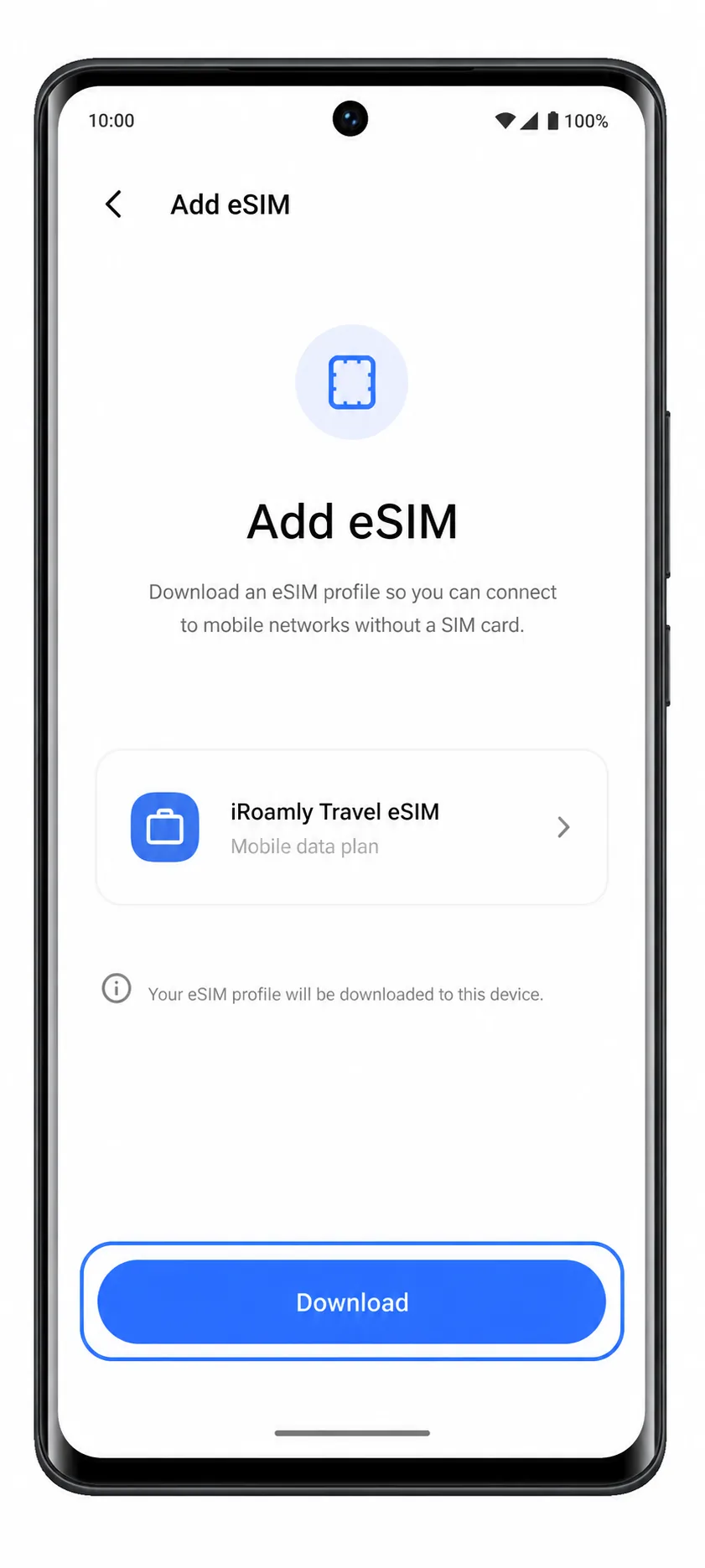
Al termine della configurazione, tocca Fatto. La eSIM iroamly dovrebbe ora apparire nella schermata di gestione SIM come piano mobile o profilo eSIM disponibile.
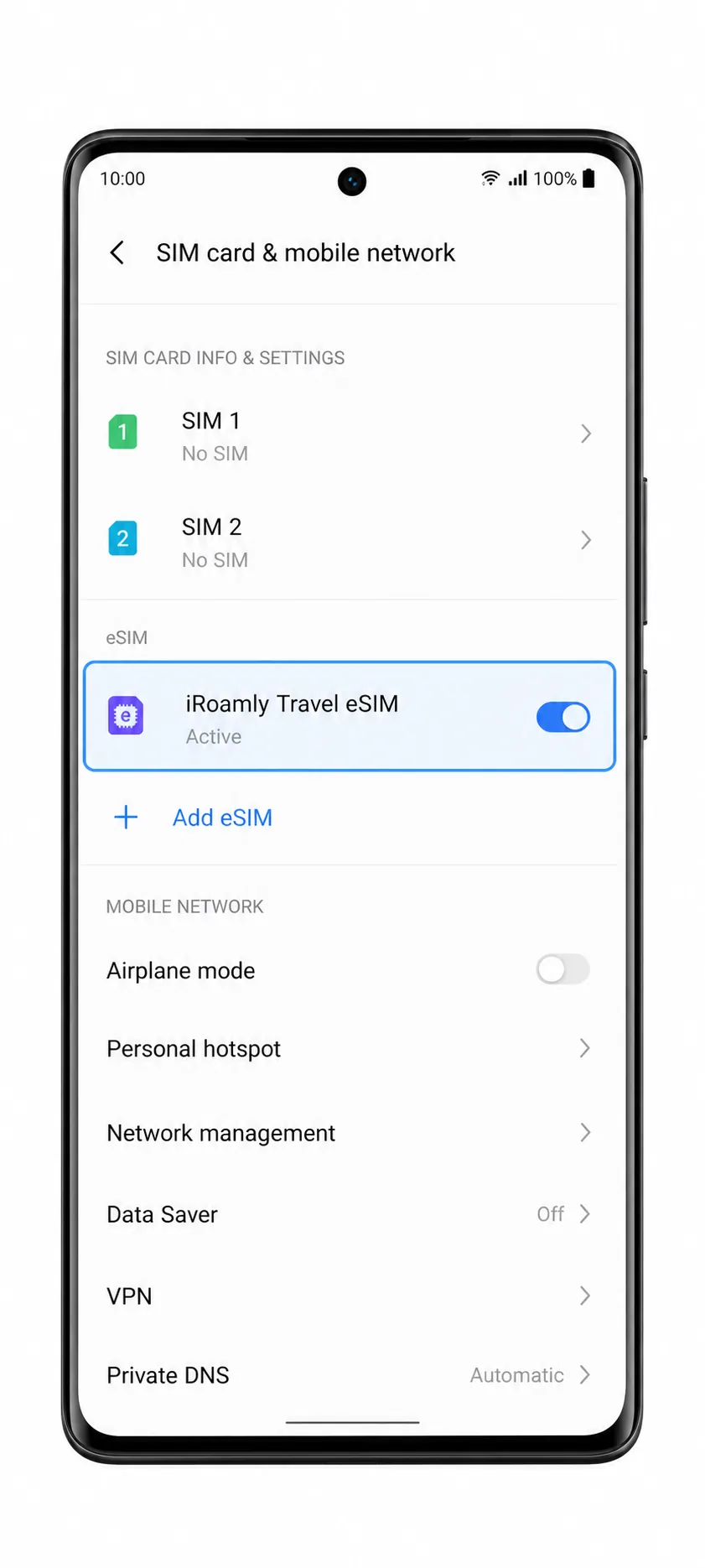
Metodo 2: Installa manualmente la eSIM
Apri le Impostazioni e tocca Rete mobile. Si tratta dello stesso punto di partenza utilizzato per l'installazione tramite codice QR.
Tocca Scheda SIM e rete mobile o SIM per aprire la pagina di gestione delle SIM.
Tocca Aggiungi eSIM, quindi seleziona l'opzione per inserire i dettagli manualmente. Su alcune versioni di Funtouch OS, questa opzione appare come Inserisci dettagli manualmente, Inserisci codice di attivazione, o tramite un link simile sulla schermata di scansione del codice QR.
Inserisci l'indirizzo SM-DP+ e il Codice di Attivazione iRoamly esattamente come indicato nei dettagli del tuo ordine iRoamly. Se viene visualizzato un campo per il Codice di Conferma e il tuo ordine ne prevede uno, inseriscilo; in caso contrario, lascialo vuoto.
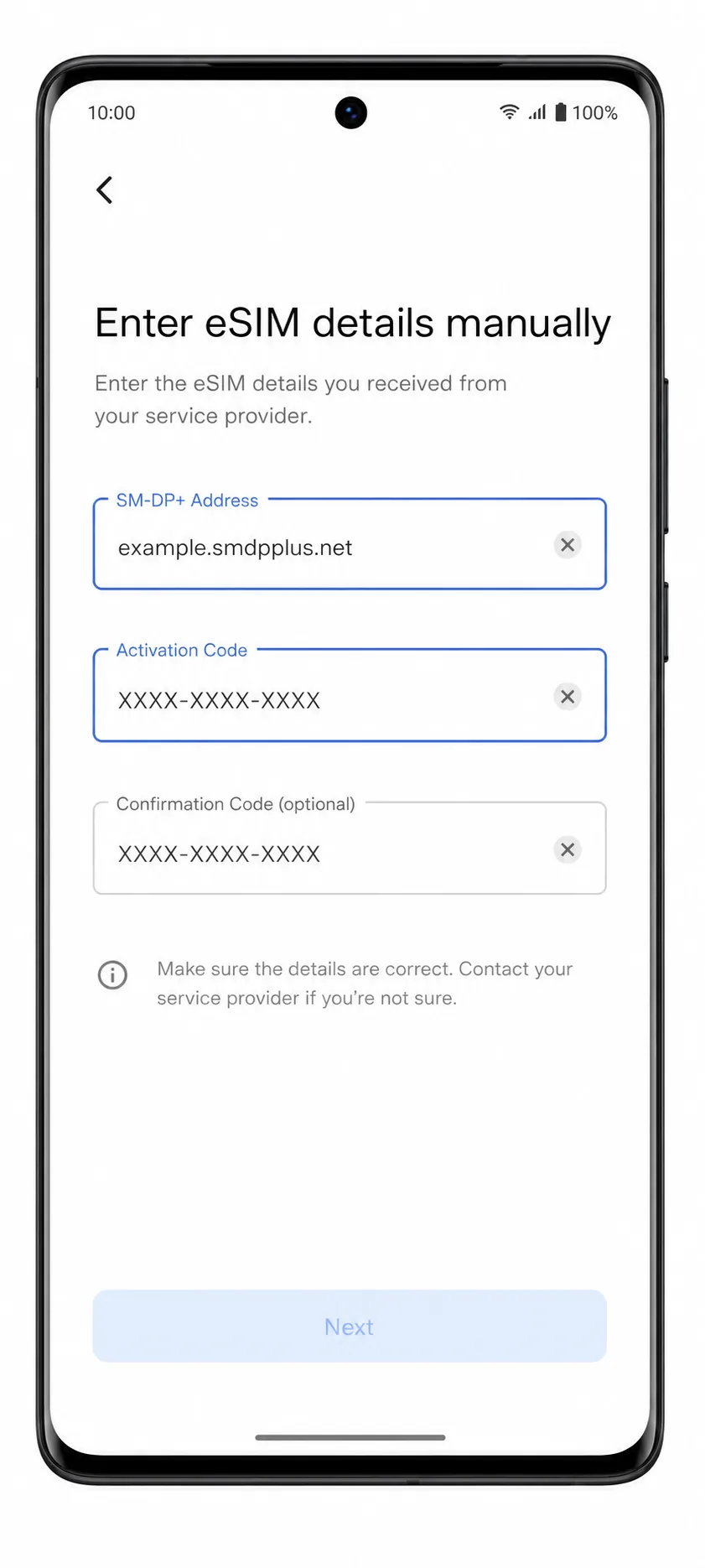
Tocca Avanti, controlla il profilo eSIM e premi Scarica o Aggiungi. Mantieni il telefono connesso a Internet fino al completamento del download.
Tocca Fine quando Funtouch OS conferma che la eSIM è stata aggiunta. Il profilo iRoamly dovrebbe apparire nello stesso elenco SIM della tua SIM fisica.
Come confermare che la tua eSIM iRoamly sia installata
Vai in Impostazioni > Rete mobile > Scheda SIM e rete mobile o SIM. Cerca il nuovo profilo eSIM iRoamly nell'elenco delle SIM o eSIM.
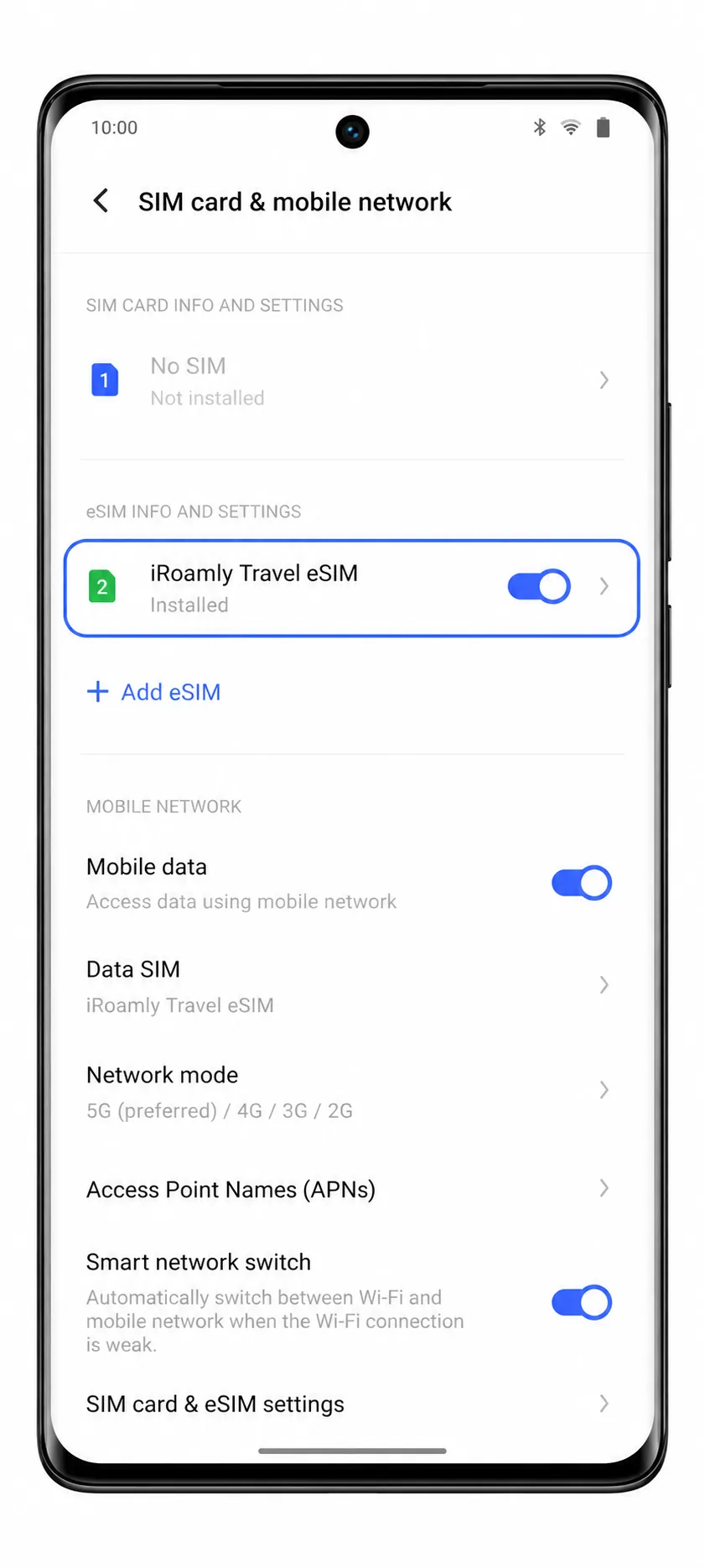
Tocca il profilo eSIM iRoamly e verifica che la linea sia attiva. Se il telefono mostra un campo per l'etichetta, rinomina il profilo in iRoamly, così sarà più semplice selezionarlo in futuro.
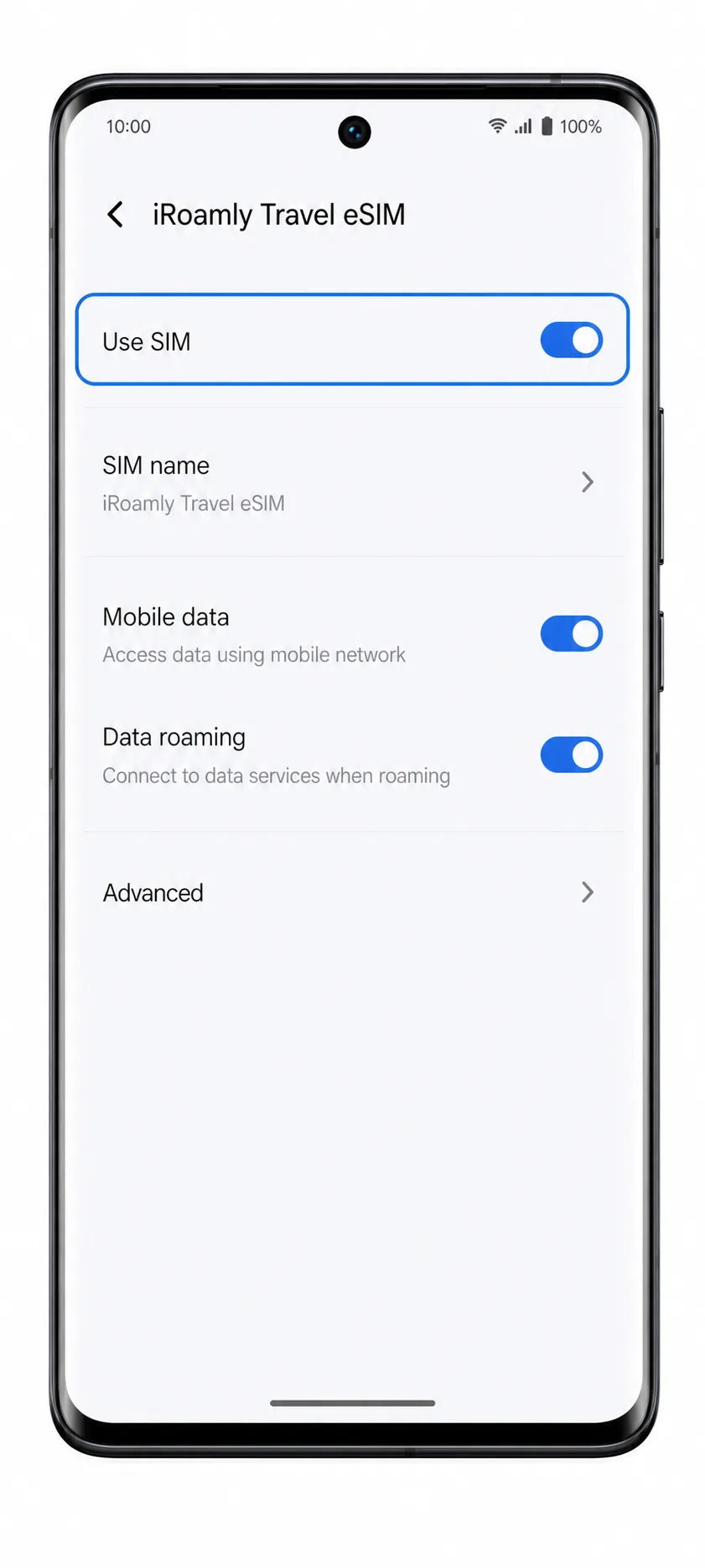
Controlla la barra di stato all'arrivo o una volta connesso a una rete supportata. Se il piano include dati nella destinazione scelta, l'eSIM dovrebbe registrarsi su una rete partner locale dopo l'attivazione.
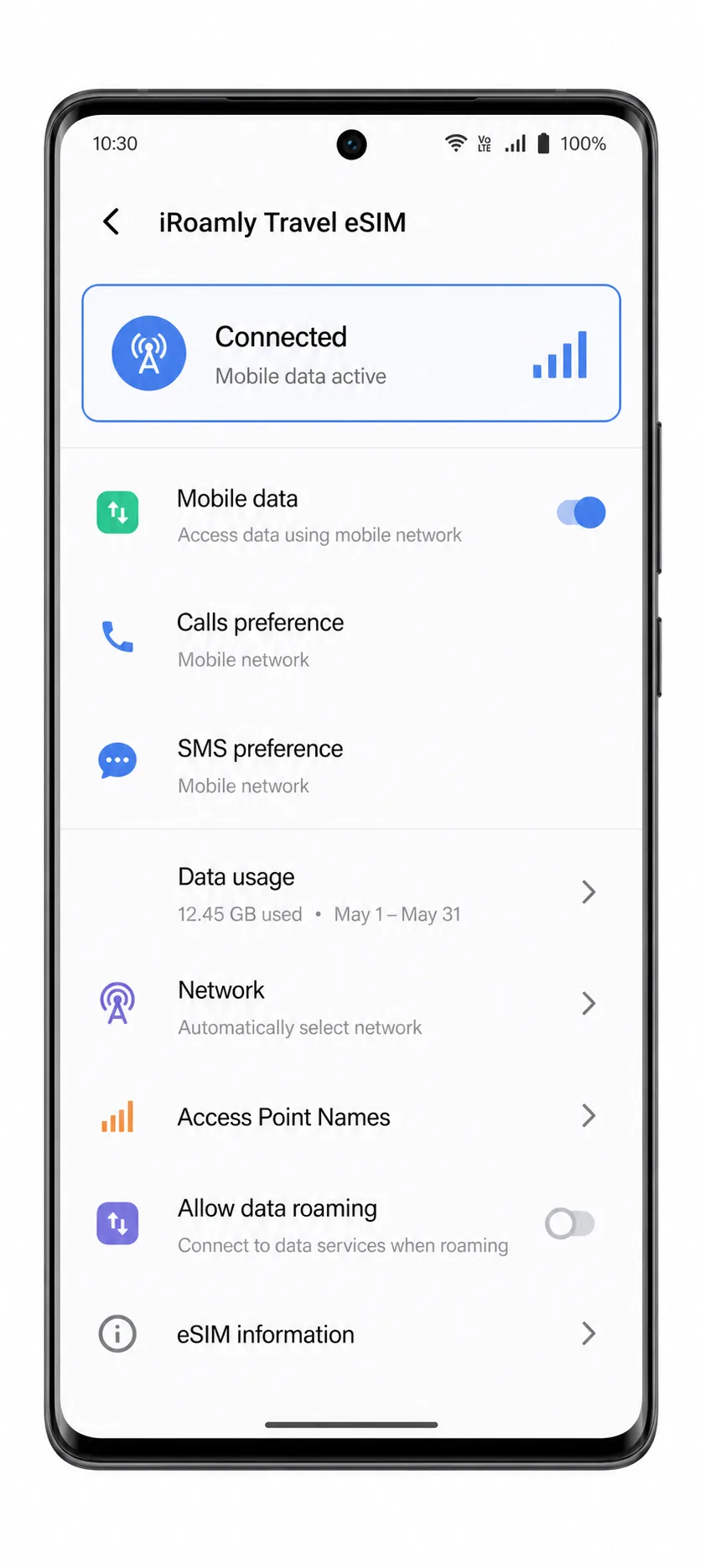
Configura eSIM per i dati mobili
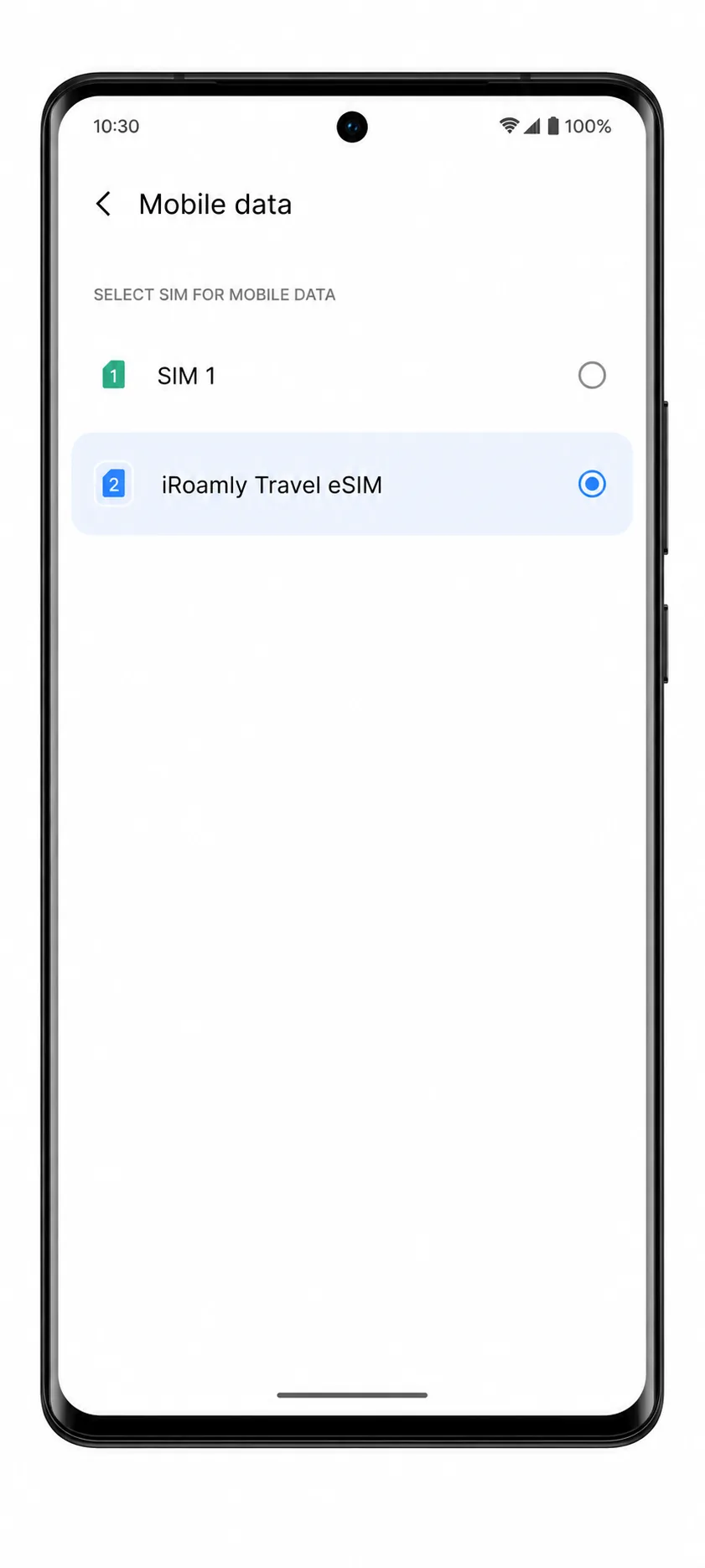
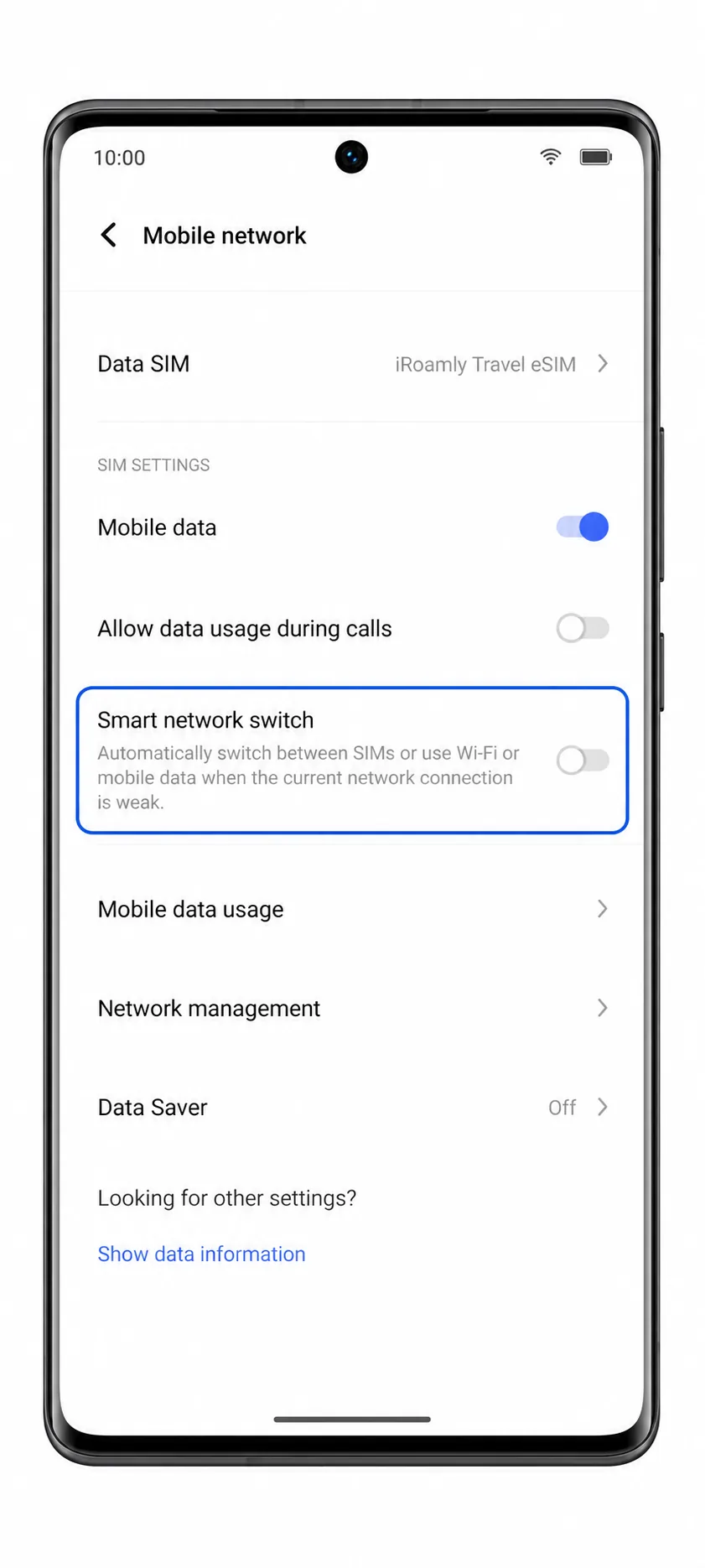
Apri Impostazioni > Rete mobile, quindi tocca Dati mobili o SIM dati. Seleziona la eSIM iRoamly come linea da utilizzare per i dati mobili.
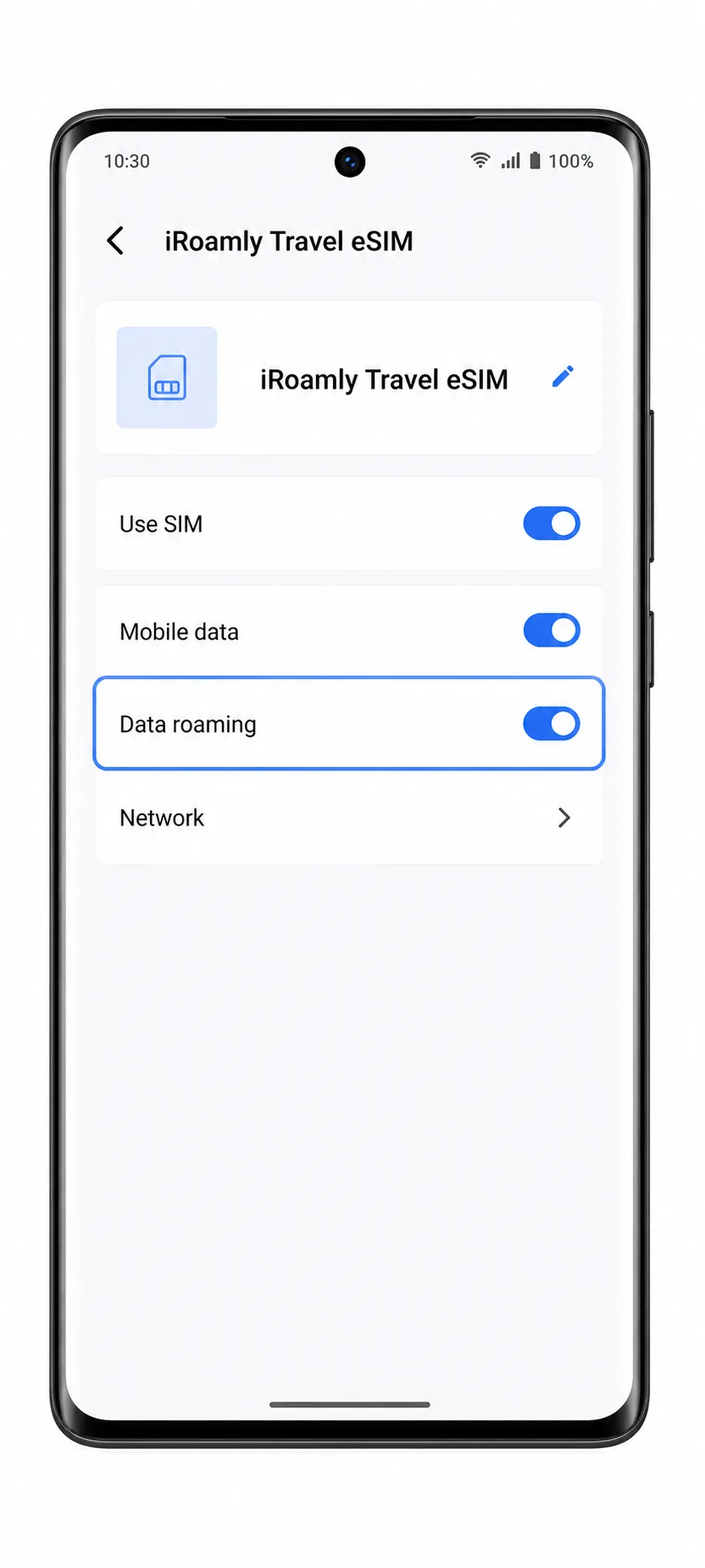
Apri il profilo eSIM iRoamly e attiva il Roaming dati se il tuo piano iRoamly o le istruzioni per la destinazione lo richiedono. Le eSIM da viaggio spesso necessitano del roaming abilitato per connettersi attraverso le reti partner.
Disattiva la commutazione dati automatica se il tuo Vivo X90 Pro offre questa opzione e desideri evitare di utilizzare la tua SIM principale per i dati di viaggio. Successivamente, apri una pagina web o un'app di mappe per verificare la connessione dati iRoamly.
Risoluzione dei problemi
La voce Aggiungi eSIM non è presente: verifica che il tuo Vivo X90 Pro sia un modello regionale compatibile con eSIM. Alcune versioni per il mercato cinese o specifiche per l'operatore potrebbero non supportare eSIM, anche se il nome del modello è identico.
Il codice QR non viene scansionato: aumenta la luminosità dello schermo del dispositivo che mostra il codice QR, pulisci la lente della fotocamera del Vivo e assicurati che l'intero codice rientri nella cornice di scansione. Se la scansione continua a fallire, utilizza l'inserimento manuale.
Il codice QR è già stato utilizzato: non eliminare la eSIM per riprovare continuamente. Contatta l'assistenza iRoamly, poiché molti codici QR eSIM sono monouso una volta scaricato il profilo.
L'inserimento manuale fallisce: controlla ogni singolo carattere dell'indirizzo SM-DP+ e del codice di attivazione. Evita di inserire spazi aggiuntivi e inserisci il codice di conferma solo se fornito da iRoamly.
La eSIM è installata ma i dati non funzionano: imposta iRoamly come linea per i dati cellulari, attiva il roaming dati quando richiesto, verifica di trovarti nella destinazione coperta dal piano e riavvia il telefono.
Attivazione in sospeso: mantieni il Wi-Fi attivo e attendi alcuni minuti. Se il piano si attiva solo dopo la connessione a una rete supportata nella destinazione, potrebbe non registrarsi completamente prima del tuo arrivo.
Le chiamate o gli SMS non funzionano: il tuo piano iRoamly potrebbe includere solo dati. Verifica i dettagli del piano prima di testare le funzionalità di chiamata o messaggistica.
Conclusione
Con la tua eSIM iRoamly installata correttamente, il tuo Vivo X90 Pro è pronto a fornirti dati mobili non appena il tuo piano di viaggio sarà attivo in una destinazione supportata. Una volta connesso, potrai utilizzare internet per la navigazione, la messaggistica, le prenotazioni di viaggio, gli strumenti di traduzione e altri servizi quotidiani senza dover perdere ulteriore tempo a configurare il telefono dopo l'arrivo.
Preparare la connessione per il tuo viaggio prima della partenza contribuisce a rendere l'inizio del tragitto molto più agevole. Con i dati mobili già configurati, potrai connetterti a internet più rapidamente e concentrarti sul goderti il viaggio, invece di doverti occupare della configurazione della rete una volta giunto a destinazione.