
Il Vivo V40 SE viene solitamente venduto con sistema operativo Android 14 e interfaccia Funtouch OS 14, display da 6,67 pollici con risoluzione 1080 x 2400, bordi sottili e arrotondati e una fotocamera frontale inserita in un foro centrato. Questa guida fa riferimento al percorso nel menu di Funtouch OS 14 utilizzato sulle varianti regionali di Vivo compatibili con eSIM: Impostazioni > Rete mobile > Schede SIM e rete mobile > Aggiungi eSIM.
Si consiglia ai viaggiatori di installare una eSIM di viaggio iRoamly prima della partenza, affinché la linea dati sia pronta al momento dell'arrivo. Poiché i modelli regionali Vivo e il firmware dell'operatore possono variare, si raccomanda di verificare che sul proprio Vivo V40 SE sia presente la voce Aggiungi eSIM prima di procedere con l'acquisto o l'installazione.
Questa guida illustra entrambi i metodi di configurazione: la scansione del codice QR iRoamly e l'inserimento manuale dell'indirizzo SM-DP+ e del codice di attivazione. Il metodo manuale risulta utile quando il codice QR si trova sullo stesso telefono, quando la fotocamera non riesce a scansionarlo o quando l'immagine del codice QR non è disponibile.
Prima di configurare la tua eSIM iRoamly
Connetti il Vivo V40 SE a una rete Wi-Fi stabile prima di iniziare.
Verifica che il tuo Vivo V40 SE sia sbloccato e che il tuo modello regionale supporti le eSIM. Se la voce Aggiungi eSIM non appare nelle impostazioni della SIM, è possibile che la tua variante o il firmware dell'operatore non supportino le eSIM.
Tieni il codice QR iRoamly, l'indirizzo SM-DP+, il codice di attivazione e i dettagli di conferma opzionali aperti su un altro dispositivo o stampati su carta.
Se possibile, installa la eSIM iRoamly 1-2 giorni prima del viaggio, ma evita un uso intensivo dei dati finché non sei pronto a utilizzare il piano.
La validità della eSIM iRoamly decorre dall'attivazione. Il momento esatto dell'attivazione può variare a seconda del piano, quindi controlla i dettagli dell'ordine prima di procedere all'installazione o alla connessione all'estero.
Non eliminare la eSIM iRoamly con leggerezza. Molti profili eSIM di viaggio non possono essere reinstallati una volta rimossi o dopo che il codice QR è stato utilizzato.
I piani iRoamly potrebbero includere solo dati. La disponibilità di chiamate vocali e SMS varia in base al piano; controlla i dettagli specifici del piano anziché dare per scontato che chiamate o messaggi siano inclusi.
Metodo 1: Installare eSIM scansionando un codice QR
1. Apri le Impostazioni sul tuo Vivo V40 SE e tocca Rete mobile. Dovresti visualizzare l'area delle impostazioni di rete di Funtouch OS per la gestione di SIM, dati e roaming.
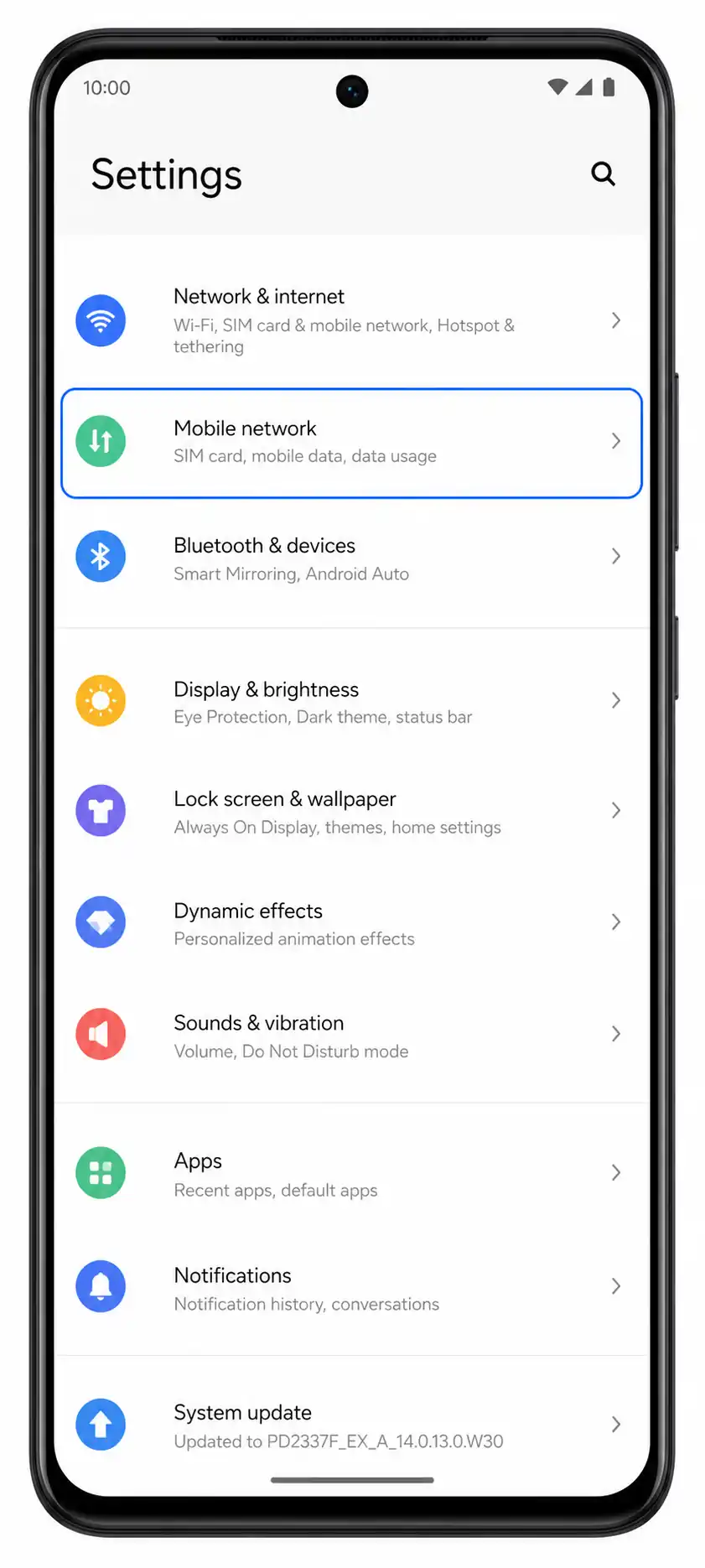
2. Tocca Schede SIM e rete mobile. Il telefono aprirà la pagina dedicata alla gestione delle SIM fisiche e delle eSIM.
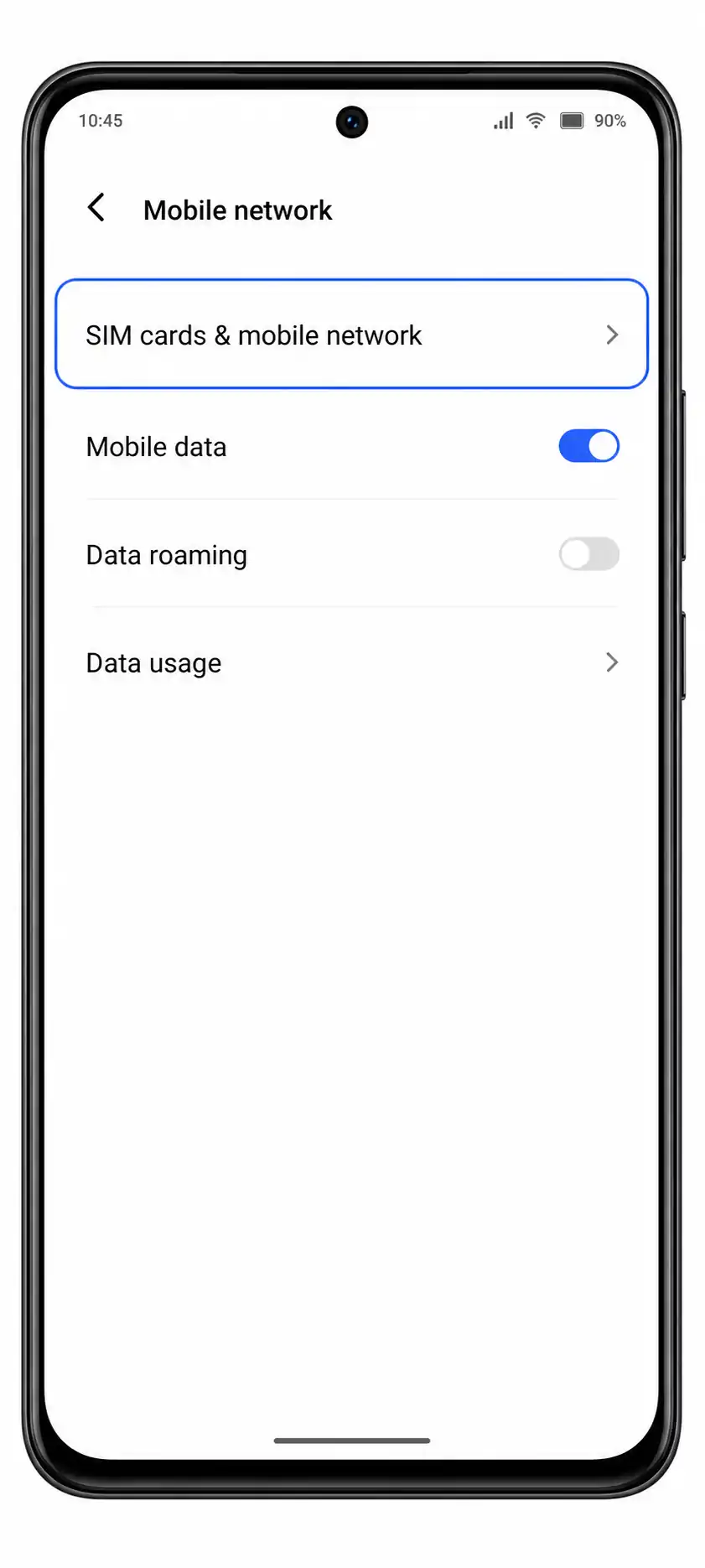
3. Tocca Aggiungi eSIM. Se questa opzione non è presente, verifica che il tuo modello di Vivo V40 SE, il firmware dell'operatore o la versione software installata supportino l'eSIM.
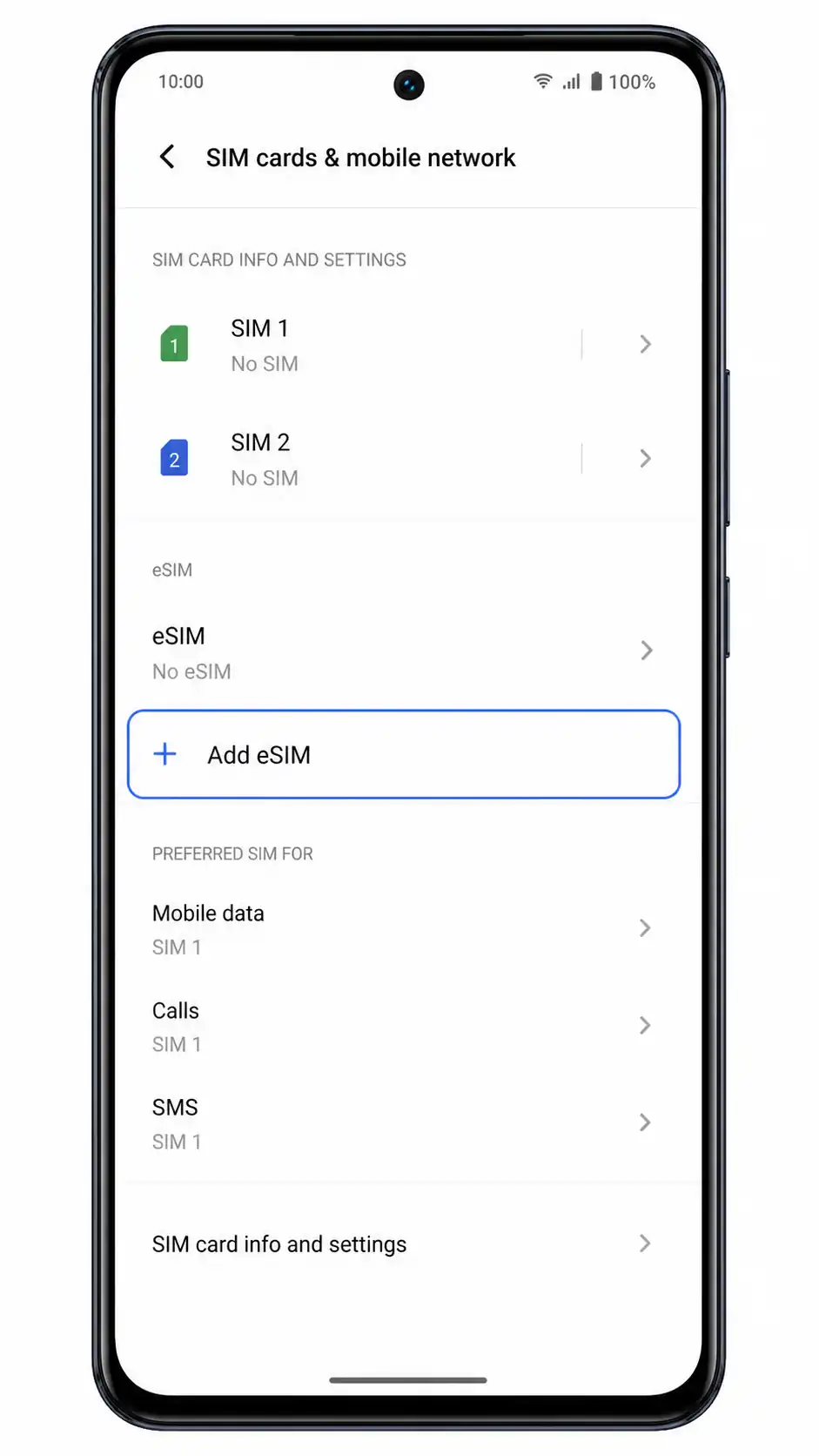
4. Seleziona Scansiona codice QR e inquadra il codice QR iRoamly ricevuto tramite l'email di acquisto o disponibile nella pagina del tuo account iRoamly. Il telefono rileverà automaticamente il profilo eSIM senza richiedere l'inserimento manuale di un codice di attivazione.
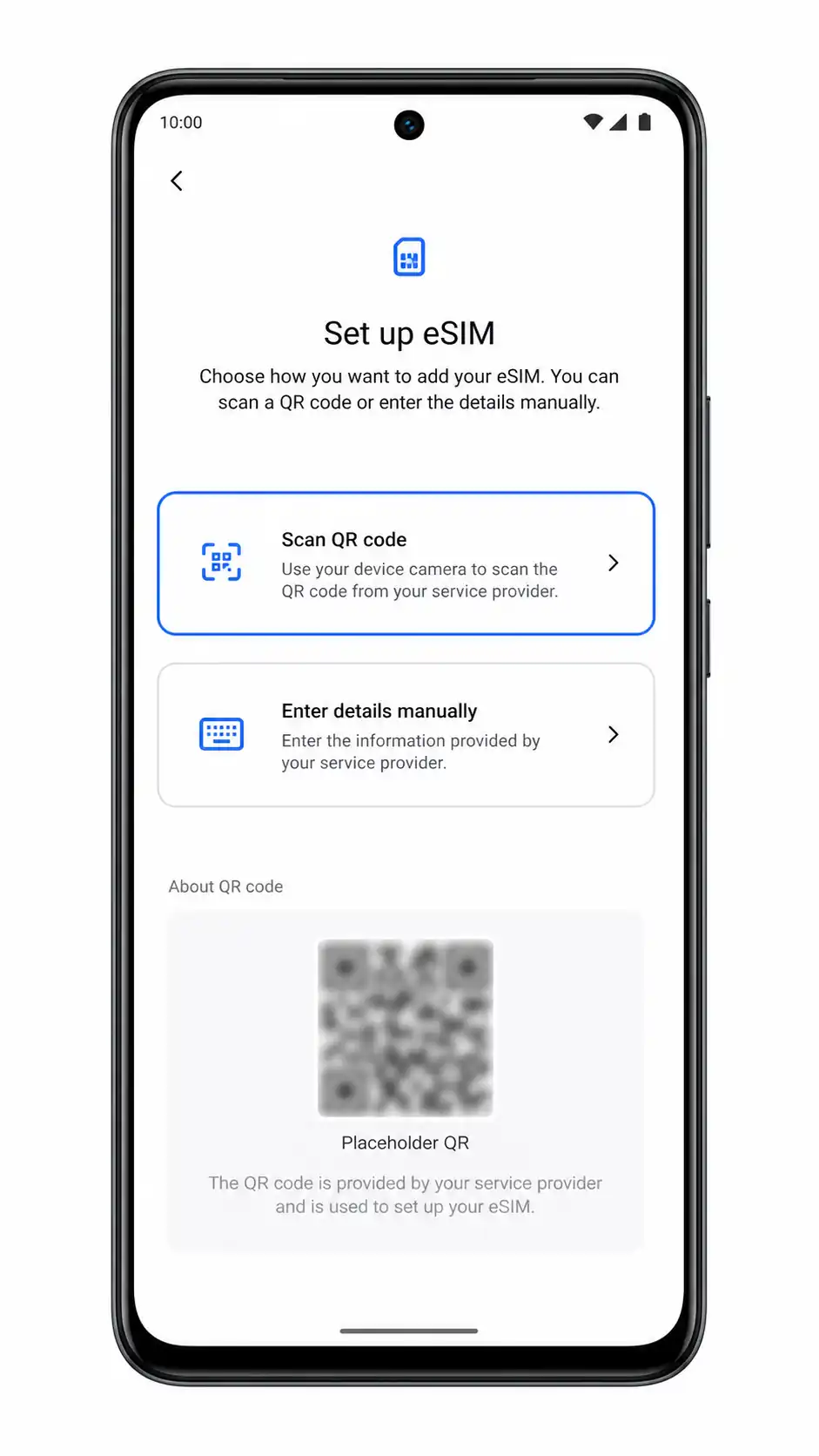
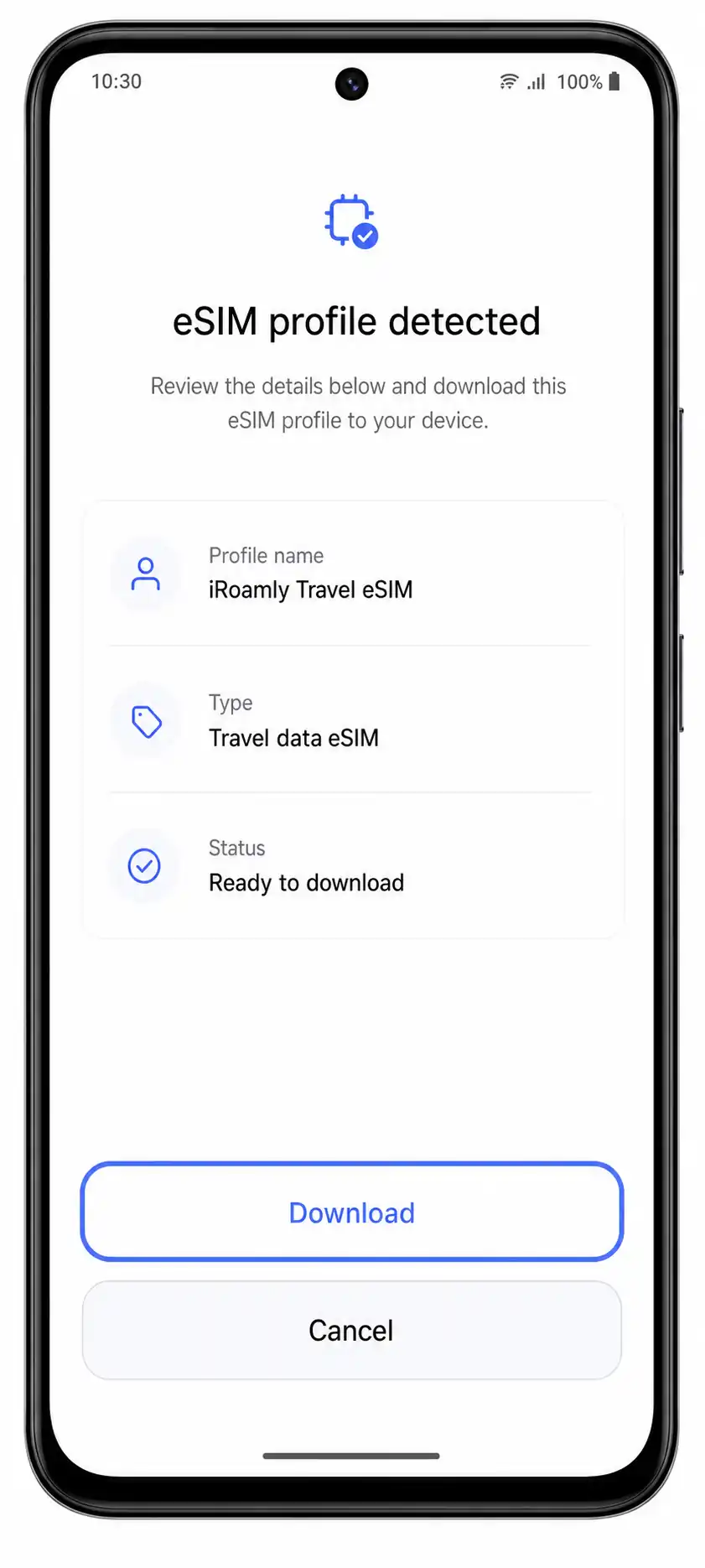
5. Controlla il profilo eSIM di viaggio iRoamly rilevato e tocca Scarica o Aggiungi. Assicurati che il Wi-Fi rimanga attivo durante il download dell'eSIM sul tuo Vivo V40 SE.
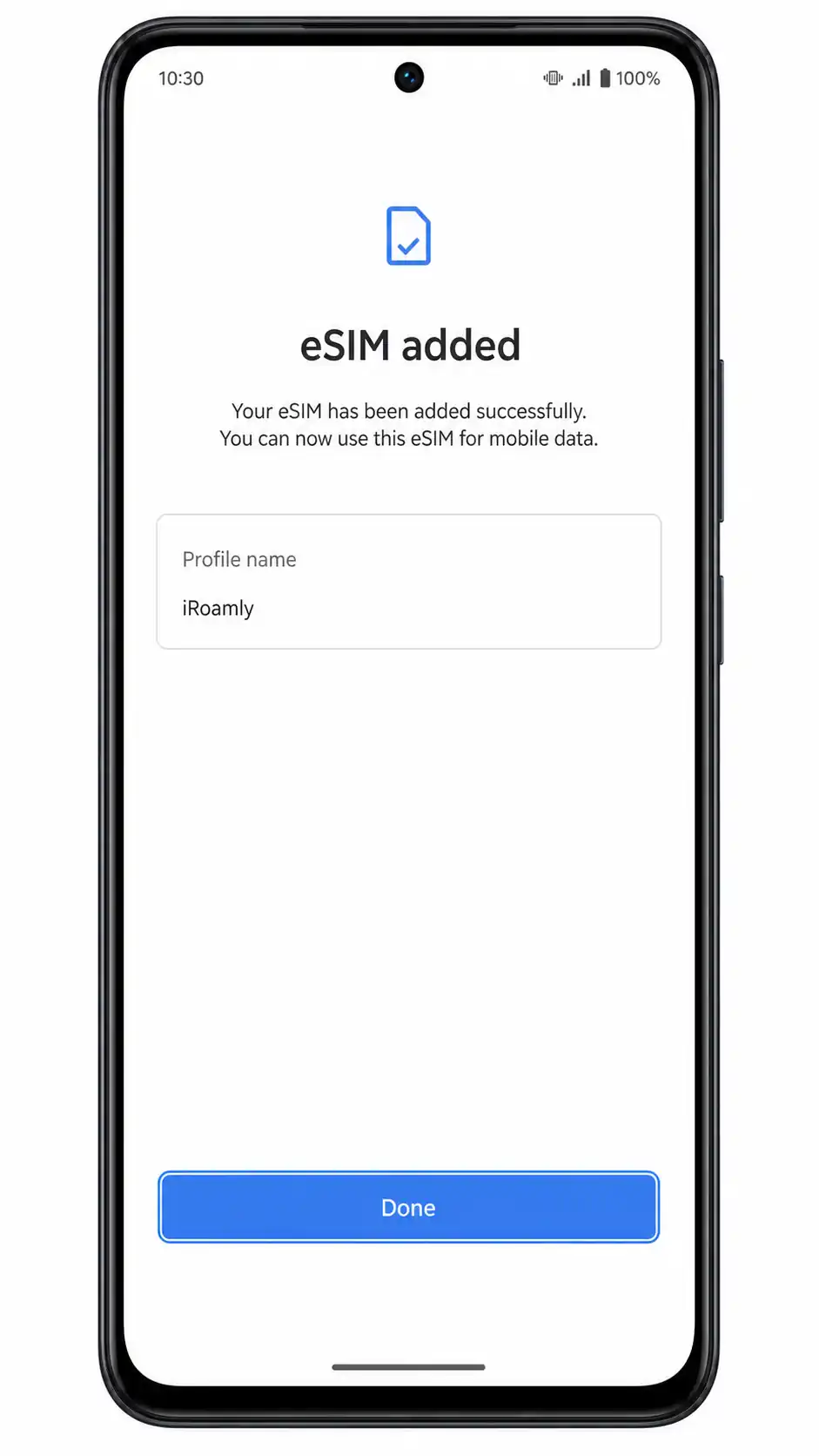
6. Al termine della configurazione, tocca Fine. Se Funtouch OS ti richiede di assegnare un'etichetta, chiama la nuova linea iRoamly per poterla riconoscere facilmente in seguito.
Metodo 2: Installa eSIM manualmente
1. Apri le Impostazioni e tocca Rete mobile. Questo processo parte dallo stesso punto di accesso delle impostazioni Vivo del metodo QR.
2. Tocca Schede SIM e rete mobile. Dovresti vedere i tuoi slot SIM attuali e l'opzione per configurare l'eSIM.
3. Tocca Aggiungi eSIM. Assicurati di restare connesso al Wi-Fi, poiché l'attivazione manuale richiede una connessione internet per scaricare il profilo iRoamly.
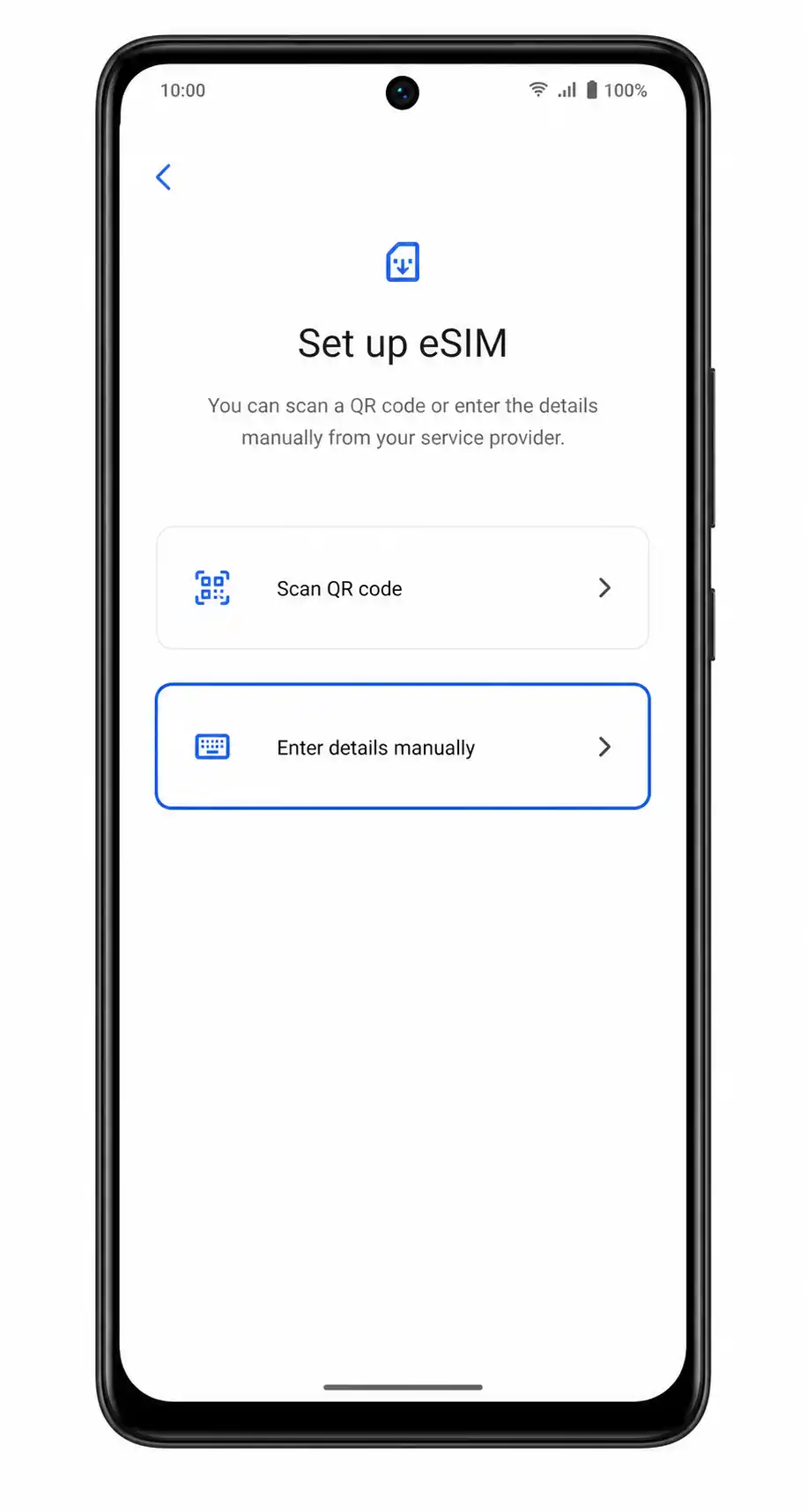
4. Tocca Inserisci dettagli manualmente o Inserisci codice di attivazione nella schermata di scansione QR. Funtouch OS dovrebbe aprire una pagina per l'inserimento manuale.
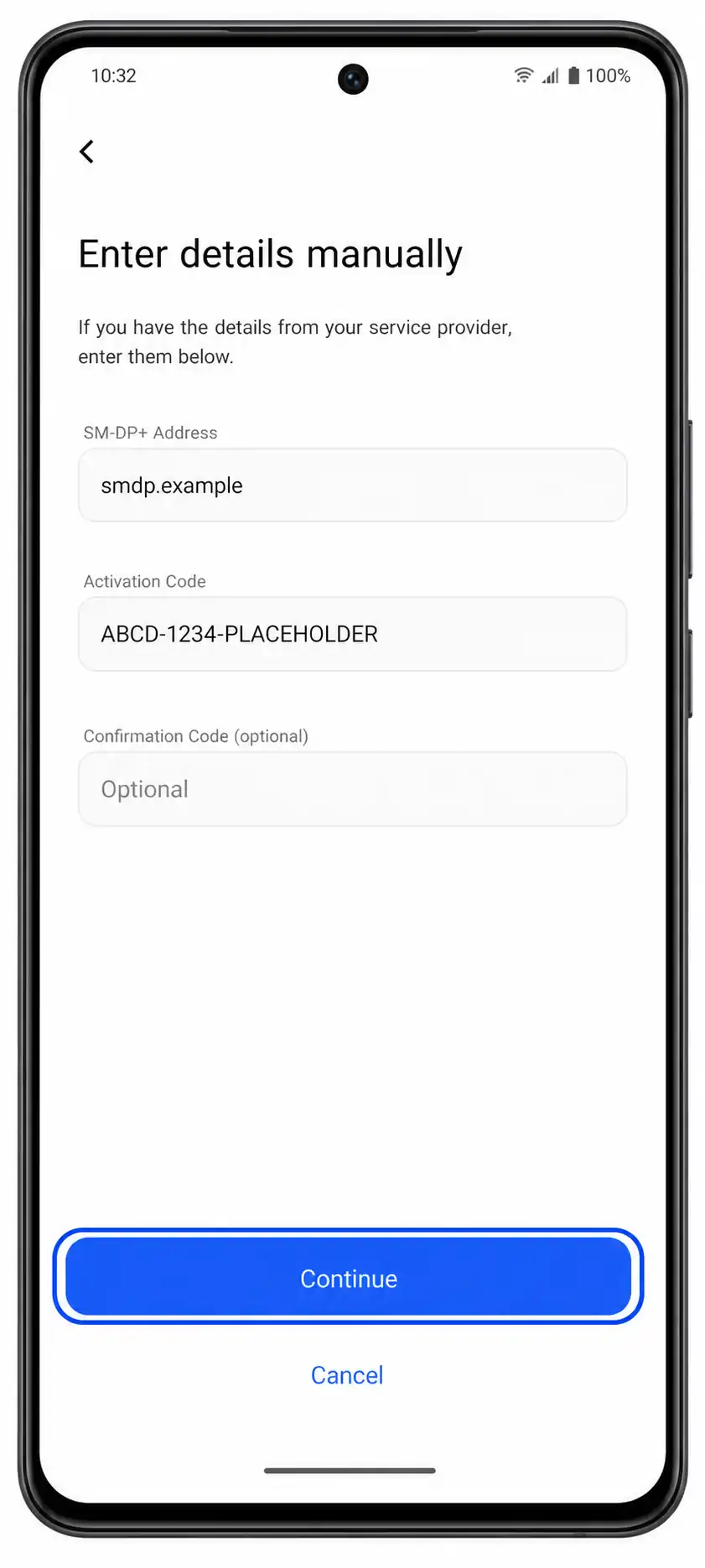
5. Inserisci l'indirizzo SM-DP+ e il Codice di attivazione esattamente come forniti da iRoamly. Se appare un campo Codice di conferma, lascialo vuoto a meno che non sia stato specificamente fornito da iRoamly, quindi tocca Continua.
6. Controlla i dettagli del profilo iRoamly e tocca Scarica o Aggiungi. Attendi che il Vivo V40 SE confermi l'avvenuta aggiunta dell'eSIM.
7. Tocca Fatto ed etichetta l'eSIM come iRoamly, se richiesto. L'eSIM installata dovrebbe ora apparire insieme agli altri tuoi profili SIM.
Come confermare che la tua eSIM iRoamly sia installata
1. Vai in Impostazioni > Rete mobile > Schede SIM e rete mobile e cerca una linea eSIM denominata iRoamly o un profilo eSIM di viaggio appena aggiunto. Questo conferma che il profilo è memorizzato sul Vivo V40 SE.
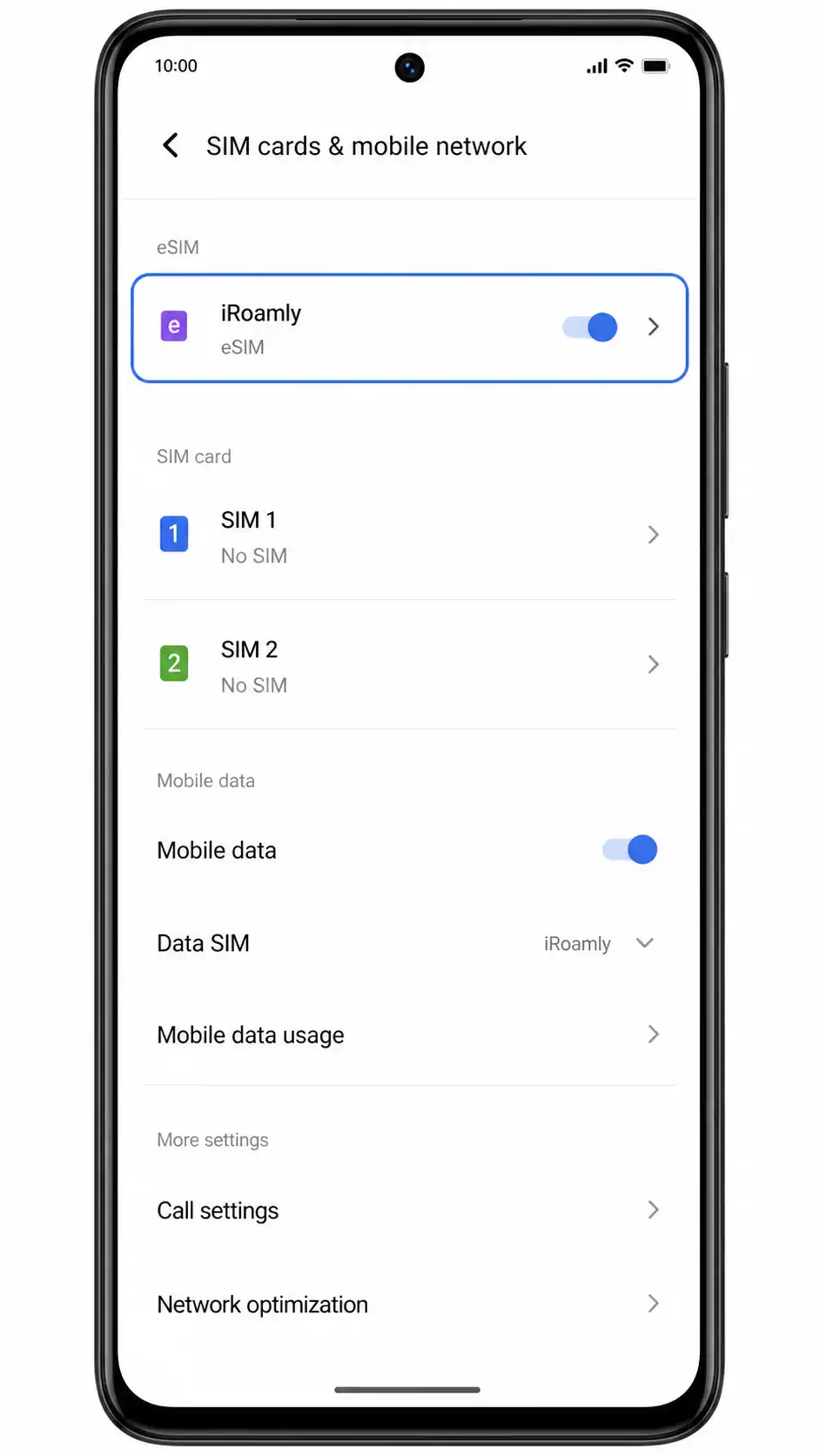
2. Tocca la linea eSIM iRoamly e assicurati che sia attiva. Se il tuo viaggio non è ancora iniziato, puoi lasciare i dati mobili disattivati finché non ne avrai bisogno.
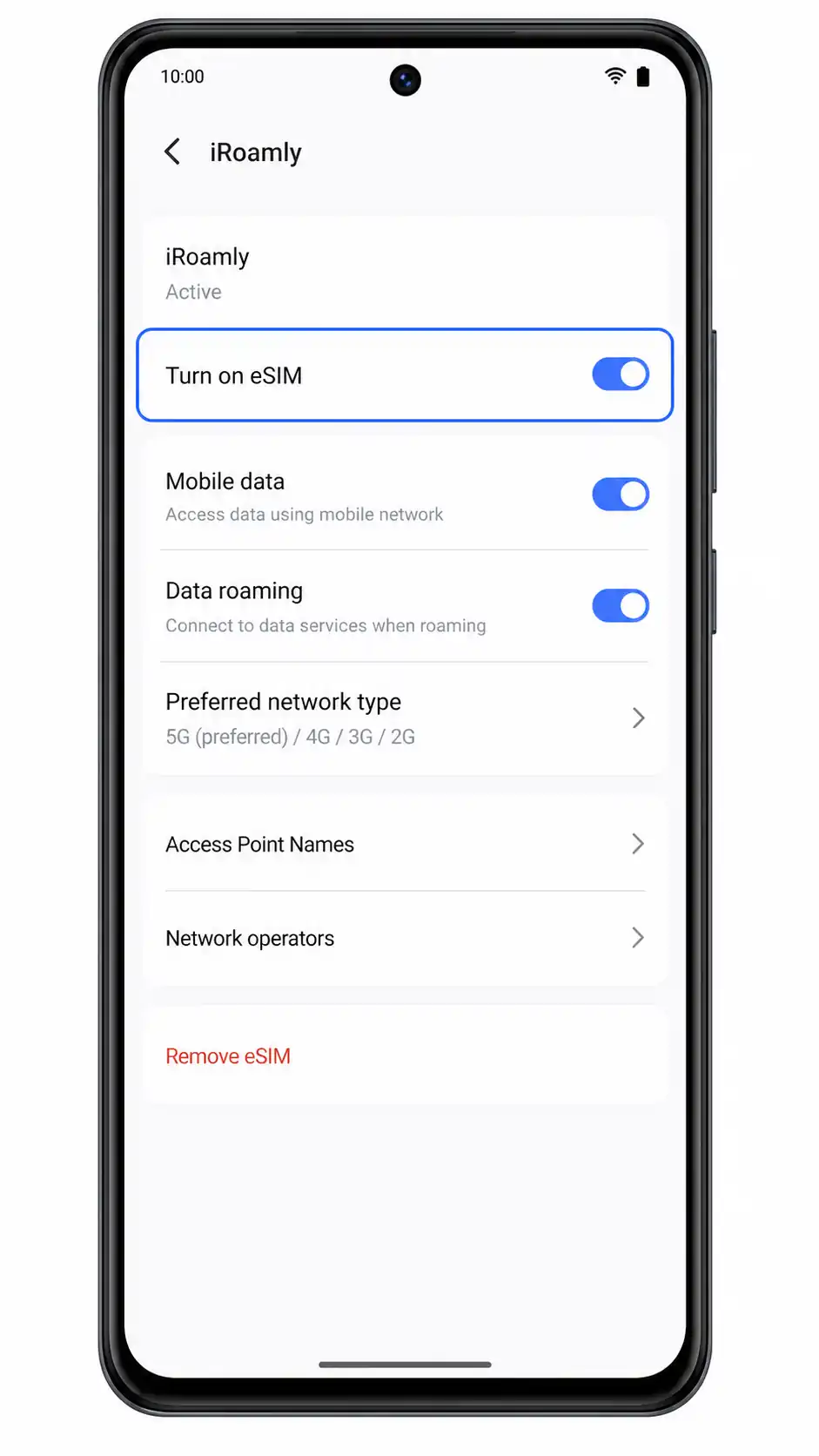
Configura eSIM per dati mobili
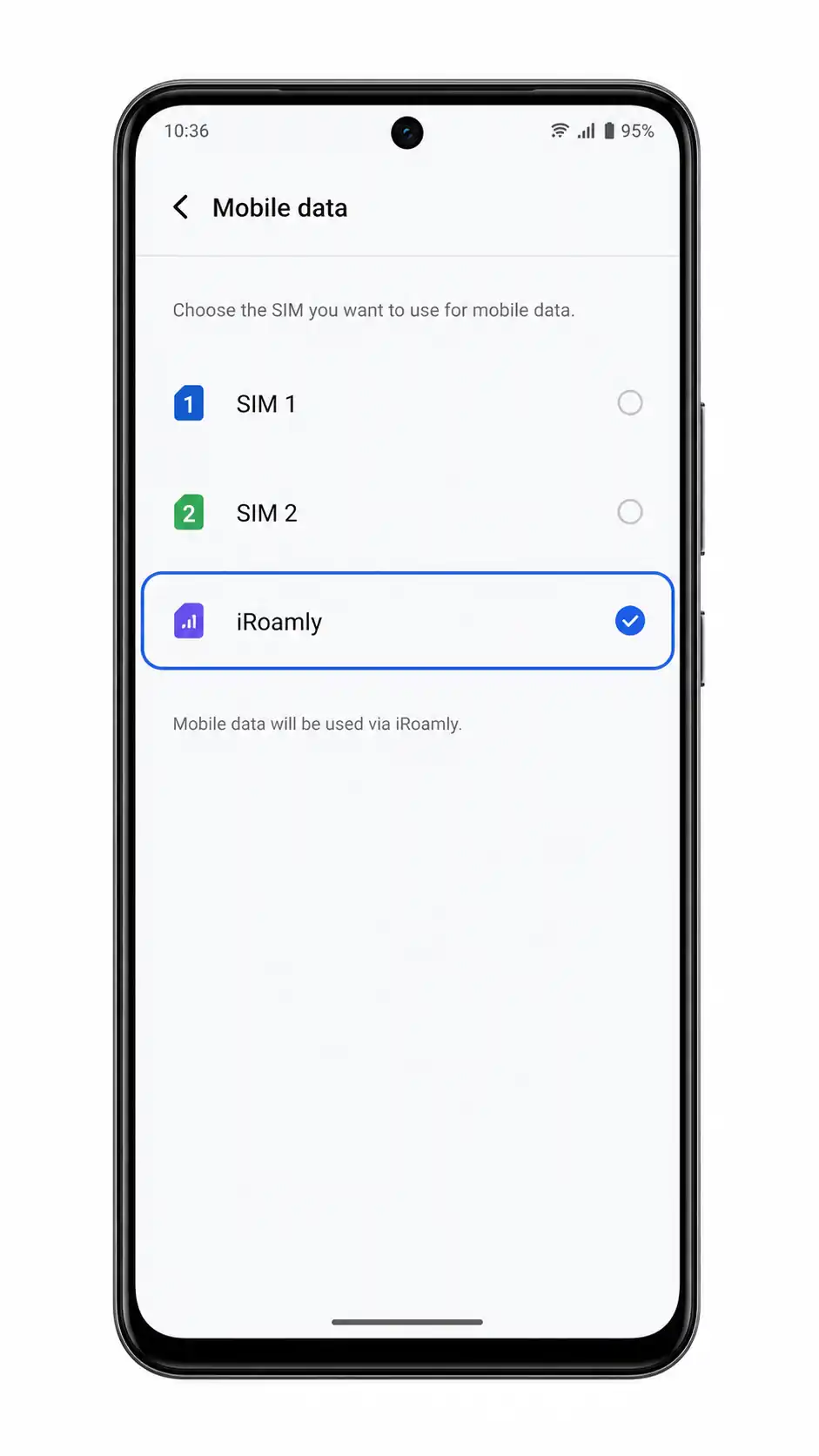
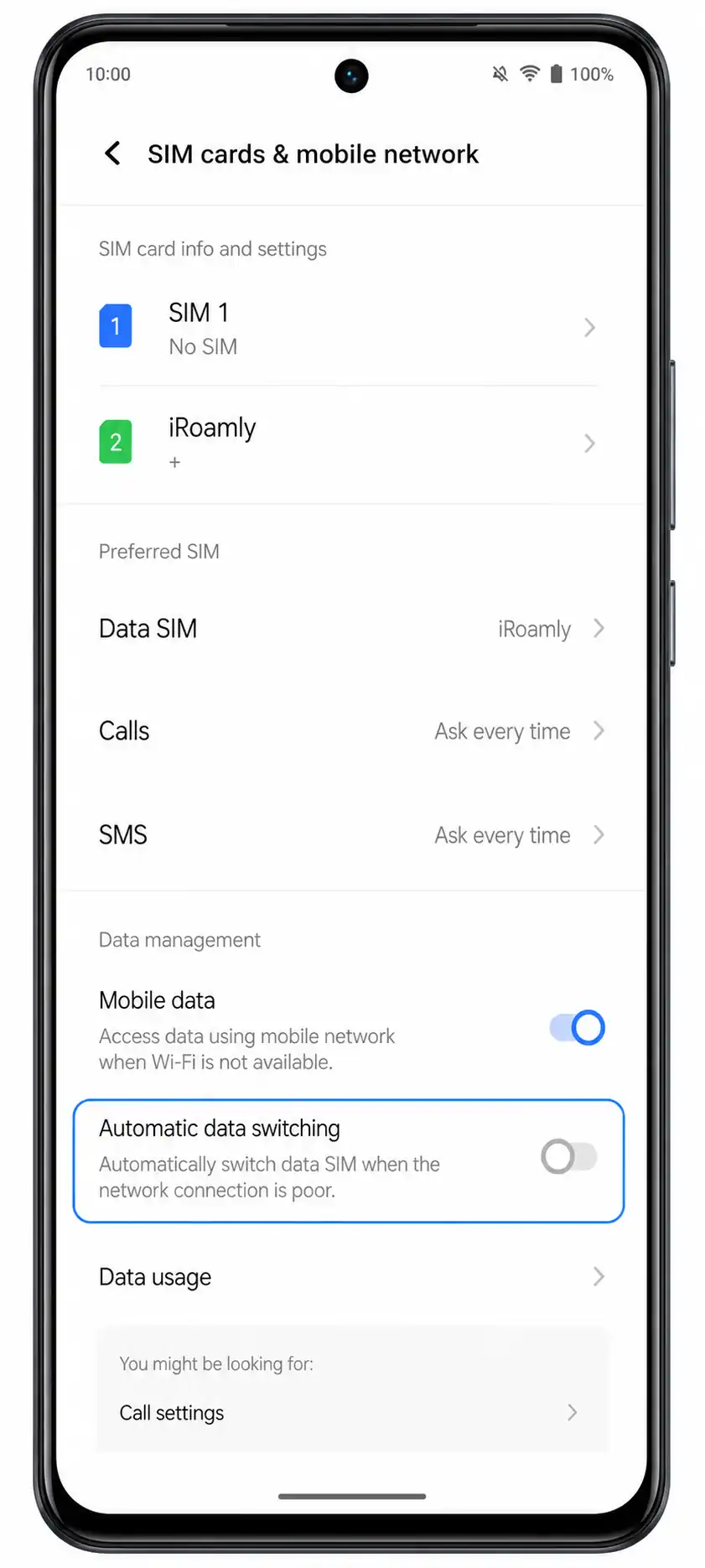
1. Apri Impostazioni > Rete mobile > Schede SIM e rete mobile, quindi tocca Dati mobili o SIM dati predefinita. Seleziona la eSIM iRoamly come linea dati quando sei pronto a utilizzare il piano di viaggio.
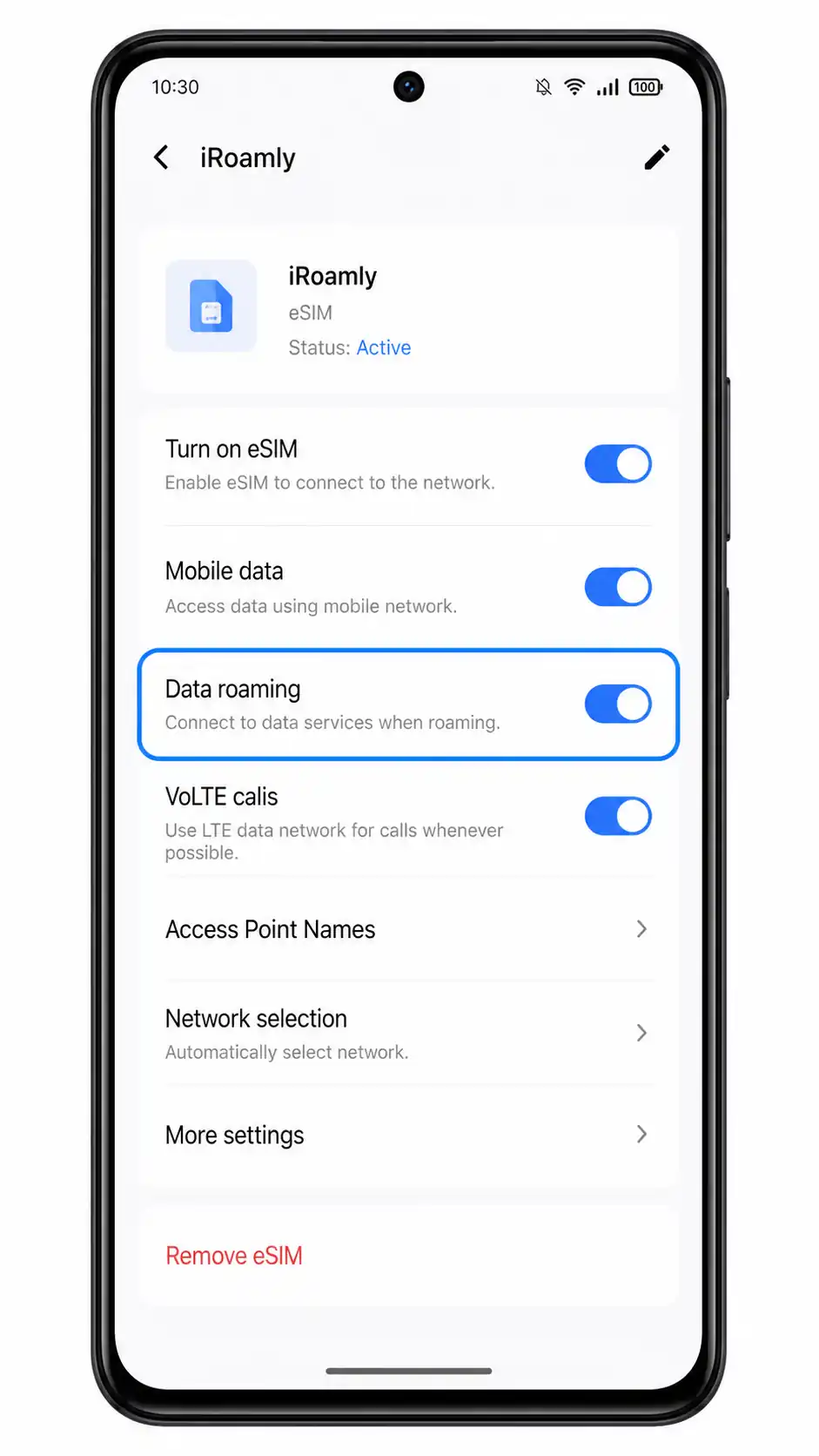
2. Apri le impostazioni della eSIM iRoamly e attiva il Roaming dati se il tuo piano iRoamly o la destinazione lo richiede. Spesso le eSIM per viaggi necessitano del roaming abilitato per connettersi alle reti partner all'estero.
3. Disattiva la commutazione automatica dei dati se il tuo Vivo V40 SE offre questa opzione e desideri evitare un consumo accidentale di dati sulla tua SIM principale. Successivamente, dopo l'arrivo, testa una pagina web o un'app di mappe.
Risoluzione dei problemi
La voce Aggiungi eSIM non è presente: verifica che lo specifico SKU regionale del tuo Vivo V40 SE supporti eSIM, aggiorna Funtouch OS, riavvia il telefono e controlla se il firmware dell'operatore nasconde la configurazione eSIM.
Il codice QR non viene scansionato: aumenta la luminosità dello schermo sul dispositivo che mostra il codice QR, pulisci l'obiettivo della fotocamera o utilizza il metodo di inserimento manuale con l'indirizzo SM-DP+ e il Codice di Attivazione.
Il codice QR è già stato utilizzato: non eliminare la eSIM. Molti codici QR delle eSIM da viaggio sono monouso, quindi contatta l'assistenza iRoamly se il profilo è stato rimosso o se l'installazione non è riuscita dopo la scansione.
L'attivazione è in sospeso: mantieni il telefono collegato al Wi-Fi, lascia la eSIM installata e attendi qualche minuto. Alcuni piani completano l'attivazione solo una volta che il telefono si connette a una rete di destinazione supportata.
Nessun dato dopo l'installazione: seleziona iRoamly per i dati mobili, attiva il Roaming dati per la linea iRoamly, disabilita lo scambio automatico dei dati e riavvia il telefono.
Chiamate o SMS non funzionano: controlla i dettagli del piano iRoamly. Molti piani eSIM da viaggio sono solo dati e non forniscono un numero di telefono per chiamate o SMS.
I nomi dei menu potrebbero variare: Vivo può modificare le etichette in base alla versione di Funtouch OS, al paese o all'operatore. Utilizza le voci corrispondenti più simili come Rete mobile, Schede SIM e rete mobile, Aggiungi eSIM e le impostazioni per il roaming dati.
Conclusione
La tua iRoamly eSIM è ora installata sul tuo Vivo V40 SE, completando così la procedura di configurazione. Da questo momento in poi, il telefono è pronto a utilizzare il tuo piano dati di viaggio non appena questo diventerà attivo in una destinazione supportata.
Che tu stia viaggiando per lavoro, per una vacanza o per un breve weekend fuori porta, preparare la tua eSIM in anticipo significa poter iniziare a utilizzare i dati mobili immediatamente, dedicando più tempo a goderti il viaggio piuttosto che alle impostazioni del telefono.