
Il Vivo V40 lite è venduto in diverse versioni regionali, incluse le varianti 4G e 5G, e la disponibilità di eSIM può dipendere dal mercato, dal firmware dell'operatore e dalla versione del software. Questa guida si applica solo alle unità Vivo V40 lite dotate di Funtouch OS che mostrano l'opzione Aggiungi eSIM all'interno del menu delle impostazioni SIM.
Per i viaggiatori, una eSIM da viaggio iRoamly è estremamente utile poiché può essere installata prima della partenza e utilizzata per i dati mobili una volta giunti a destinazione, senza dover sostituire la SIM fisica. Il metodo più semplice consiste nello scansionare il codice QR iRoamly, ma l'inserimento manuale risulta utile quando il codice QR si trova sullo stesso telefono o la fotocamera non riesce a leggerlo.
I passaggi descritti di seguito utilizzano il percorso di sistema Vivo/Funtouch OS: Impostazioni > Rete mobile > Gestione SIM > Aggiungi eSIM. I nomi dei menu potrebbero variare leggermente a seconda della versione di Funtouch OS, della regione e della variante dell'operatore. Se sul tuo Vivo V40 lite non appare la voce Aggiungi eSIM, è possibile che l'unità non supporti l'installazione di eSIM.
Prima di configurare la tua eSIM iRoamly
Connetti il Vivo V40 lite a una rete Wi-Fi stabile prima di iniziare l'installazione.
Assicurati che il telefono sia sbloccato e che la voce Aggiungi eSIM sia presente in Impostazioni > Rete mobile > Gestione SIM.
Tieni a portata di mano il codice QR, l'indirizzo SM-DP+ e il codice di attivazione iRoamly presenti nell'email del tuo ordine o nella pagina del tuo account iRoamly.
Installa la eSIM iRoamly 1-2 giorni prima del viaggio, se il piano lo consente, ma verifica prima le tempistiche del piano stesso. La validità del piano iRoamly decorre dall'attivazione e il momento esatto dell'attivazione può variare in base al piano scelto.
Non eliminare la eSIM iRoamly dopo l'installazione, a meno che non ti venga indicato dall'assistenza iRoamly. Molti profili eSIM per viaggi non possono essere reinstallati facilmente una volta rimossi.
Verifica i dettagli del piano prima di fare affidamento su chiamate o SMS. Molti piani eSIM per viaggi includono solo dati; la disponibilità di chiamate e SMS varia a seconda del piano.
Metodo 1: Installare una eSIM tramite scansione di un codice QR
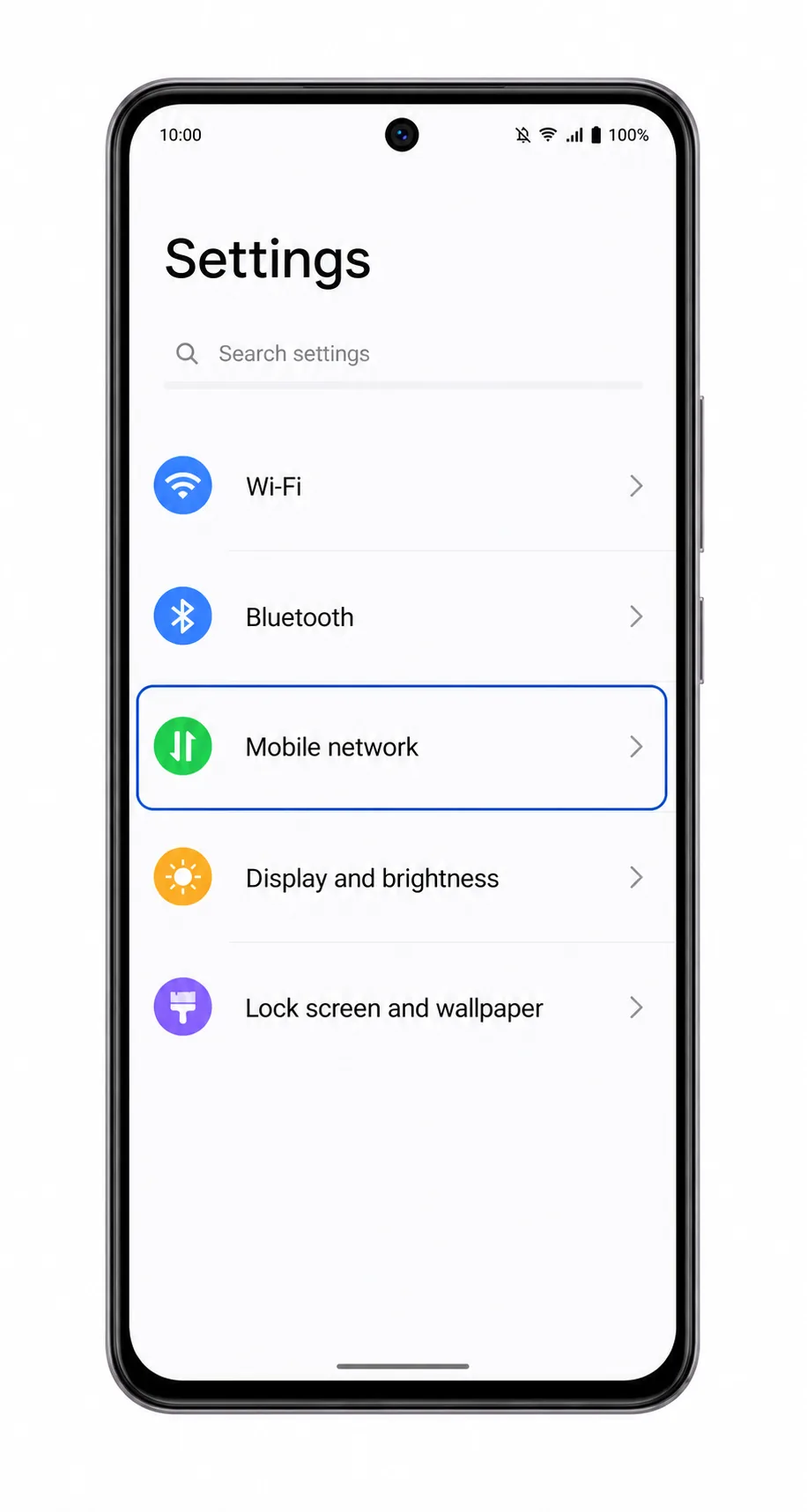
Apri le Impostazioni sul Vivo V40 lite e tocca Rete mobile.
Dovresti visualizzare la pagina della rete mobile di Funtouch OS con le opzioni relative a SIM e dati.
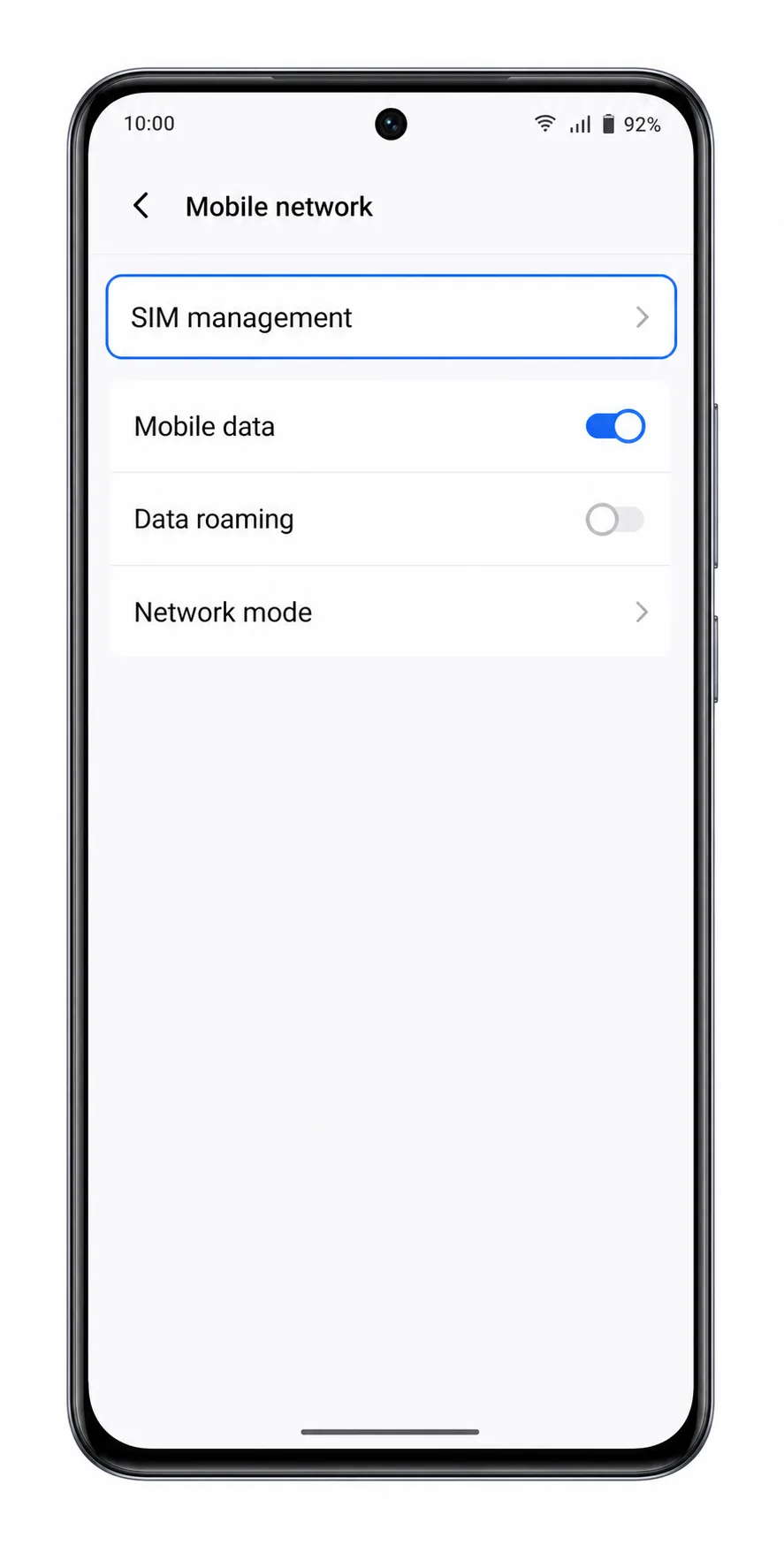
Tocca Gestione SIM.
Il telefono dovrebbe mostrare le schede SIM fisiche installate e tutti i controlli eSIM disponibili.
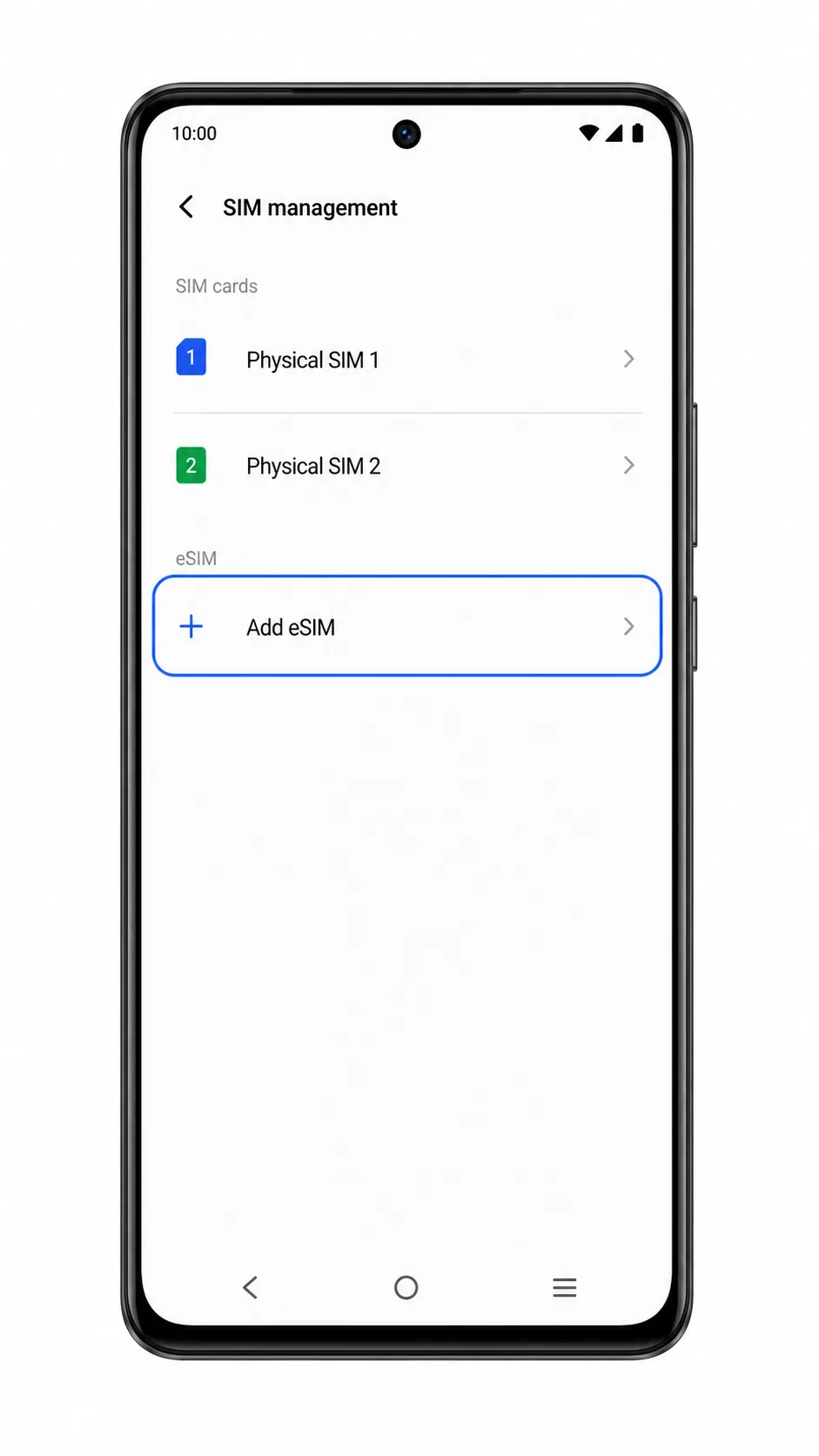
Tocca Aggiungi eSIM.
Se la voce Aggiungi eSIM non è presente, interrompi l'operazione e verifica se il tuo specifico modello regionale di Vivo V40 lite supporta le eSIM.
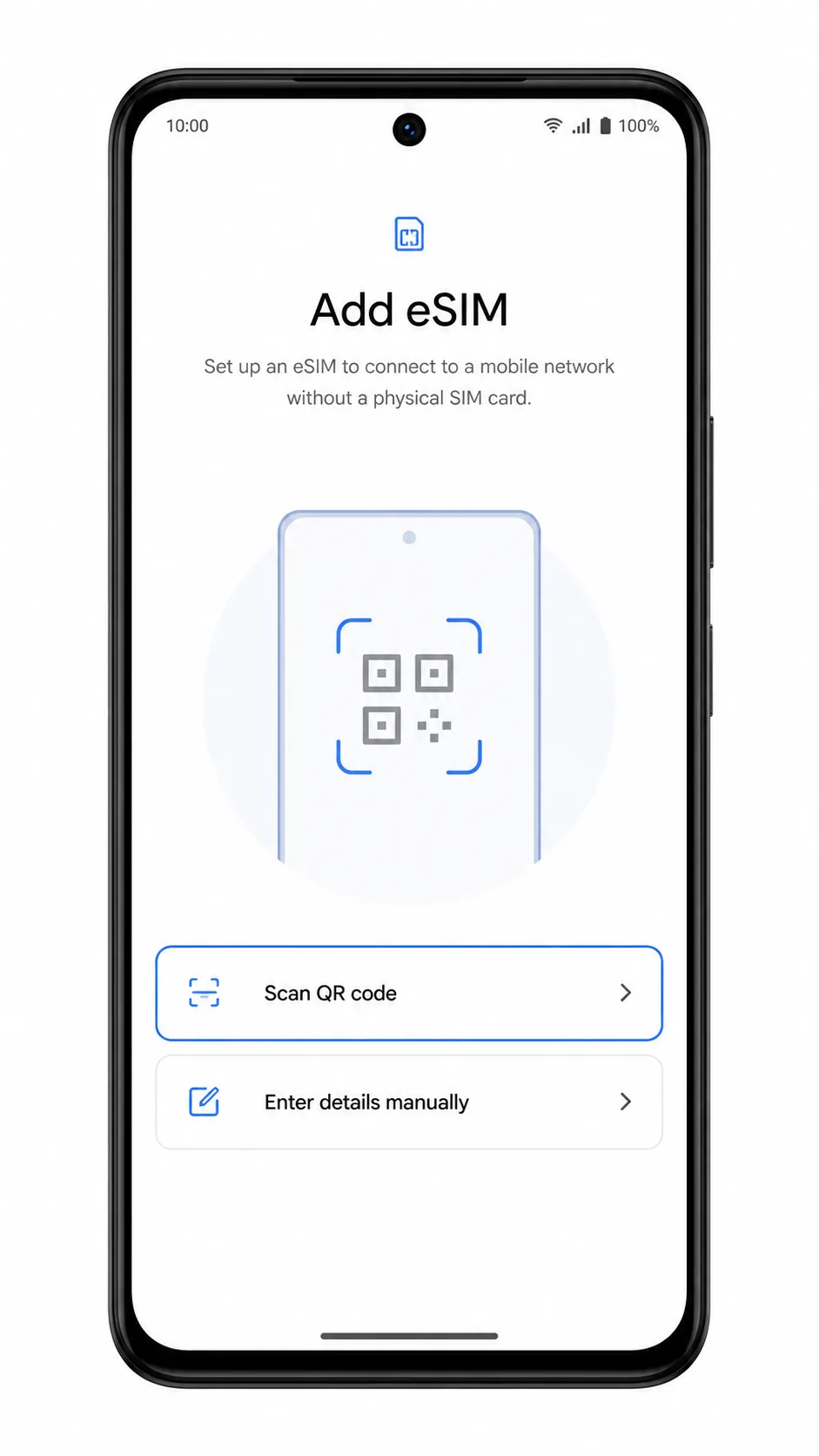
Seleziona Scansiona codice QR quando si apre la schermata di configurazione della eSIM.
Dovrebbe attivarsi lo scanner della fotocamera, pronto per leggere il codice QR della eSIM.
Scansiona il codice QR iroamly da un altro schermo o da una copia cartacea, quindi tocca Scarica o Aggiungi quando il telefono mostra il profilo eSIM iroamly.
Mantieni il telefono connesso al Wi-Fi e attendi il completamento del download.
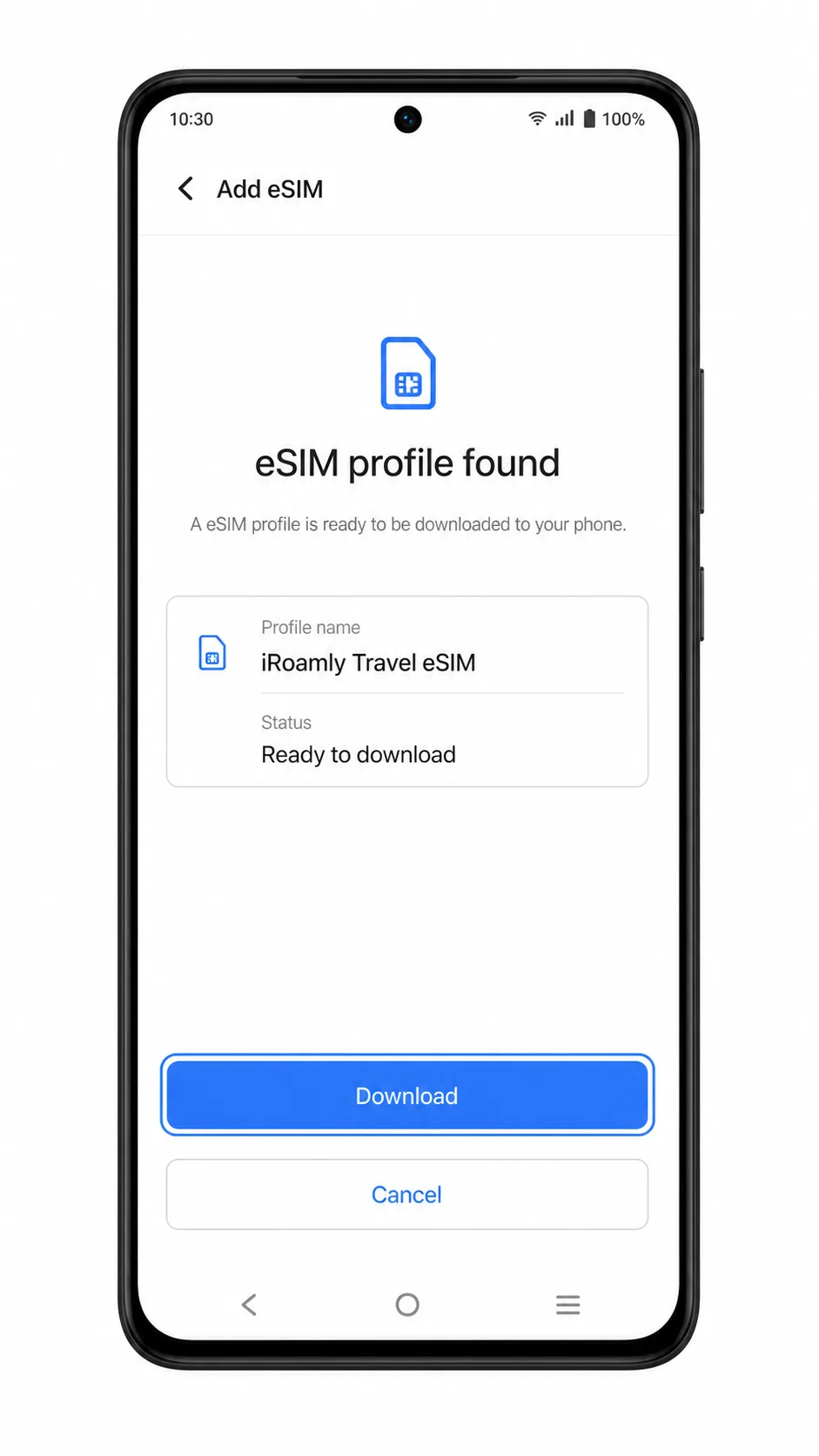
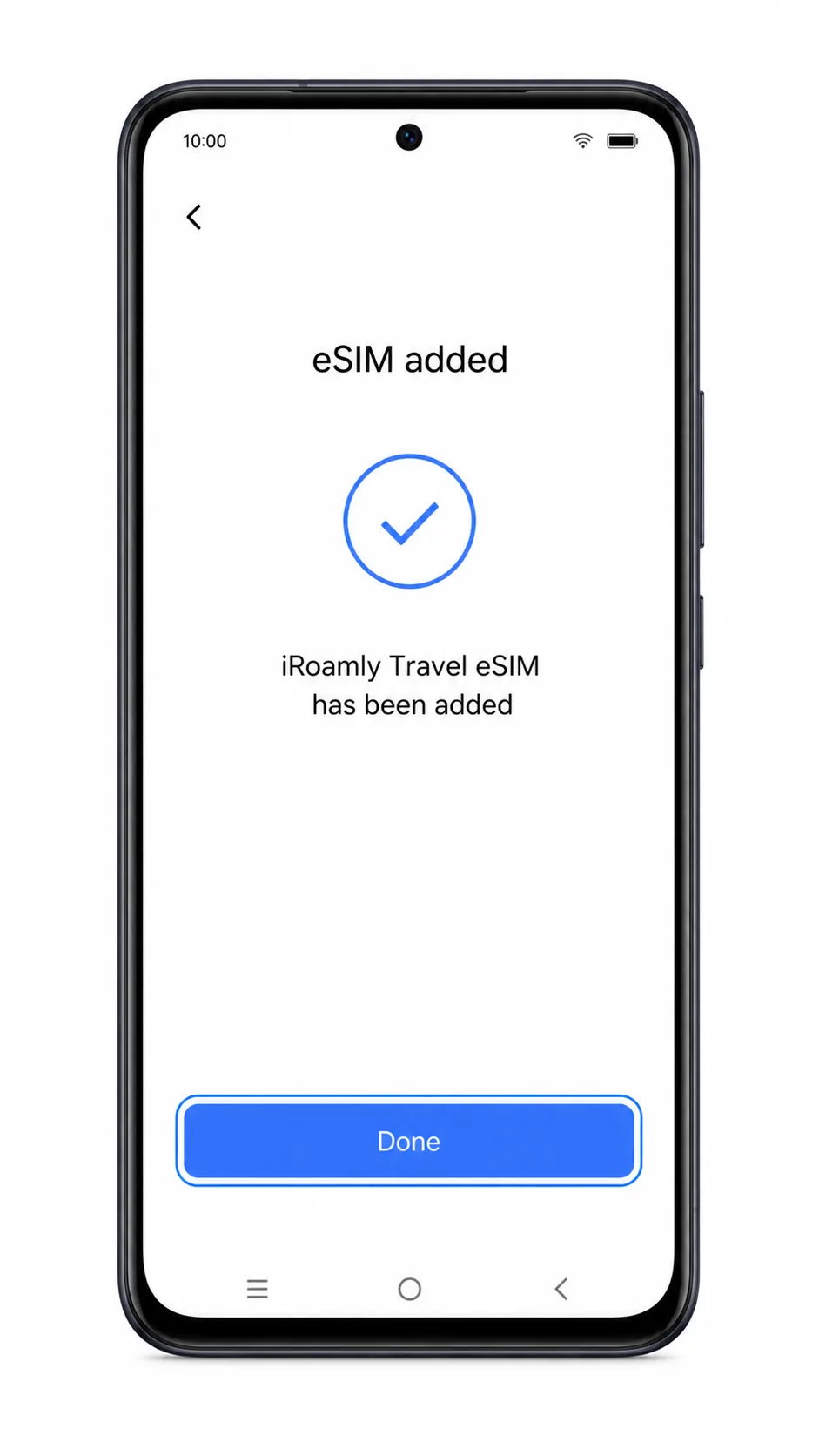
Tocca Fatto quando Funtouch OS conferma l'avvenuta aggiunta della eSIM.
La eSIM iroamly dovrebbe ora apparire in Gestione SIM, solitamente come una nuova linea eSIM che può essere rinominata.
Metodo 2: Installa eSIM manualmente
Apri Impostazioni e tocca Rete mobile.
Utilizza questo stesso punto di partenza anche se hai già tentato il metodo QR.
Tocca Gestione SIM.
È qui che Funtouch OS elenca gli slot SIM, i profili eSIM e i controlli di configurazione quando il modello supporta la eSIM.
Tocca Aggiungi eSIM.
Se il telefono non visualizza Aggiungi eSIM, l'inserimento manuale non è disponibile su quel dispositivo.
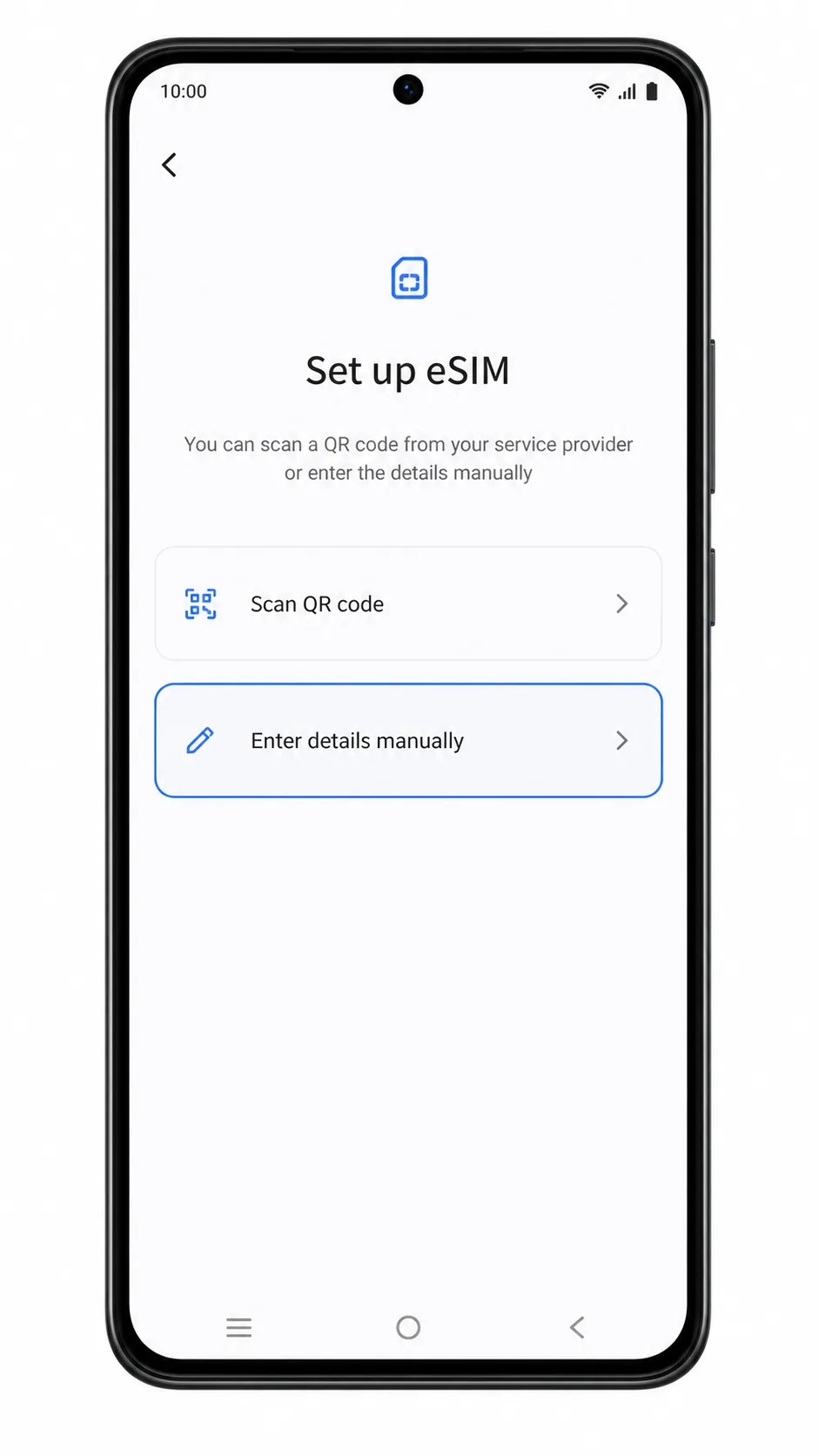
Tocca Inserisci dettagli manualmente o Usa codice di attivazione nella schermata del codice QR.
Si aprirà la pagina di configurazione manuale con i campi necessari per i dettagli di attivazione dell'operatore.
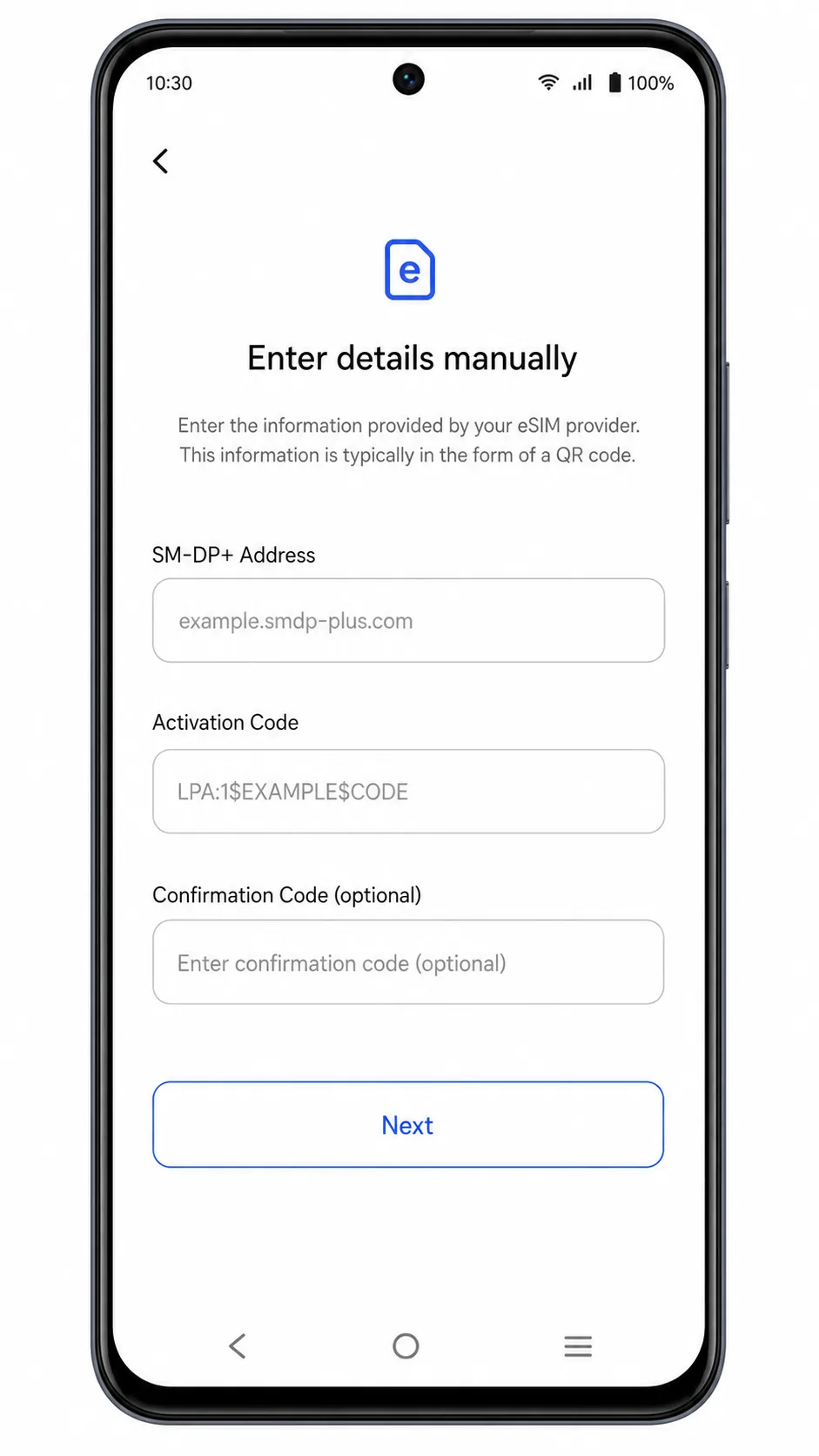
Inserisci l'indirizzo SM-DP+ e il Codice di attivazione esattamente come forniti da iRoamly. Se viene visualizzato il campo Codice di conferma, lascialo vuoto a meno che non sia stato fornito da iRoamly.
Una volta accettati i dati, il telefono mostrerà il profilo eSIM iRoamly pronto per il download.
Tocca Scarica, Aggiungi o Attiva, quindi attendi il completamento dell'installazione del profilo eSIM.
Mantieni la connessione Wi-Fi attiva e non uscire dalla schermata di configurazione durante il download del profilo.
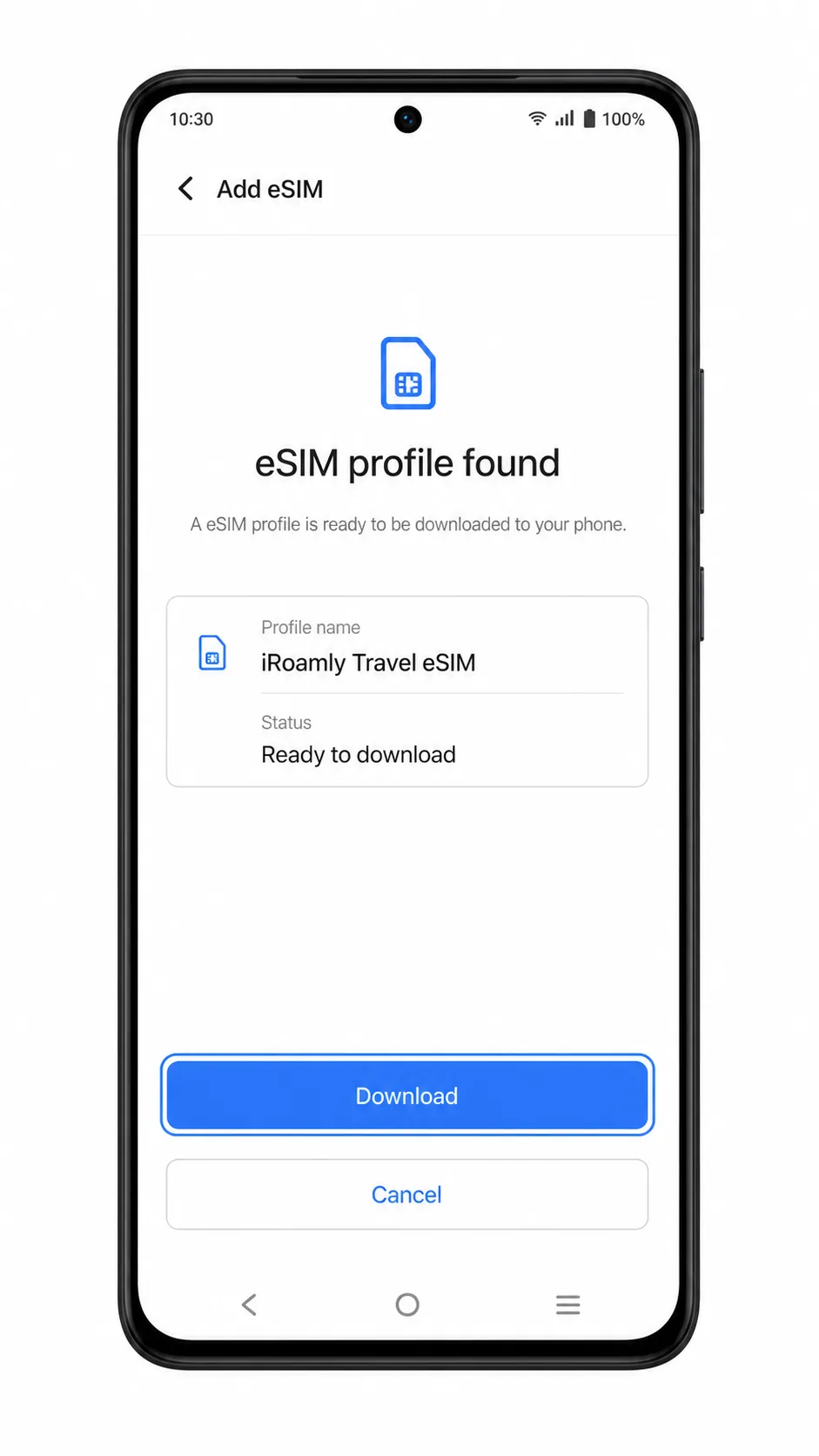
Tocca Fine dopo che Funtouch OS avrà confermato l'aggiunta della eSIM.
La linea iRoamly dovrebbe ora apparire in Gestione SIM.
Come confermare l'installazione della tua eSIM iRoamly
Vai in Impostazioni > Rete mobile > Gestione SIM.
Cerca una nuova linea eSIM o un profilo iRoamly nell'elenco delle SIM. Rinominalo in iRoamly se il sistema Funtouch OS consente la modifica dell'etichetta.
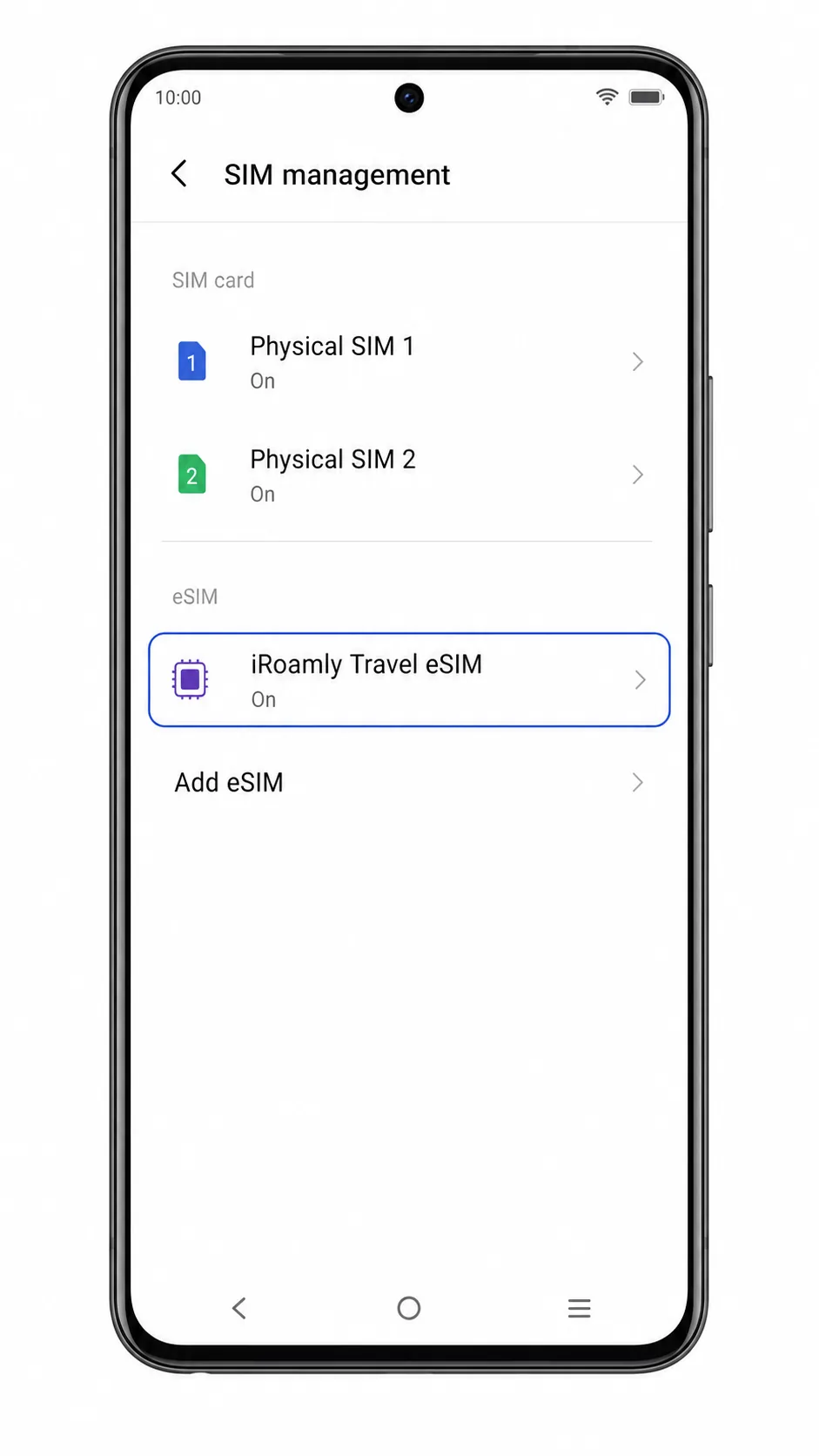
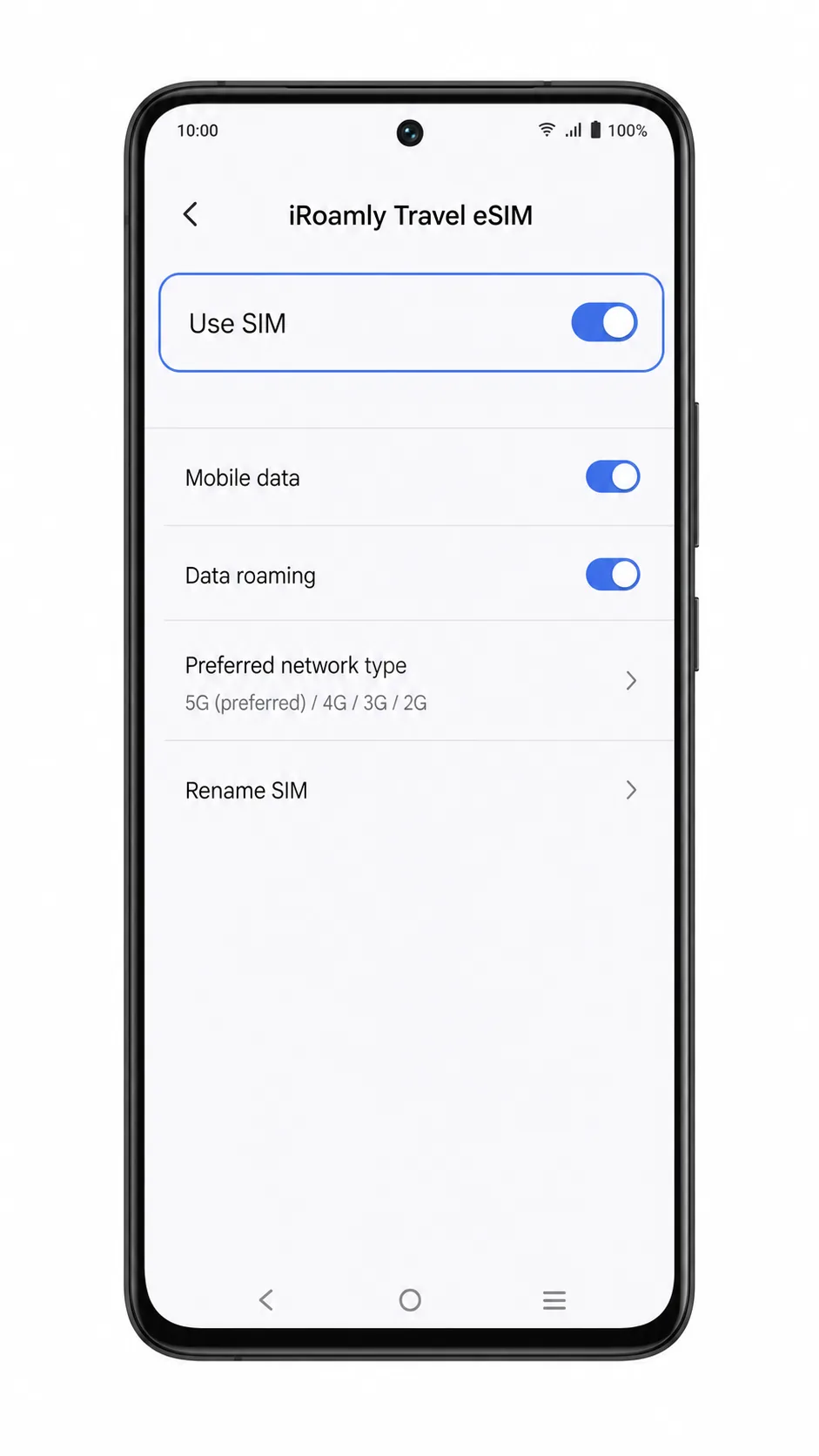
Tocca la linea eSIM iRoamly e verifica che sia attiva.
La pagina dei dettagli della linea dovrebbe mostrare l'eSIM abilitata, con le opzioni per i dati mobili e il roaming, a seconda della versione del software in uso.
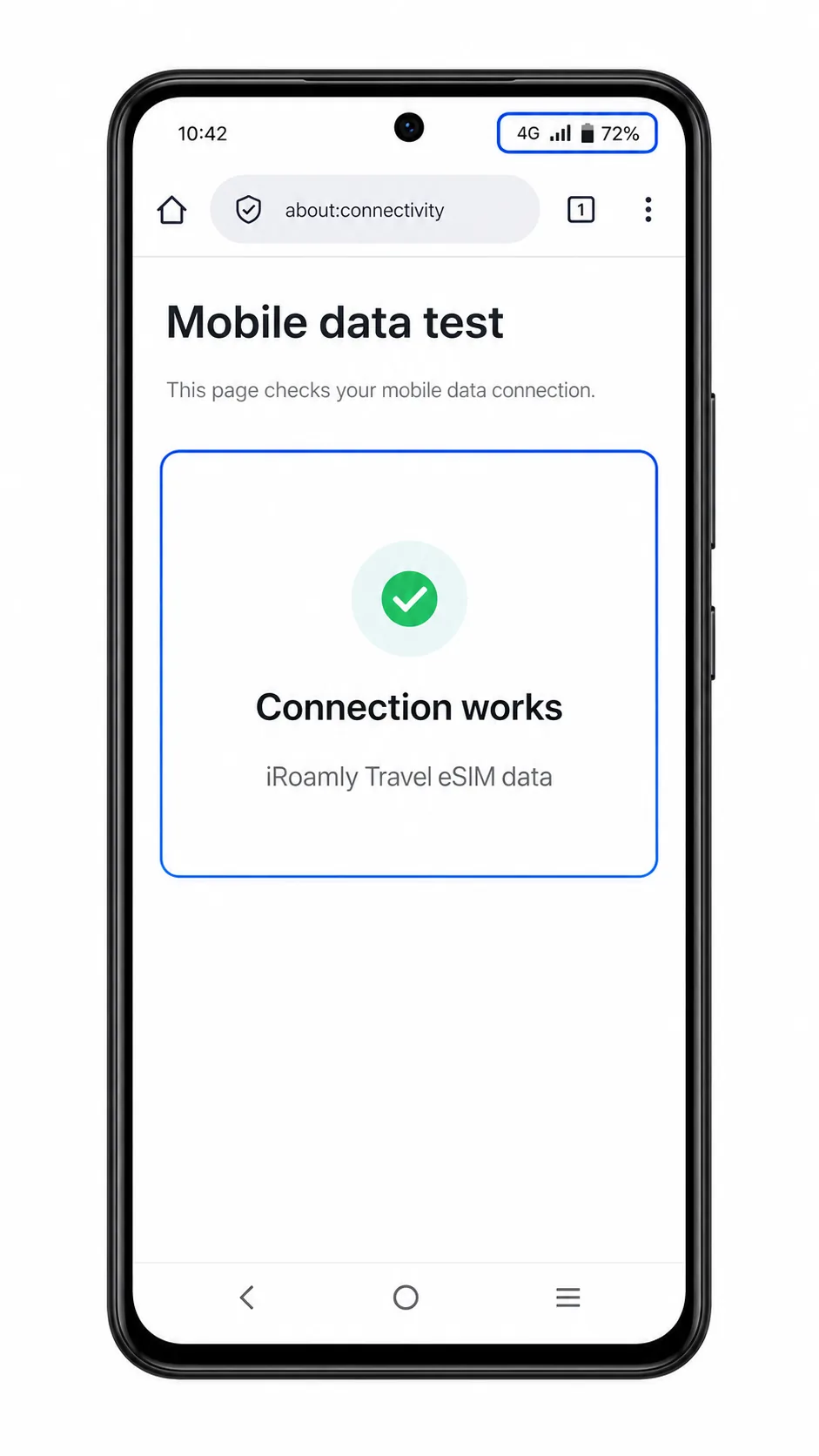
Una volta raggiunto il paese di destinazione, disattiva brevemente il Wi-Fi e apri una pagina web o un'app di mappe per testare la connessione dati mobile.
Non utilizzare SMS o chiamate come test principale, a meno che il tuo piano iRoamly non includa specificamente servizi voce o SMS.
Configurare la eSIM per i dati mobili
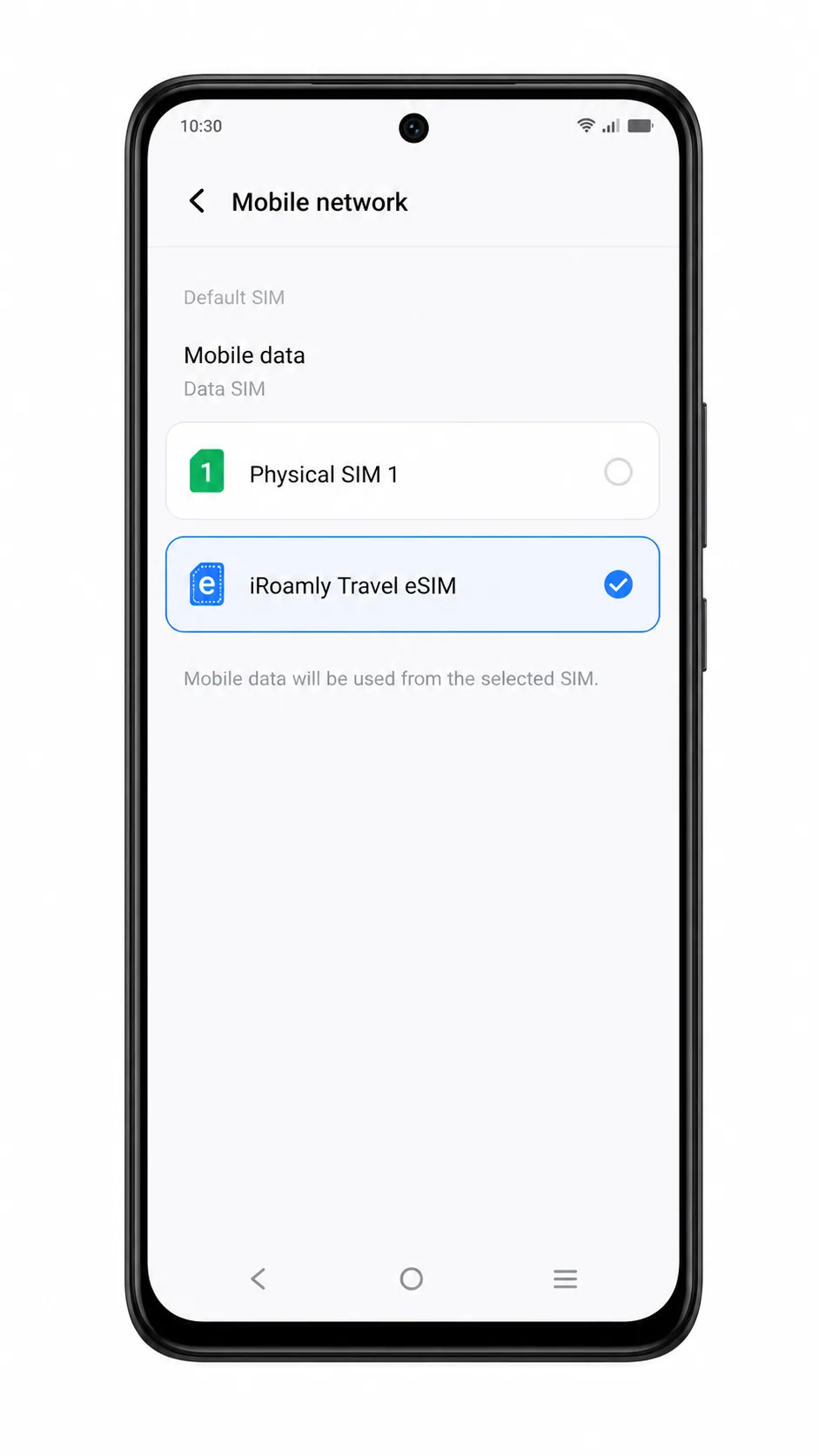
Apri Impostazioni > Rete mobile e tocca SIM predefinita per dati o SIM dati.
Seleziona la eSIM iRoamly come linea per i dati mobili quando desideri utilizzare il piano iRoamly per i dati durante il viaggio.
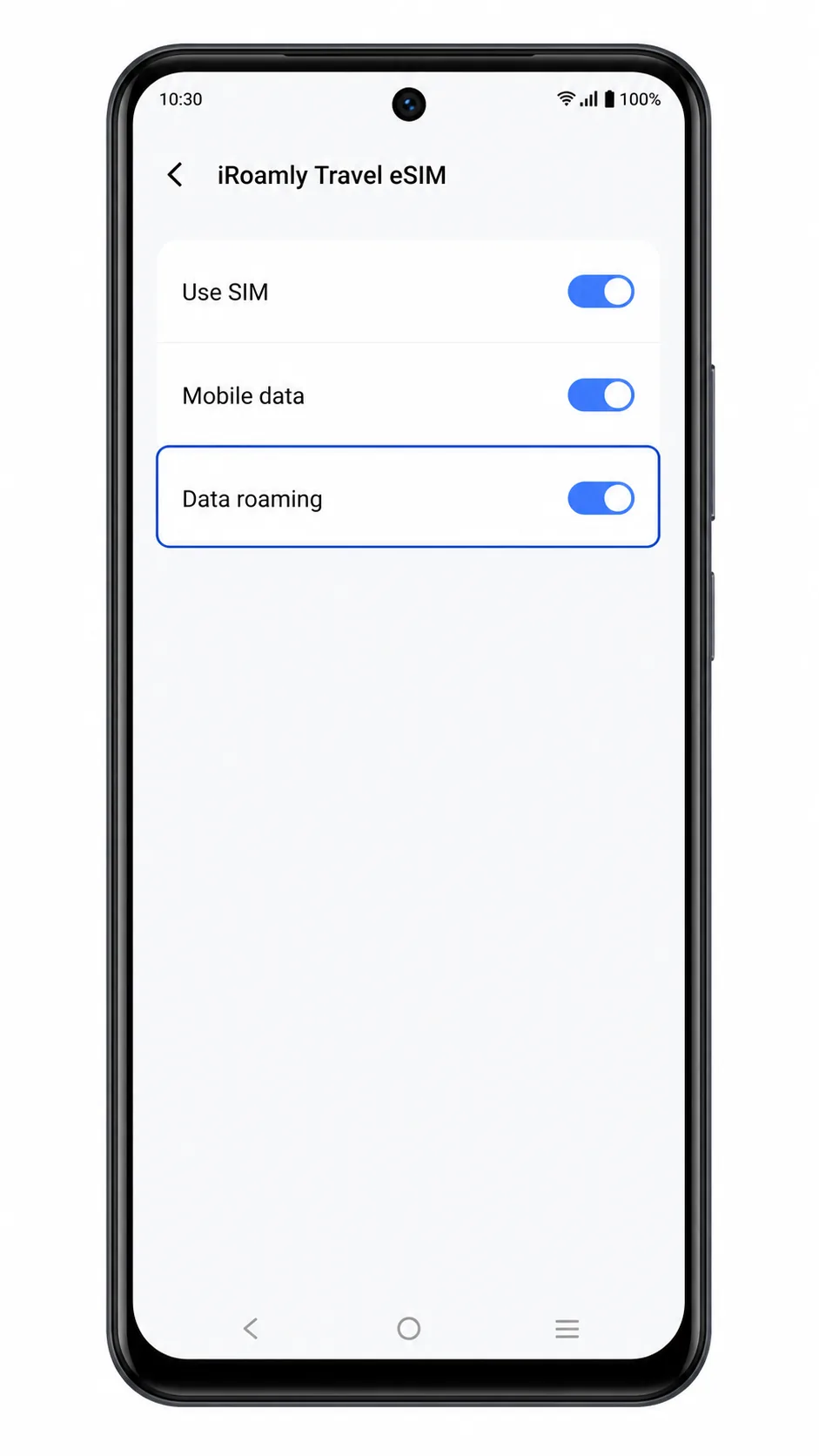
Accedi alle impostazioni della linea eSIM iRoamly e attiva il Roaming dati se il piano di destinazione o la rete partner locale lo richiede.
Le eSIM da viaggio richiedono spesso l'attivazione del roaming, poiché il piano si appoggia a reti partner al di fuori del proprio paese di origine.
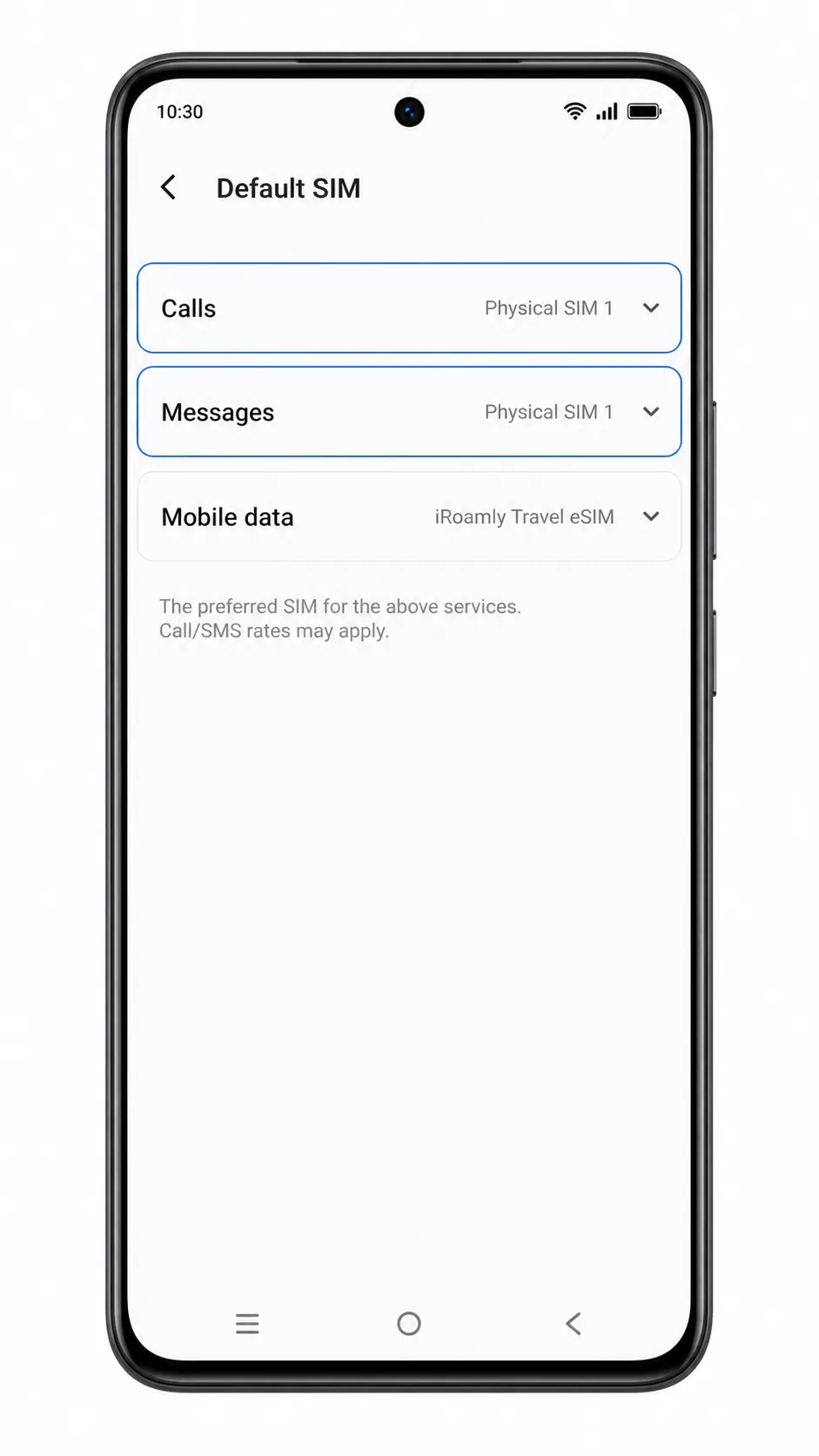
Se il telefono dispone di una SIM fisica principale, è consigliabile mantenere le chiamate e gli SMS su di essa, a meno che il piano iRoamly non includa tali servizi.
Questo accorgimento aiuta a evitare l'instradamento indesiderato di chiamate o messaggi durante l'utilizzo di iRoamly per i dati in viaggio.
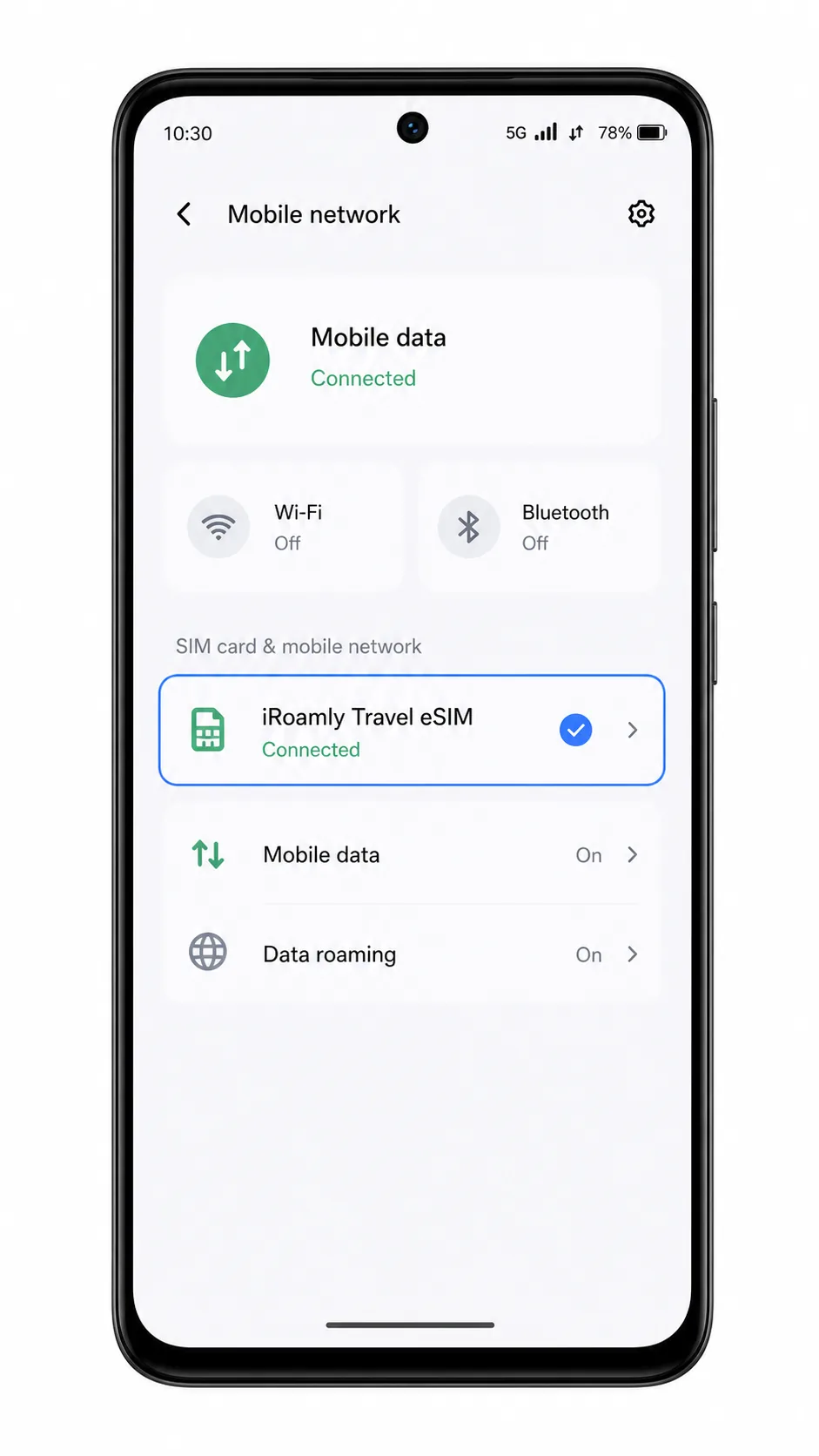
Una volta arrivato, controlla la barra di stato e verifica che i dati mobili funzionino correttamente tramite la linea iRoamly.
Se il telefono si connette a una rete partner ma i dati non si caricano, riavvia il dispositivo e verifica nuovamente lo stato del Roaming dati.
Risoluzione dei problemi
L'opzione Aggiungi eSIM non è presente: conferma l'esatta variante del Vivo V40 lite, la regione e il firmware dell'operatore. Alcuni modelli potrebbero supportare solo schede SIM fisiche.
La scansione del codice QR non funziona: aumenta la luminosità dell'altro schermo, pulisci l'obiettivo della fotocamera, evita i riflessi o procedi con l'inserimento manuale utilizzando l'indirizzo SM-DP+ e il codice di attivazione iRoamly.
Il codice QR risulta già utilizzato: non eliminare l'eSIM e non continuare a riprovare. Contatta l'assistenza iRoamly, poiché molti codici QR per eSIM sono monouso.
L'attivazione è in sospeso: mantieni la connessione Wi-Fi attiva, attendi alcuni minuti e riavvia il telefono se lo stato non cambia.
L'eSIM è installata ma non c'è connessione dati: seleziona la linea iRoamly per i dati mobili, abilita il roaming dati, verifica di trovarti nella destinazione coperta dal servizio e riavvia il telefono.
La linea iRoamly appare ma le chiamate o gli SMS non funzionano: controlla i dettagli del piano. Molte eSIM di viaggio iRoamly includono solo dati.
I dettagli inseriti manualmente vengono rifiutati: reinserisci l'indirizzo SM-DP+ e il codice di attivazione esattamente, senza spazi aggiuntivi. Lascia vuoto il campo Codice di conferma a meno che non sia stato fornito da iRoamly.
Conclusione
La tua eSIM iRoamly è ora installata sul tuo Vivo V40 lite e pronta all'uso non appena il tuo piano di viaggio si attiverà. Una volta giunto in una destinazione supportata, potrai utilizzare i dati mobili per navigare, inviare messaggi, effettuare prenotazioni, tradurre testi, richiedere servizi di trasporto e usufruire di altri servizi online quotidiani senza bisogno di ulteriori installazioni.
Preparare in anticipo la tua connettività di viaggio ti permetterà di dedicare meno tempo alla configurazione del telefono dopo l'arrivo e più tempo a goderti il viaggio. Con il tuo Vivo V40 lite e la eSIM iRoamly pronti all'uso, rimanere connessi all'estero diventa semplice, affidabile e conveniente.