
Il modello globale di Vivo X100 Pro supporta l'eSIM su Funtouch OS 14 con Android 14, utilizzando due nano SIM oppure una nano SIM e una eSIM. Questo lo rende ideale per i viaggiatori che desiderano mantenere la propria SIM abituale nel telefono, aggiungendo una eSIM di viaggio iRoamly per i dati mobili all'estero.
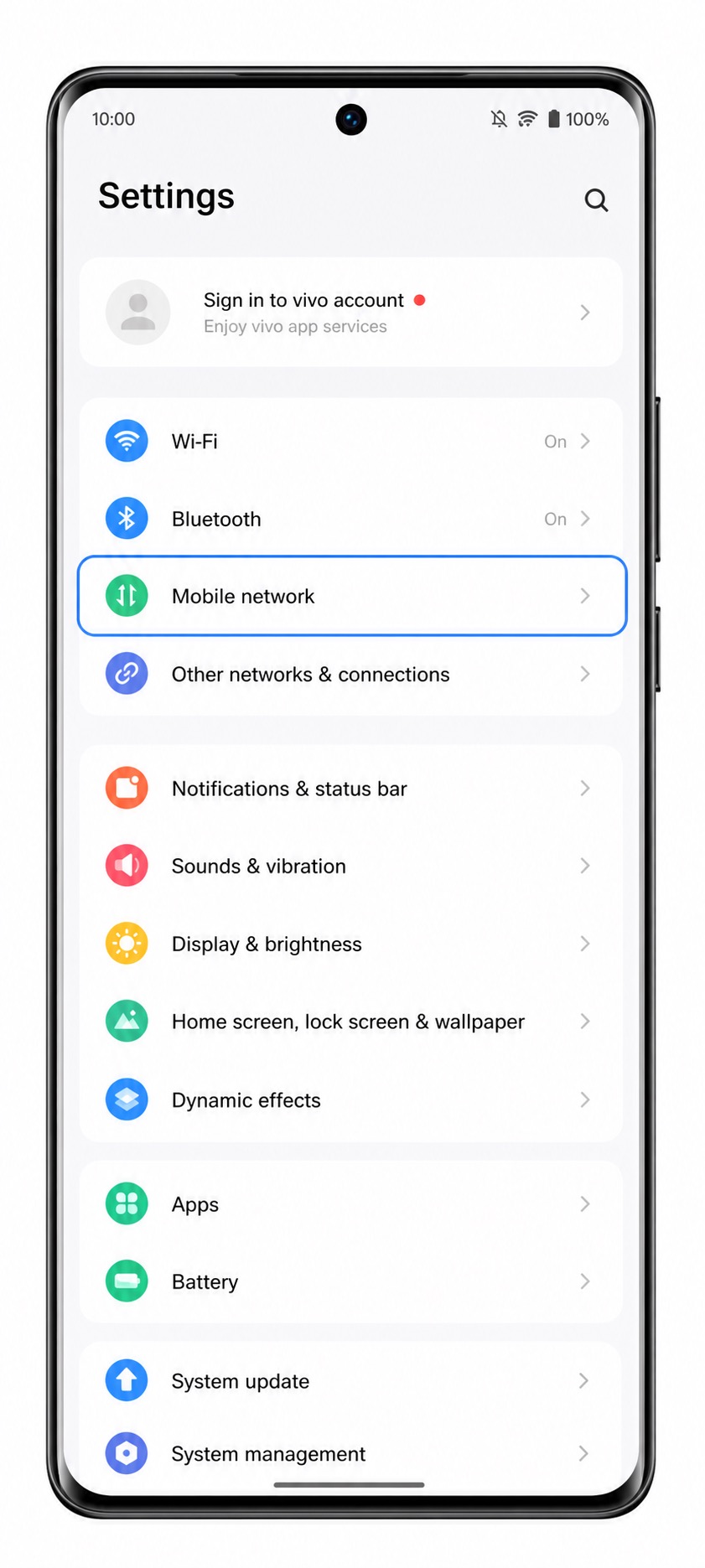
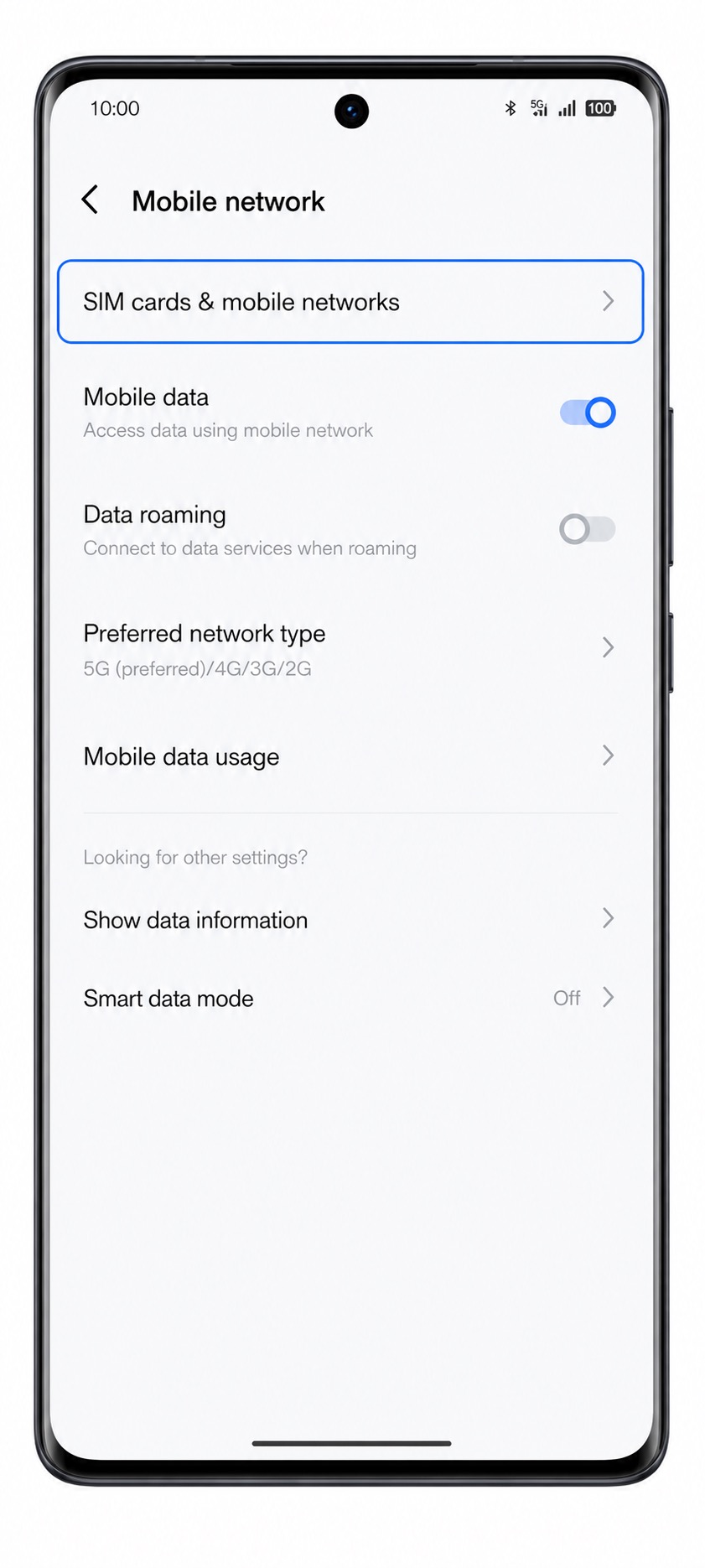
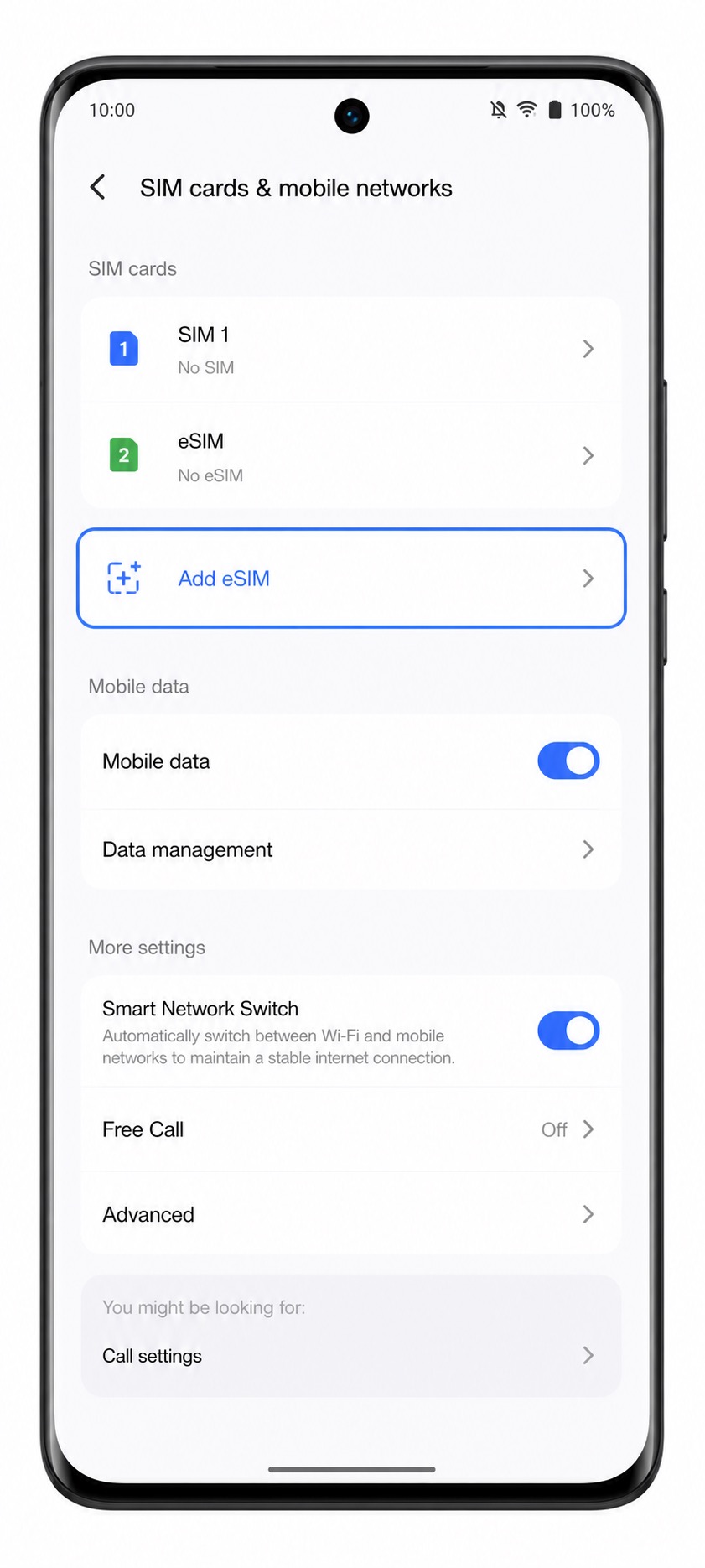
Su questo modello, la procedura di configurazione segue il percorso delle impostazioni di rete mobile di Funtouch OS: Impostazioni > Rete mobile > SIM e reti mobili > Aggiungi eSIM. I nomi dei menu potrebbero variare leggermente in base alla regione, al firmware dell'operatore o ad aggiornamenti software successivi; pertanto, se la schermata dovesse apparire diversa, cerca voci simili come SIM, Gestione schede SIM o Scarica SIM.
Questa guida illustra entrambi i metodi per installare una eSIM iRoamly sul Vivo X100 Pro: la scansione del codice QR e l'inserimento manuale dell'indirizzo SM-DP+ insieme al codice di attivazione. Il metodo tramite codice QR è solitamente più rapido, mentre l'inserimento manuale risulta utile qualora il codice QR si trovi sullo stesso dispositivo o non possa essere scansionato correttamente.
Prima di configurare la tua eSIM iRoamly
Connetti il Vivo X100 Pro a una rete Wi-Fi stabile prima di iniziare.
Assicurati che il tuo Vivo X100 Pro sia la variante globale dotata di funzionalità eSIM. Alcune varianti regionali o legate a specifici operatori potrebbero non mostrare le impostazioni eSIM.
Tieni a portata di mano il codice QR, l'indirizzo SM-DP+, il codice di attivazione e l'eventuale codice di conferma di iRoamly.
Installa la eSIM iRoamly da 1 a 2 giorni prima del viaggio, se il tuo piano lo permette, ma verifica prima i dettagli specifici del piano stesso.
La validità della eSIM iRoamly decorre dall'attivazione. Per i piani dati di viaggio, la tempistica di attivazione può dipendere dalle regole del piano e dalla connessione alla rete di destinazione; pertanto, conferma il criterio di attivazione attuale nei dettagli del tuo piano iRoamly prima di procedere con un'installazione troppo anticipata.
Non eliminare la eSIM dopo l'installazione a meno che non ti venga indicato dal supporto iRoamly. Molti profili eSIM di viaggio non possono essere semplicemente reinstallati dopo la rimozione.
I piani eSIM di viaggio iRoamly potrebbero essere solo dati. Le chiamate vocali e gli SMS variano a seconda del piano, quindi controlla il tuo specifico piano iRoamly prima di fare affidamento su chiamate o messaggi.
Metodo 1: Installare eSIM scansionando un codice QR
Apri le Impostazioni sul tuo Vivo X100 Pro, quindi tocca Rete mobile.
Tocca Schede SIM e reti mobili per aprire la pagina di gestione di SIM ed eSIM.
Tocca Aggiungi eSIM. Se non visualizzi l'opzione, verifica che la tua versione di Vivo X100 Pro supporti la tecnologia eSIM e che il software sia aggiornato.
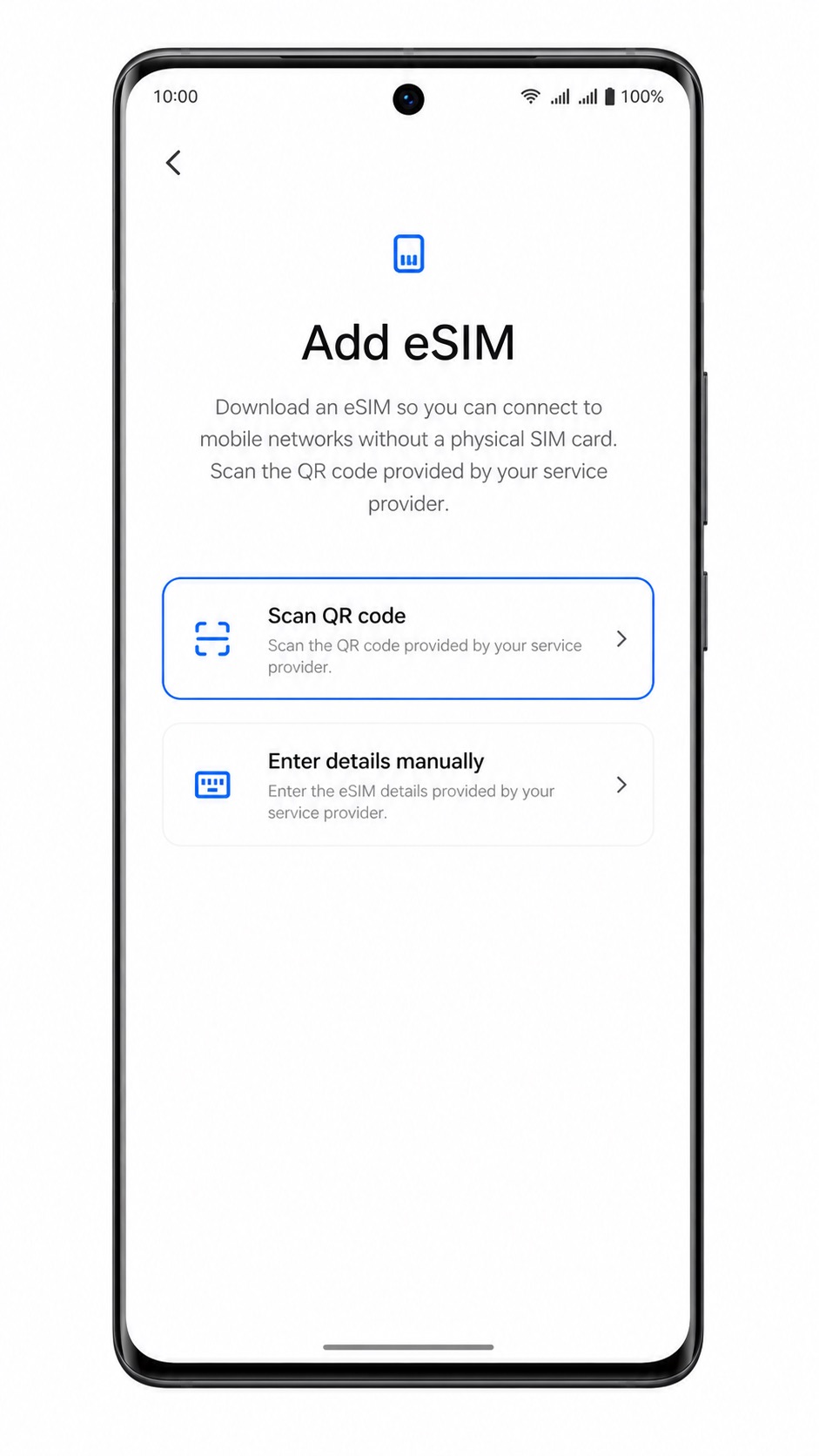
Seleziona Scansiona codice QR quando viene visualizzata la schermata di configurazione eSIM.
Inquadra con la fotocamera il codice QR iRoamly ricevuto via email dopo l'acquisto o presente nella pagina del tuo account iRoamly. Mantieni il codice QR all'interno della cornice finché non viene riconosciuto dal dispositivo.
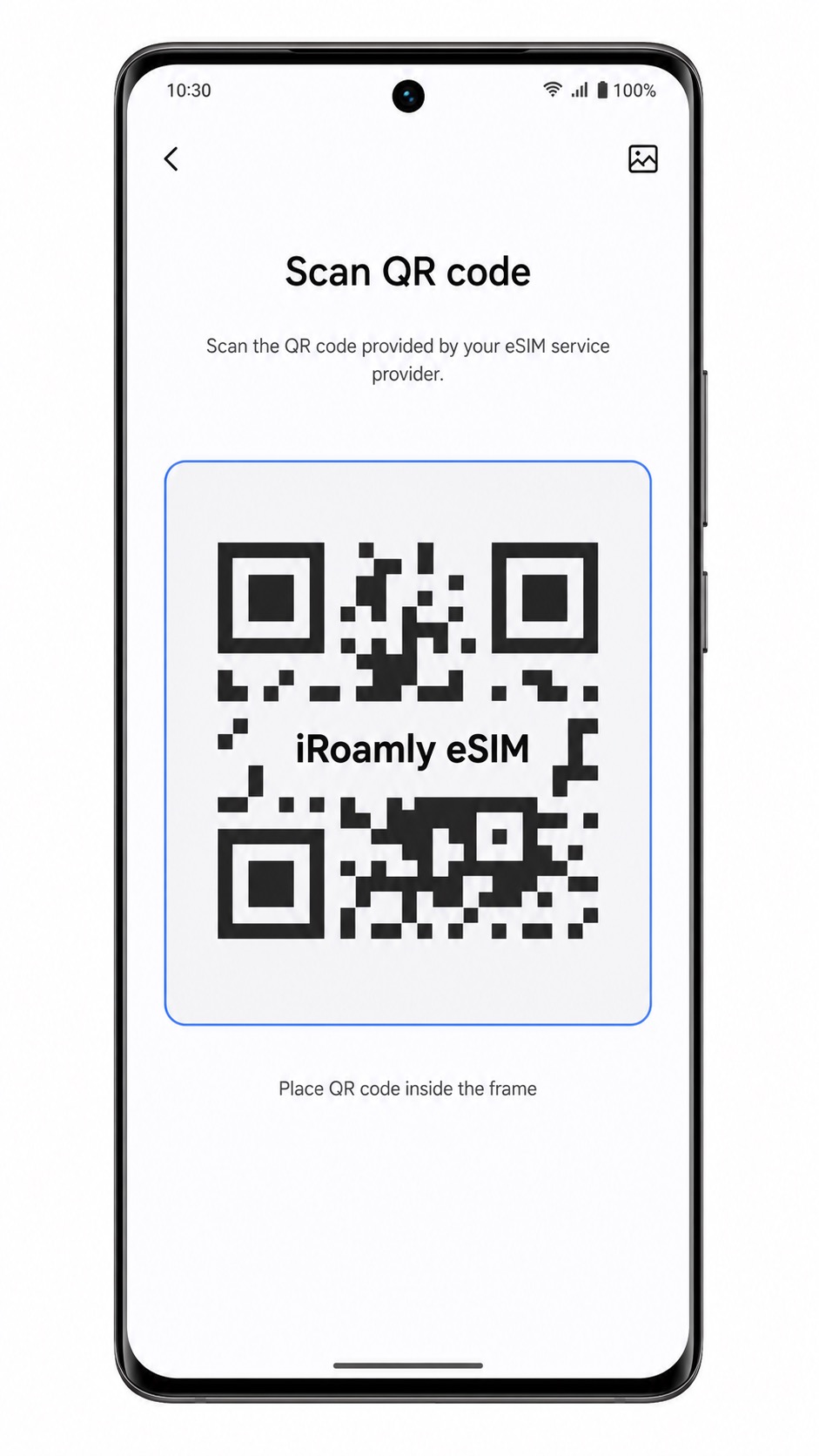
Controlla il profilo eSIM iRoamly rilevato, quindi tocca Scarica o Aggiungi per avviare l'installazione della eSIM.
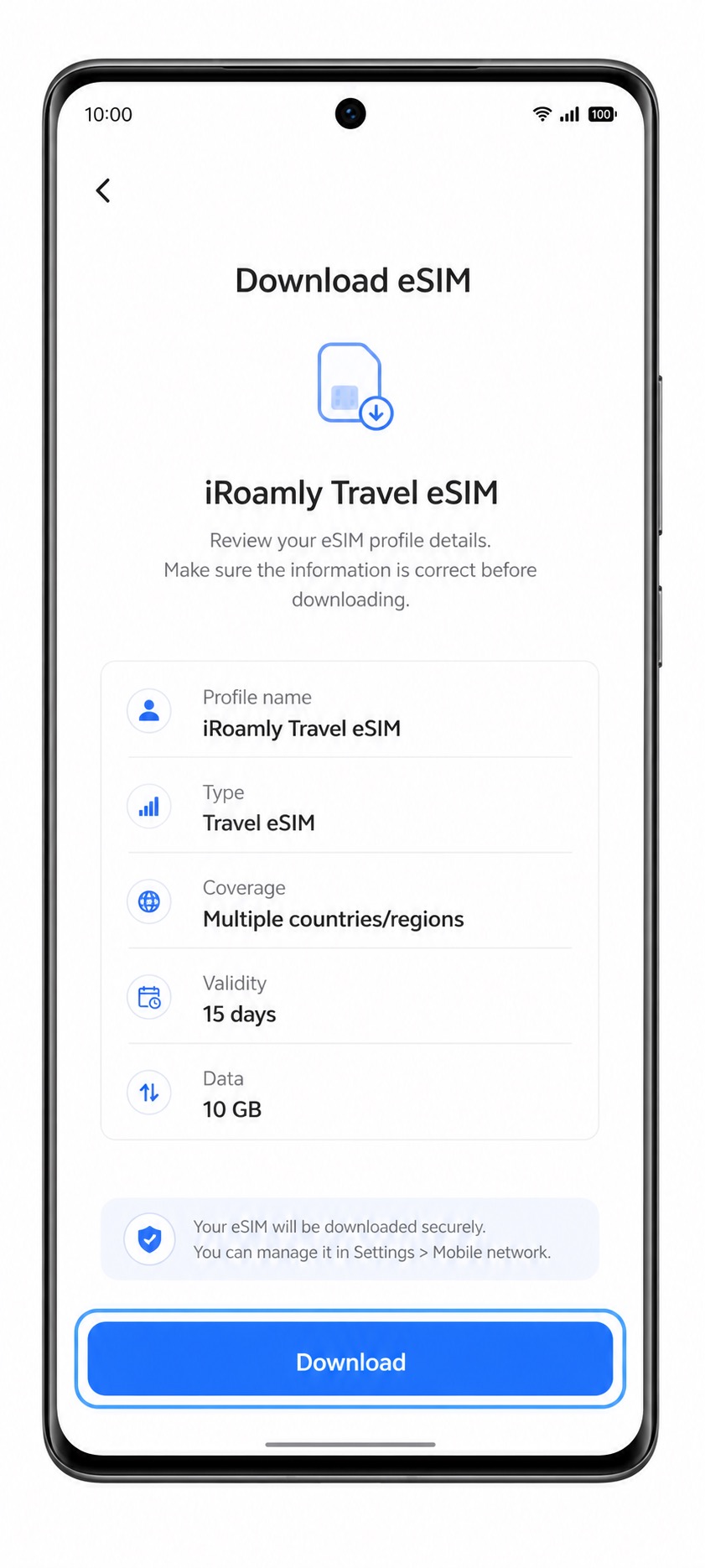
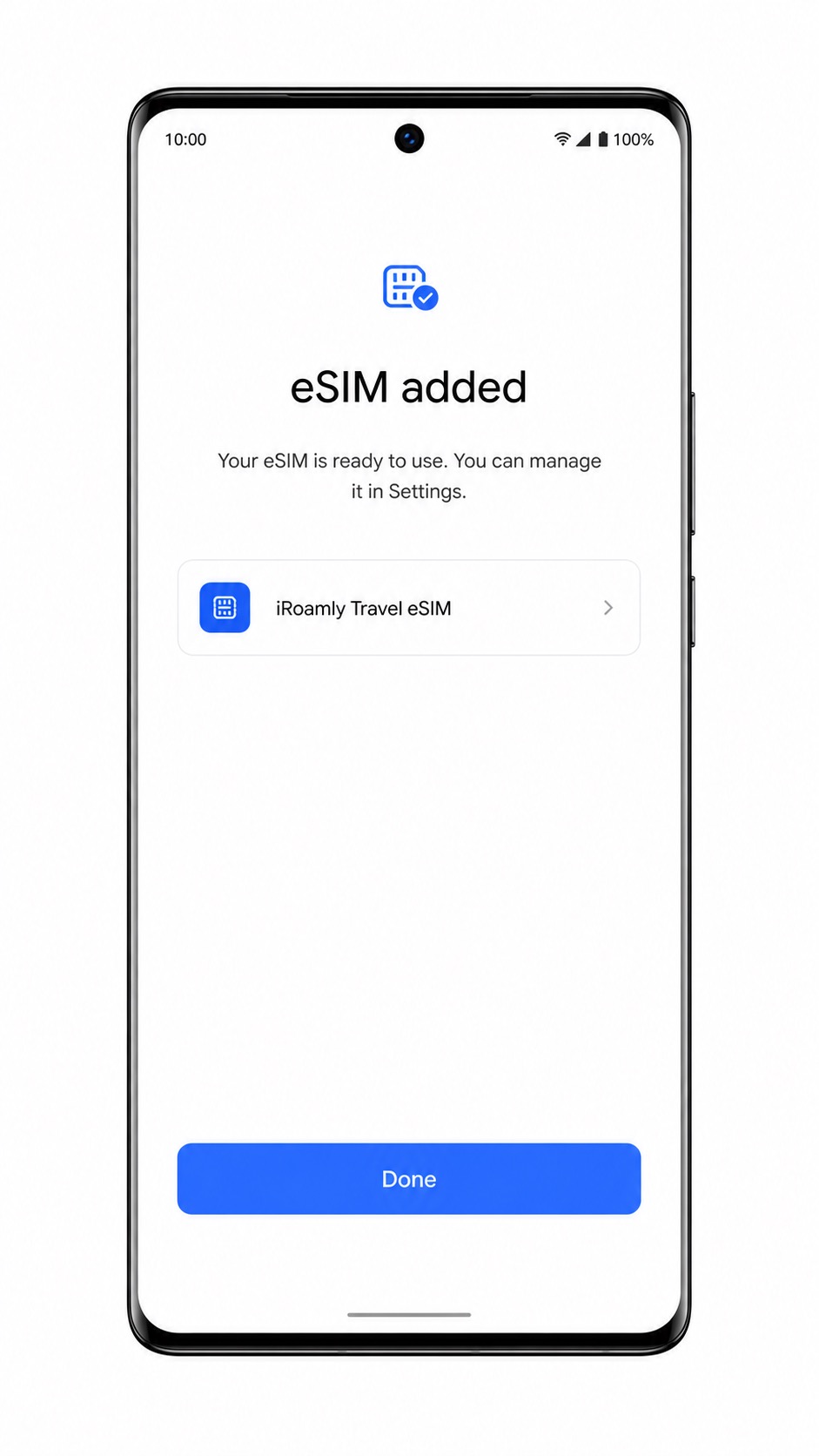
Attendi il completamento del download, quindi tocca Fatto quando il Vivo X100 Pro confermerà che la eSIM è stata aggiunta correttamente.
Metodo 2: Installare manualmente la eSIM
Apri le Impostazioni e tocca Rete mobile.
Tocca Schede SIM e reti mobili.
Tocca Aggiungi eSIM per iniziare l'aggiunta di un nuovo profilo eSIM.
Nella schermata di configurazione del codice QR, tocca Inserisci dettagli manualmente o Inserisci codice di attivazione.
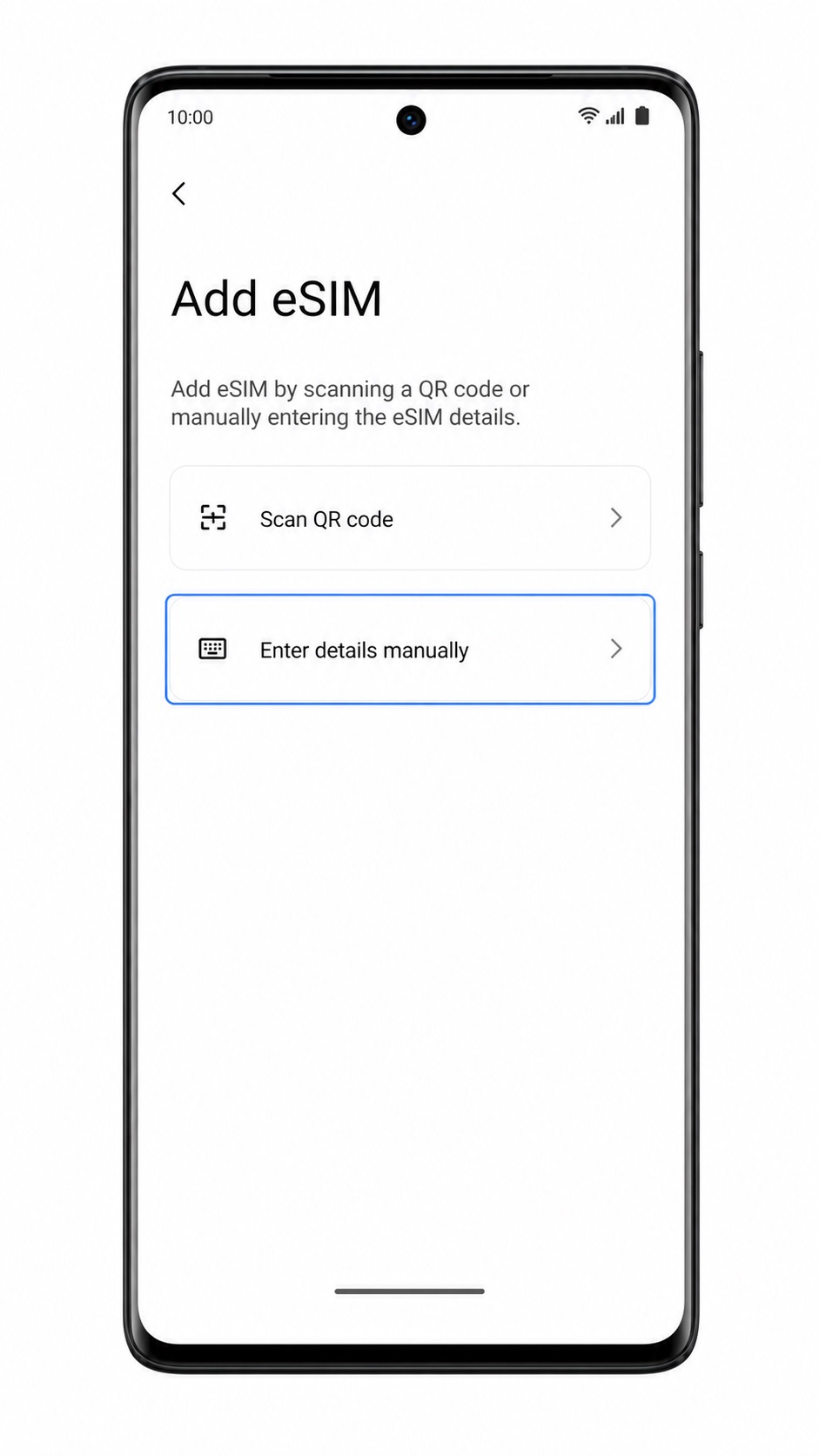
Inserisci l'indirizzo SM-DP+ iRoamly e il Codice di attivazione esattamente come ti sono stati forniti. Se i tuoi dati iRoamly includono un Codice di conferma, inseriscilo nell'apposito campo opzionale; in caso contrario, lascia il campo vuoto.
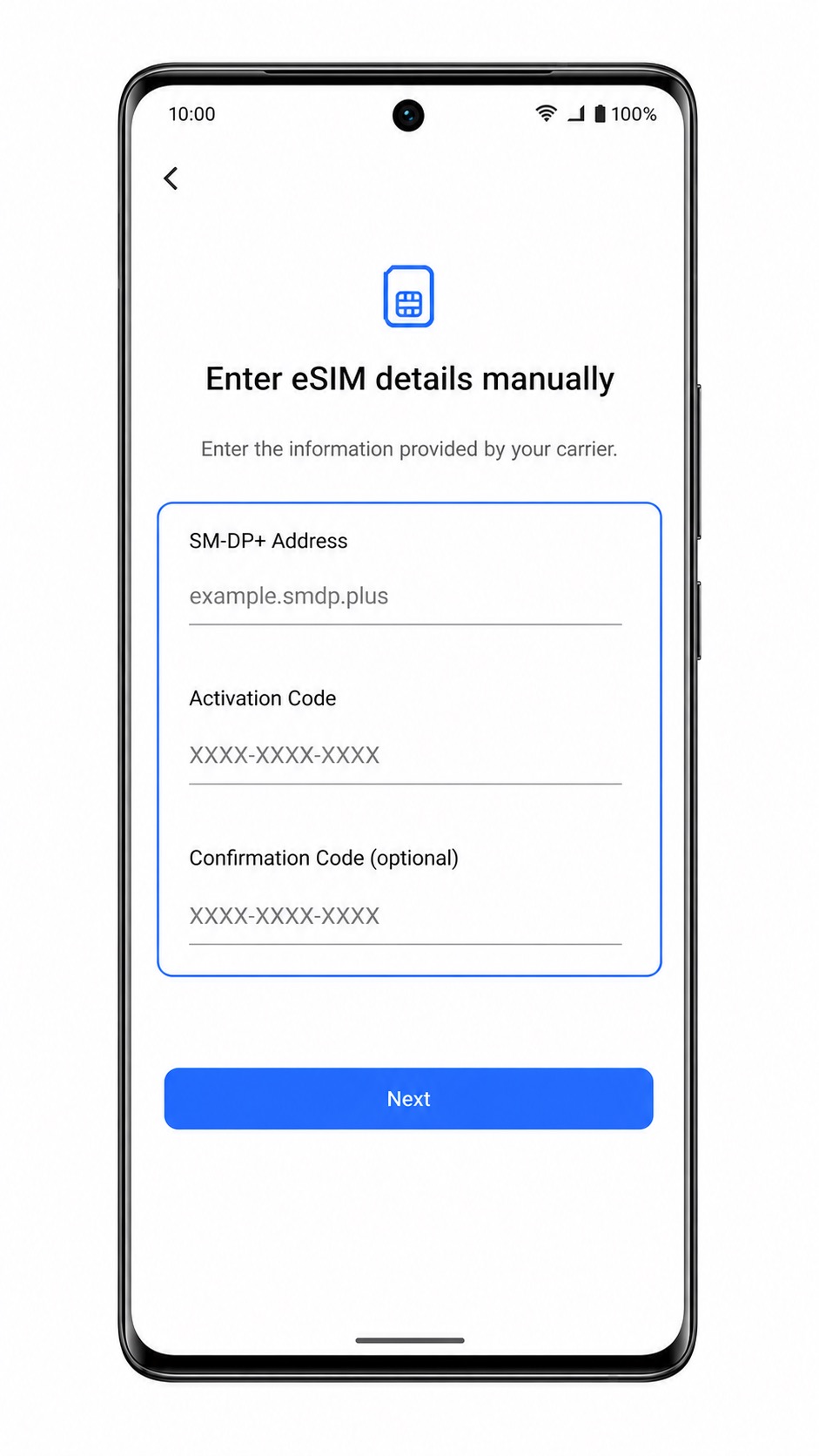
Tocca Avanti, controlla il profilo eSIM iRoamly, quindi tocca Scarica o Aggiungi.
Attendi il completamento dell'aggiunta del profilo da parte di Funtouch OS, quindi tocca Fine.
Come verificare che la tua eSIM iRoamly sia installata
Vai su Impostazioni > Rete mobile > Schede SIM e reti mobili.
Cerca il nuovo profilo eSIM nell'elenco delle SIM. Potrebbe apparire come iRoamly, Viaggio, il nome dell'operatore di destinazione o come un nuovo piano mobile aggiunto.
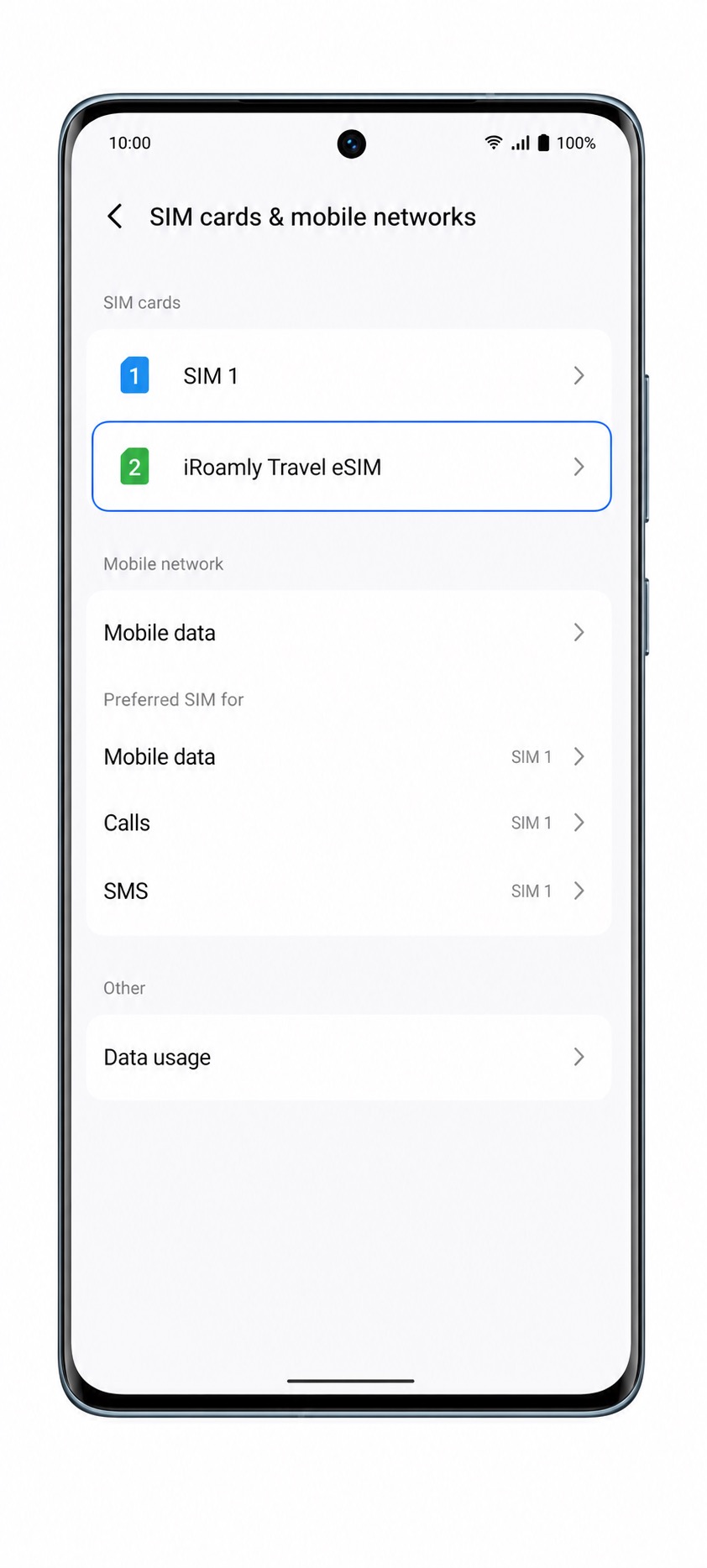
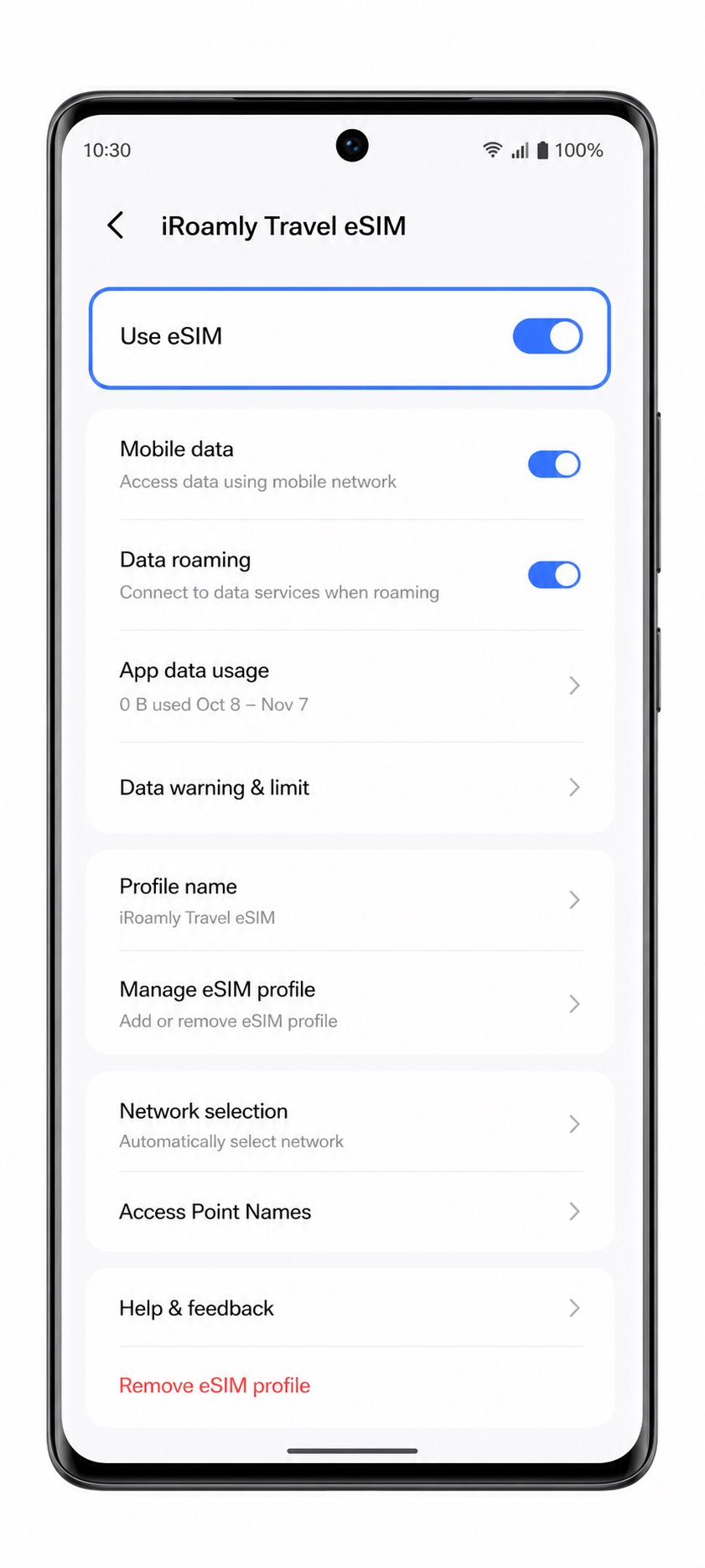
Tocca il nuovo profilo eSIM e verifica che la linea sia attiva.
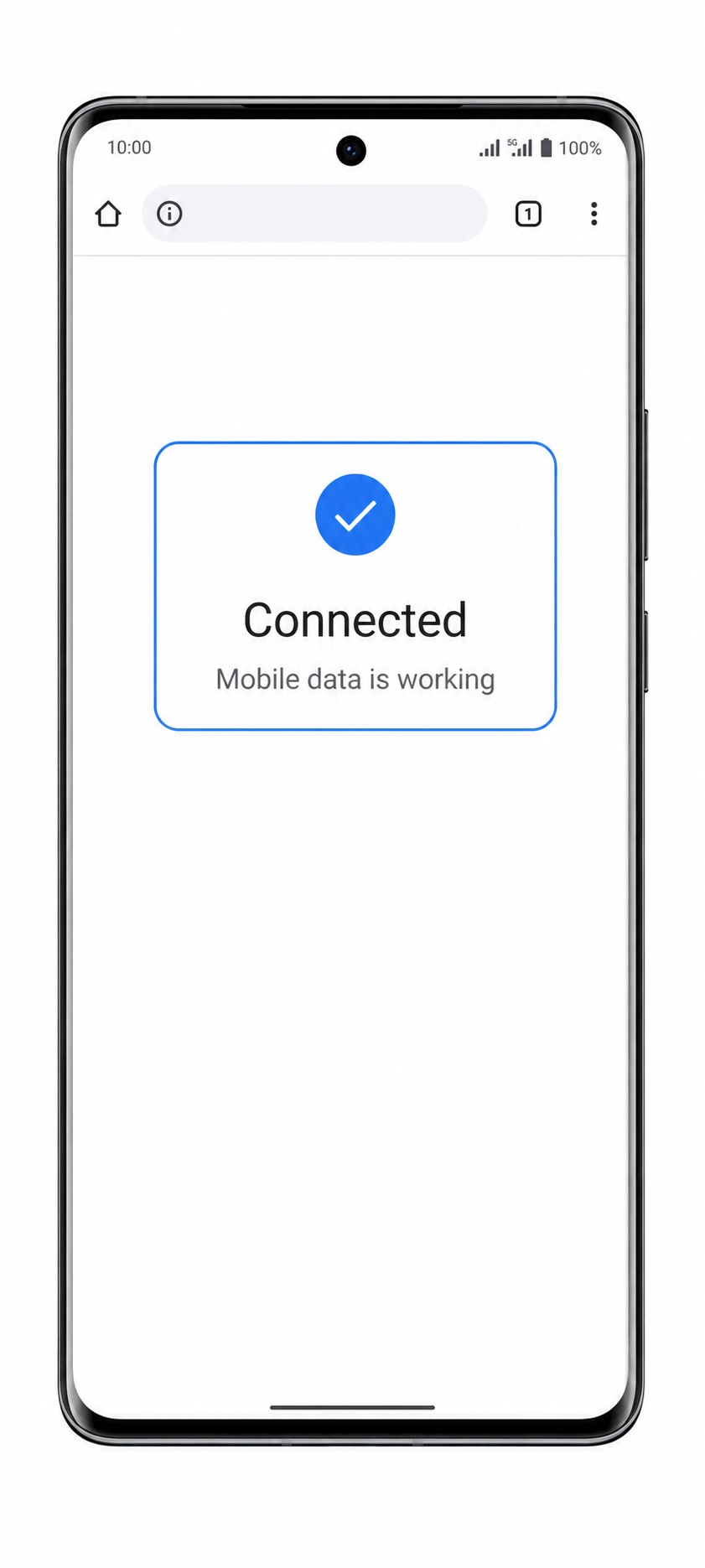
Se ti trovi già nel paese di destinazione, controlla la presenza delle barre del segnale o del nome della rete, quindi prova ad aprire una pagina web utilizzando i dati mobili. Non effettuare test di chiamate o SMS a meno che il tuo piano iRoamly non li includa espressamente.
Configura eSIM per i dati mobili
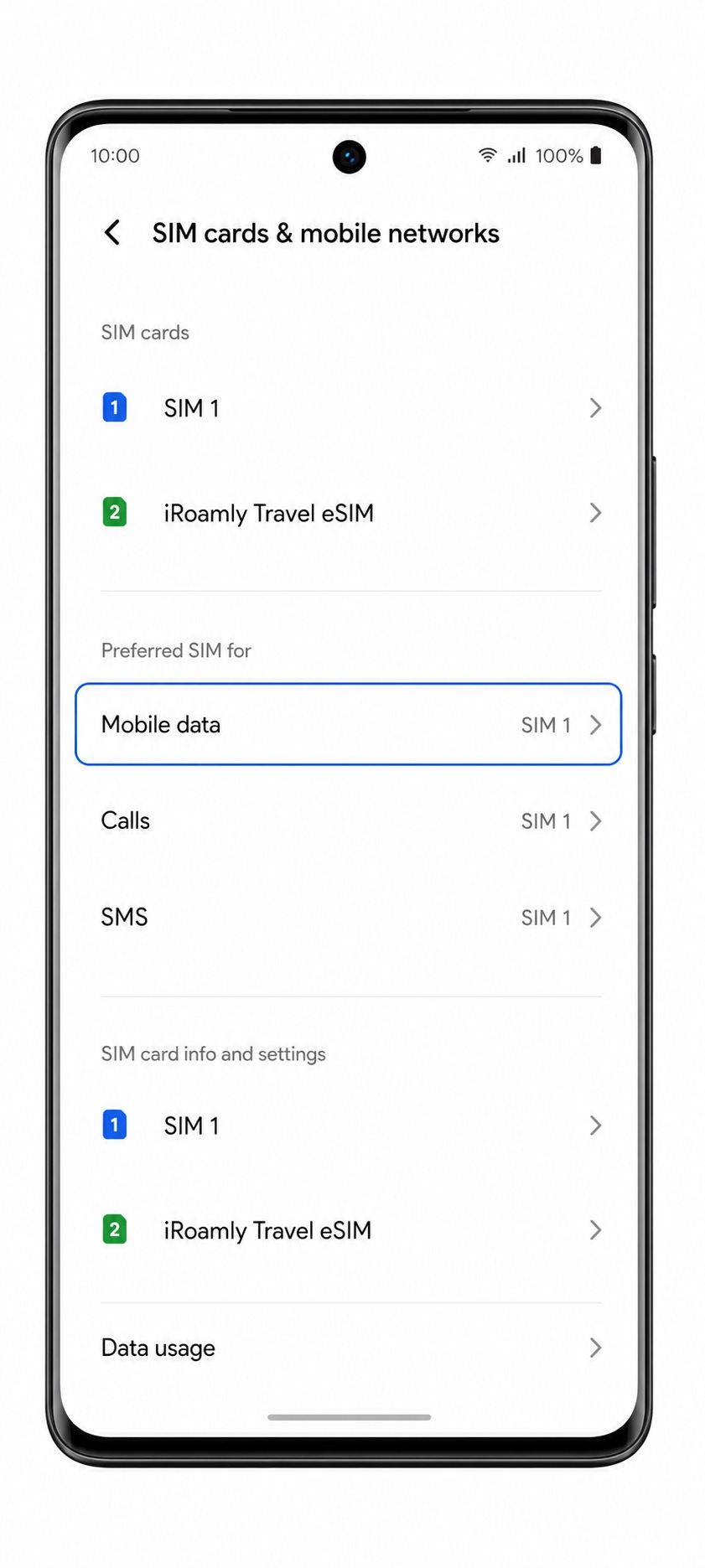
Apri Impostazioni > Rete mobile > Schede SIM & reti mobili, quindi tocca Dati mobili.
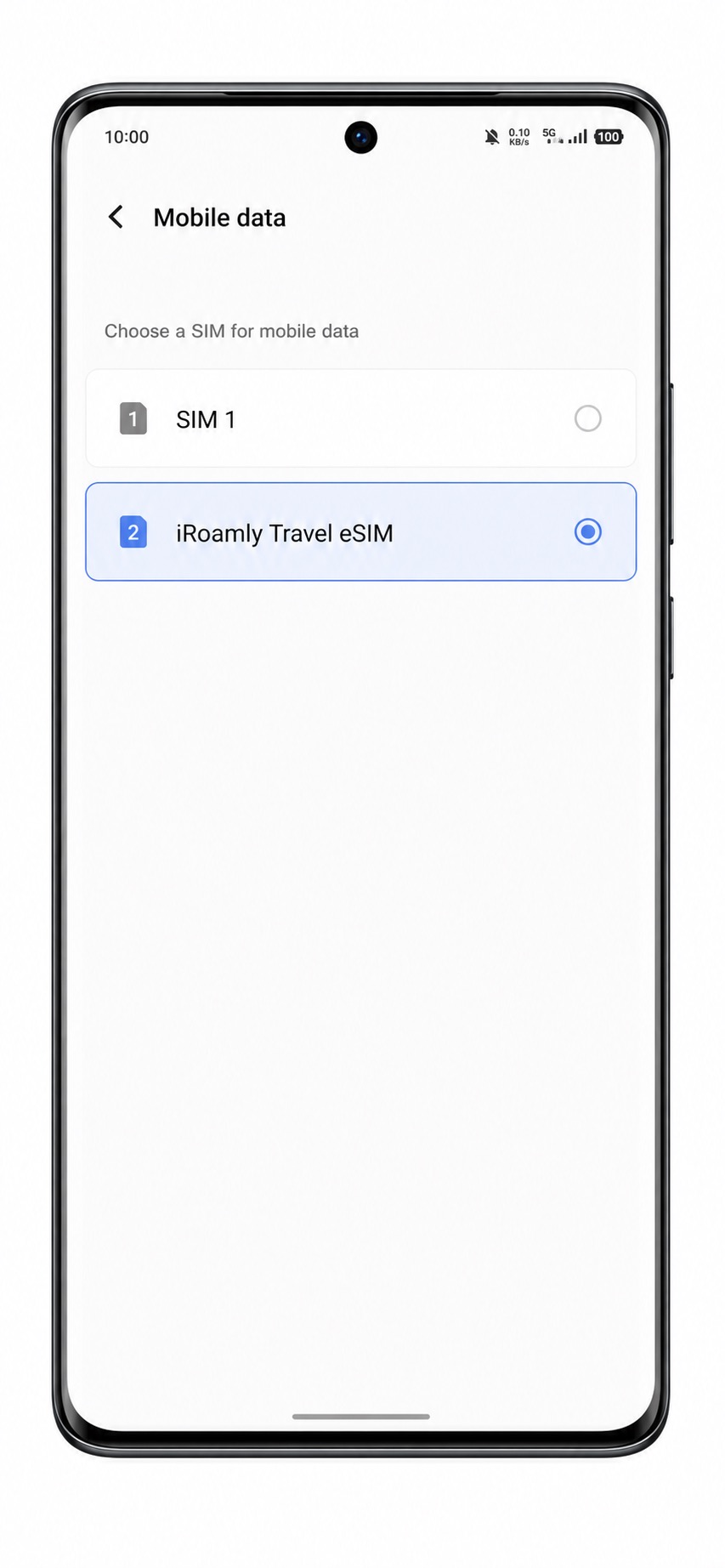
Seleziona la eSIM iRoamly come linea preferita per i dati mobili.
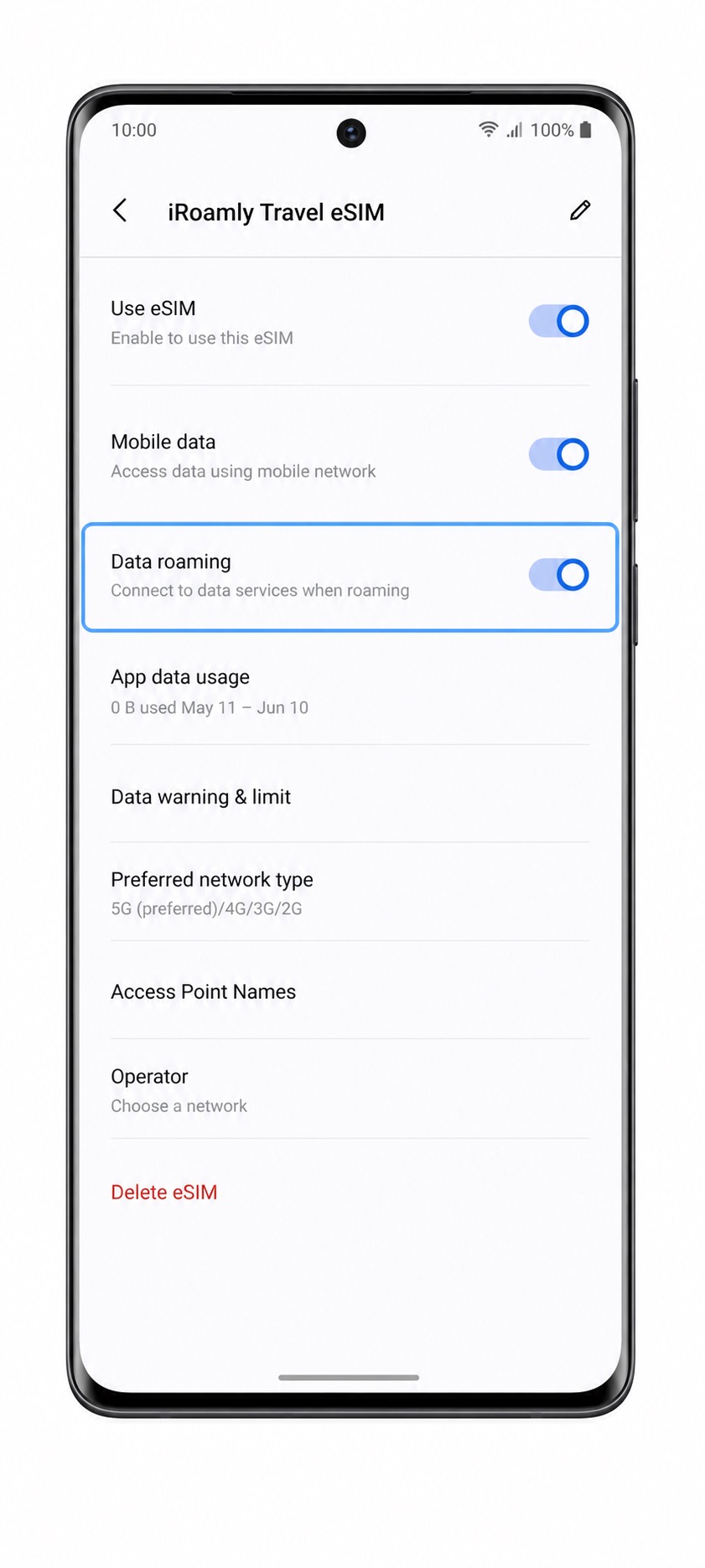
Apri il profilo eSIM iRoamly, quindi attiva il Roaming dati se il tuo piano iRoamly o le istruzioni di destinazione richiedono il roaming.
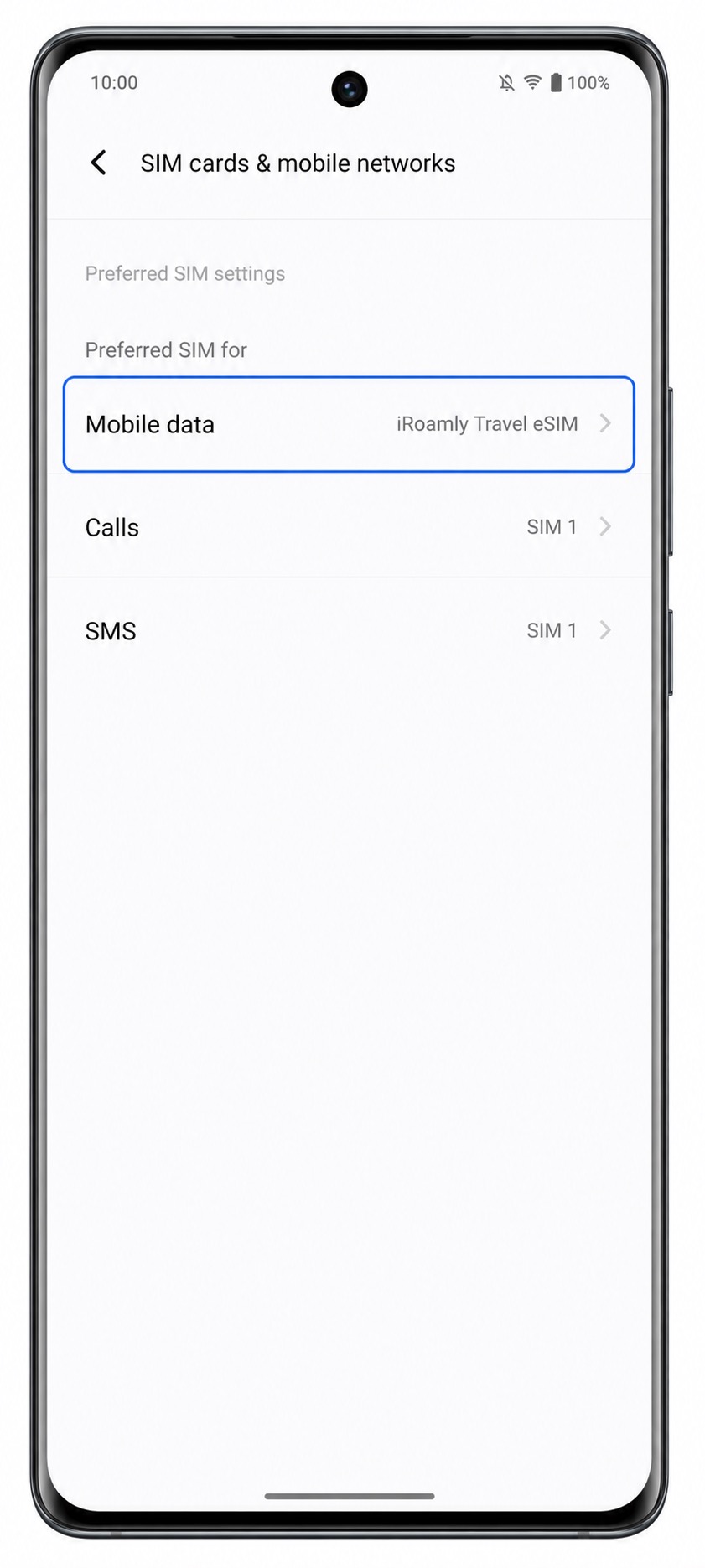
Mantieni la tua SIM principale disponibile per chiamate o SMS se necessario, ma evita di riattivare i dati mobili sulla SIM principale durante il viaggio, a meno che tu non voglia utilizzare i dati in roaming del tuo operatore nazionale.
Risoluzione dei problemi
Manca l'opzione Aggiungi eSIM: conferma che il tuo Vivo X100 Pro sia il modello globale compatibile con eSIM, aggiorna Funtouch OS, riavvia il telefono e verifica che la tua regione o il firmware dell'operatore non disabilitino l'eSIM.
Impossibile scansionare il codice QR: aumenta la luminosità dello schermo sul dispositivo che mostra il codice QR, pulisci l'obiettivo della fotocamera del Vivo, ingrandisci leggermente il codice QR o utilizza l'inserimento manuale.
Codice QR già utilizzato: non eliminare e riprovare ripetutamente. Contatta il supporto iRoamly poiché molti codici QR eSIM possono essere installati una sola volta.
L'attivazione rimane in sospeso: mantieni attivo il Wi-Fi, attendi alcuni minuti, riavvia il Vivo X100 Pro e riprova nel paese di destinazione se il piano si attiva solo su una rete supportata.
L'eSIM è installata ma non c'è connessione dati: seleziona l'eSIM iRoamly per i dati mobili, attiva il Roaming dati se richiesto, disabilita temporaneamente la VPN e controlla le istruzioni APN nei dettagli del tuo piano iRoamly.
L'inserimento manuale non riesce: reinserisci l'indirizzo SM-DP+ e il codice di attivazione esattamente, senza spazi extra. Usa il codice di conferma solo se iRoamly ne ha fornito uno.
Chiamate o SMS non funzionano: molti piani eSIM di viaggio iRoamly sono solo dati. Usa app per chiamate o messaggistica basate su internet, a meno che i dettagli del tuo piano non includano voce o SMS.
Conclusione
La tua eSIM iRoamly è ora installata e pronta per l'uso sul tuo Vivo X100 Pro. Una volta che il tuo piano sarà attivo in una destinazione supportata, potrai usufruire dei dati mobili per la navigazione, la messaggistica, i servizi di trasporto a chiamata, le prenotazioni di viaggio e altri servizi online senza ulteriori configurazioni.
Prima del viaggio, prenditi un momento per verificare che iRoamly sia selezionata come linea dati mobile e che il roaming dati sia abilitato, qualora il tuo piano lo richieda. Con queste impostazioni attive, il tuo Vivo X100 Pro sarà pronto a mantenerti connesso per tutta la durata del tuo viaggio.