
Il Vivo X80 Pro è utile in viaggio, ma le informazioni relative al modello globale indicano che utilizza Funtouch OS 12 basato su Android 12 e il supporto per doppia SIM fisica, anziché disporre di un menu di download eSIM verificato. Ciò significa che una eSIM da viaggio iRoamly non dovrebbe essere installata sul Vivo X80 Pro, a meno che la propria specifica variante regionale non mostri chiaramente il supporto eSIM all'interno delle Impostazioni.
I viaggiatori arrivano spesso a questa guida dopo aver acquistato o considerato una eSIM iRoamly, aspettandosi di poter scansionare un codice QR. La procedura corretta consiste nel controllare prima il Vivo X80 Pro, lasciare inutilizzati i dati di attivazione se il telefono presenta solo slot per SIM fisiche e installare il piano su un telefono sbloccato che sia sicuramente compatibile con le eSIM.
Questa guida descrive in modo sicuro entrambi i percorsi di configurazione di iRoamly: il metodo tramite codice QR e quello tramite inserimento manuale. Per il Vivo X80 Pro, tali metodi sono da considerarsi non disponibili, a meno che il telefono non mostri effettivamente una schermata per Aggiungere eSIM, Scaricare SIM o per l'attivazione manuale.
Prima di configurare la tua eSIM iRoamly
Connetti il Vivo X80 Pro al Wi-Fi prima di verificare le impostazioni della rete mobile.
Verifica l'esatto nome del dispositivo e la versione del software, poiché le impostazioni Vivo possono variare a seconda della regione e del firmware.
Mantieni riservati il codice QR iRoamly, l'indirizzo SM-DP+, il codice di attivazione e il codice di conferma.
Non scansionare il codice QR iRoamly con un telefono che non mostra il percorso di configurazione per eSIM.
Verifica se il piano di destinazione prevede solo dati. Le chiamate vocali e gli SMS variano in base al piano e non dovrebbero essere dati per scontati.
La validità del piano iRoamly decorre dall'attivazione; l'effettivo momento di attivazione può variare in base al piano di destinazione, pertanto verifica i dettagli del piano prima dell'installazione.
Se il Vivo X80 Pro non è compatibile con eSIM, utilizza un altro telefono sbloccato che supporti eSIM.
Metodo 1: Installare una eSIM scansionando un codice QR
Per questo modello, il metodo del codice QR inizia con un controllo di compatibilità, non dallo scanner QR. Se il Vivo X80 Pro non presenta un menu eSIM, fermati prima di scansionare il codice QR iRoamly e procedi con l'installazione su un telefono compatibile.
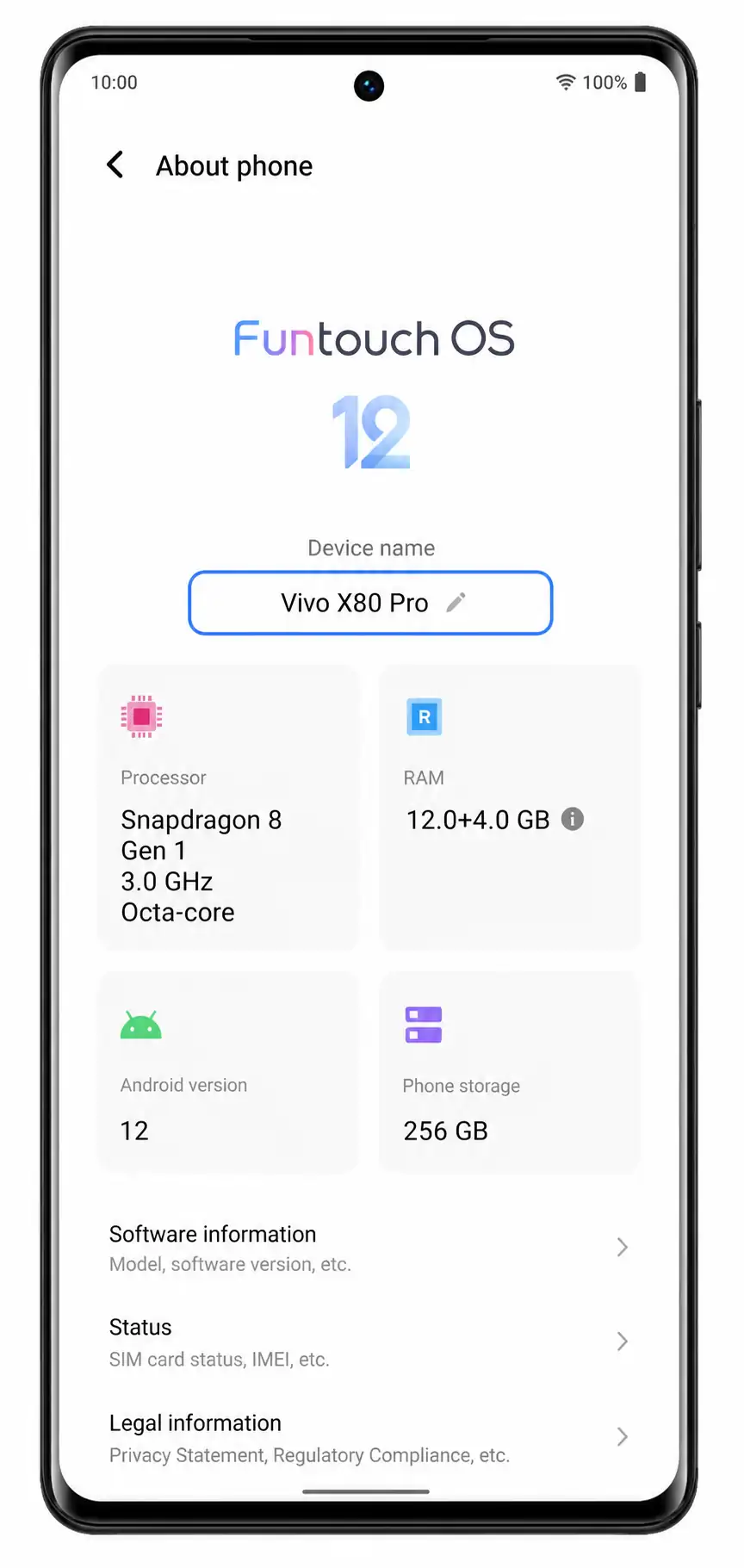
Apri Impostazioni > Informazioni sul telefono e conferma che il nome del dispositivo sia Vivo X80 Pro.
Verifica anche che il software sia Funtouch OS 12 o la versione attualmente installata sul tuo telefono. Se i nomi dei menu dovessero differire, utilizza le voci relative alle impostazioni di rete più simili presenti sul dispositivo.
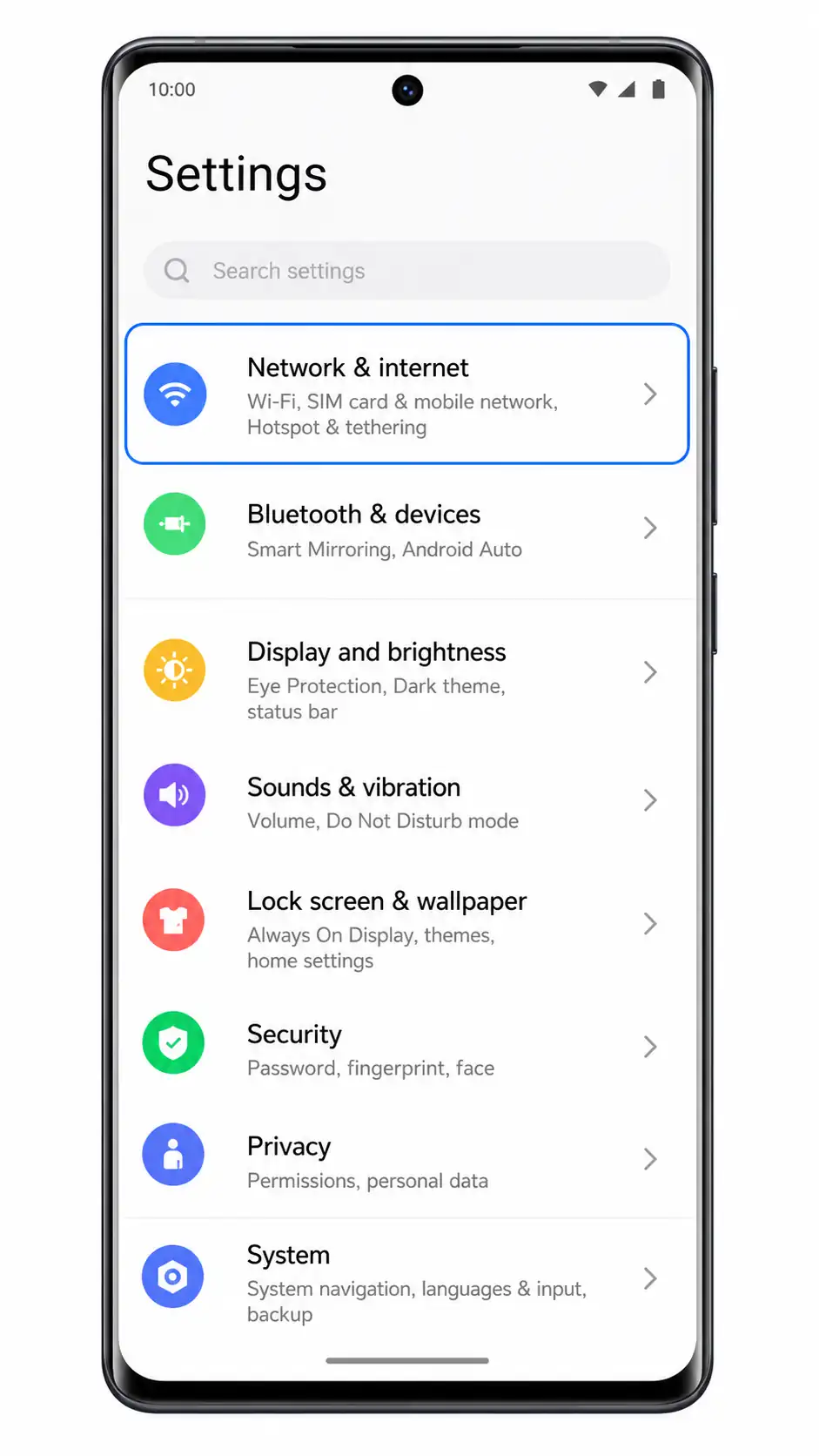
Torna in Impostazioni e tocca Rete e internet.
È qui che Funtouch OS raggruppa i controlli per Wi-Fi, SIM, rete mobile e hotspot.
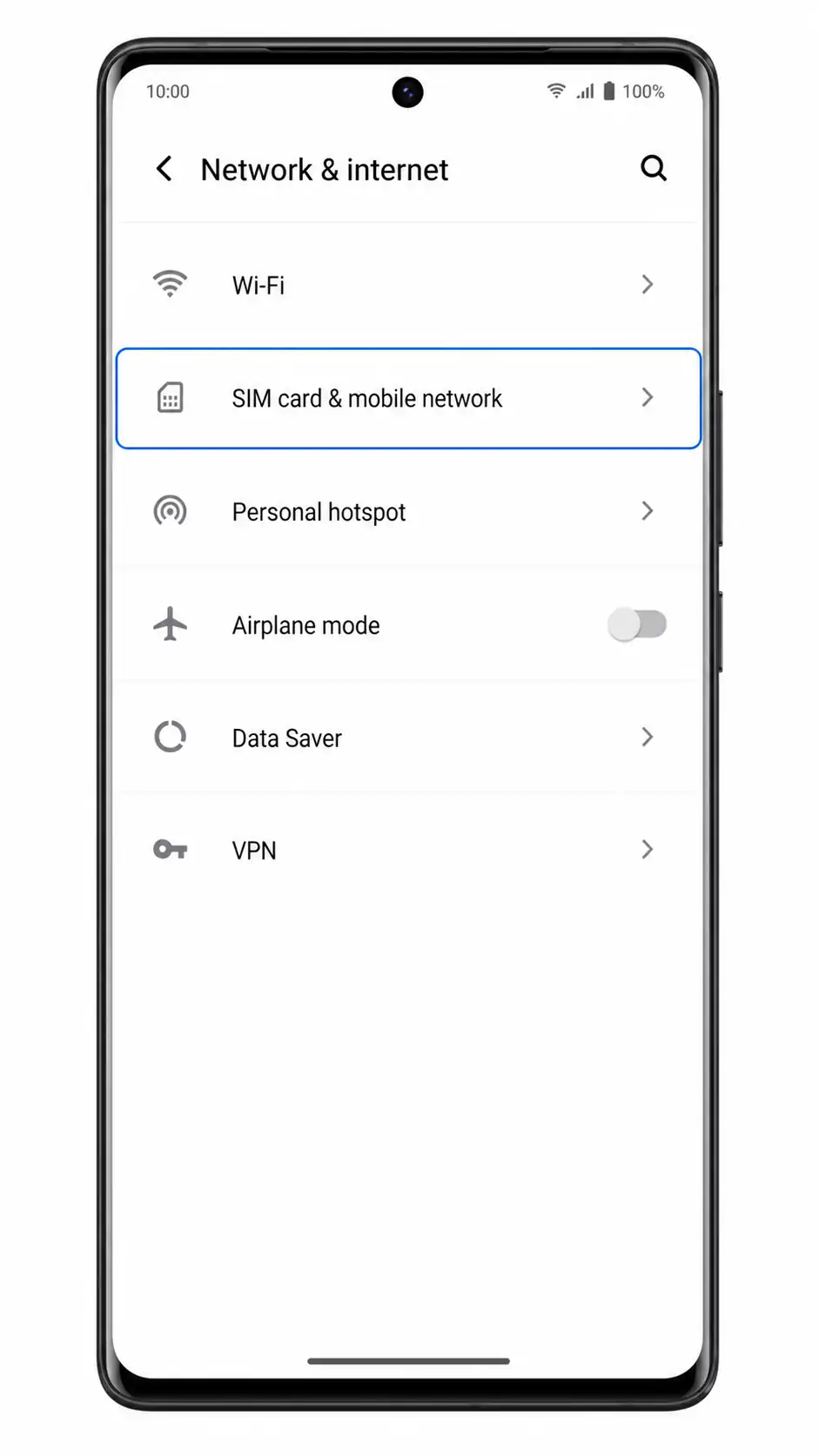
Tocca Scheda SIM e rete mobile.
Se il telefono supportasse il download di profili eSIM, il percorso tramite codice QR dovrebbe proseguire da quest'area di gestione della SIM.
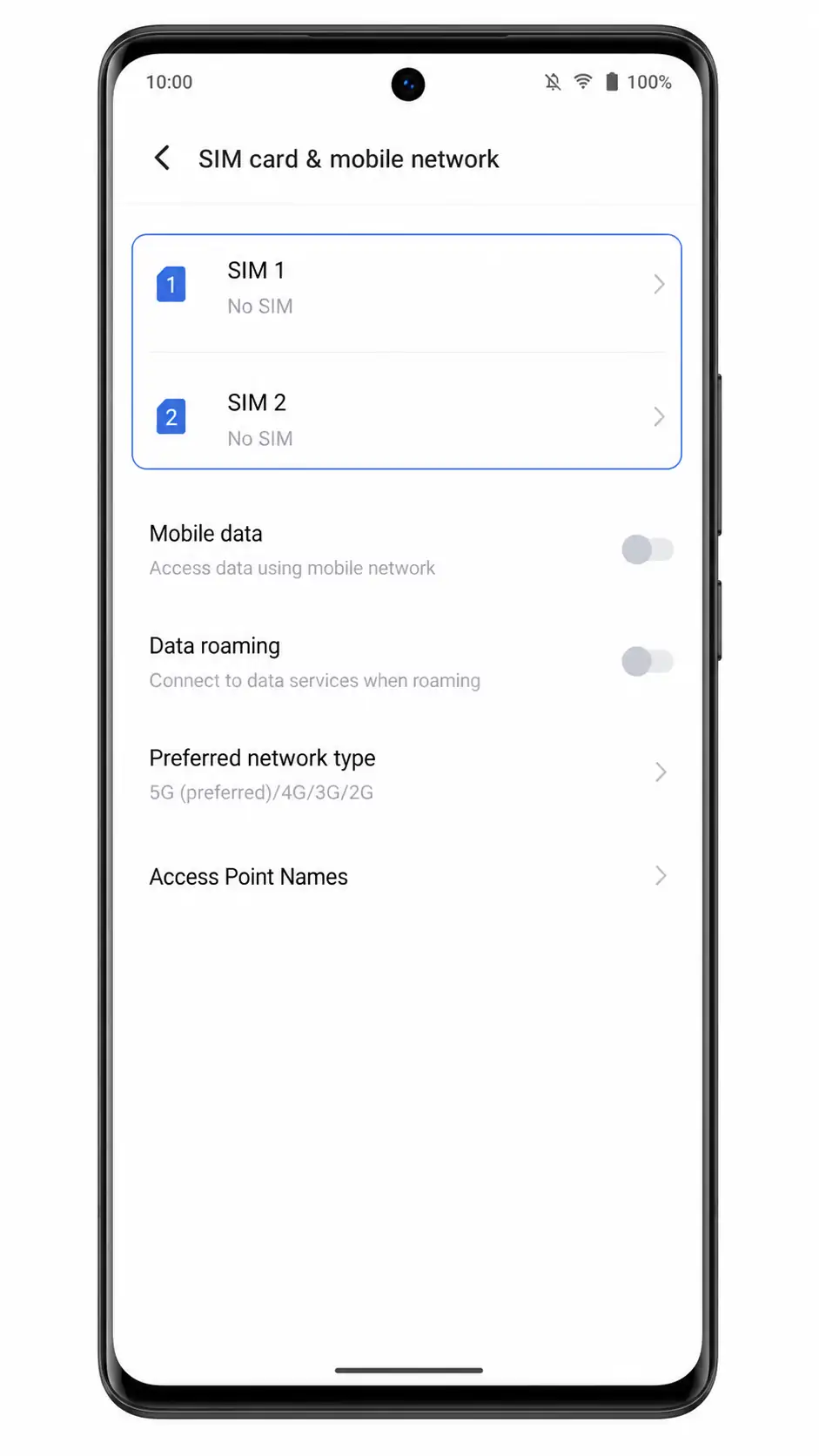
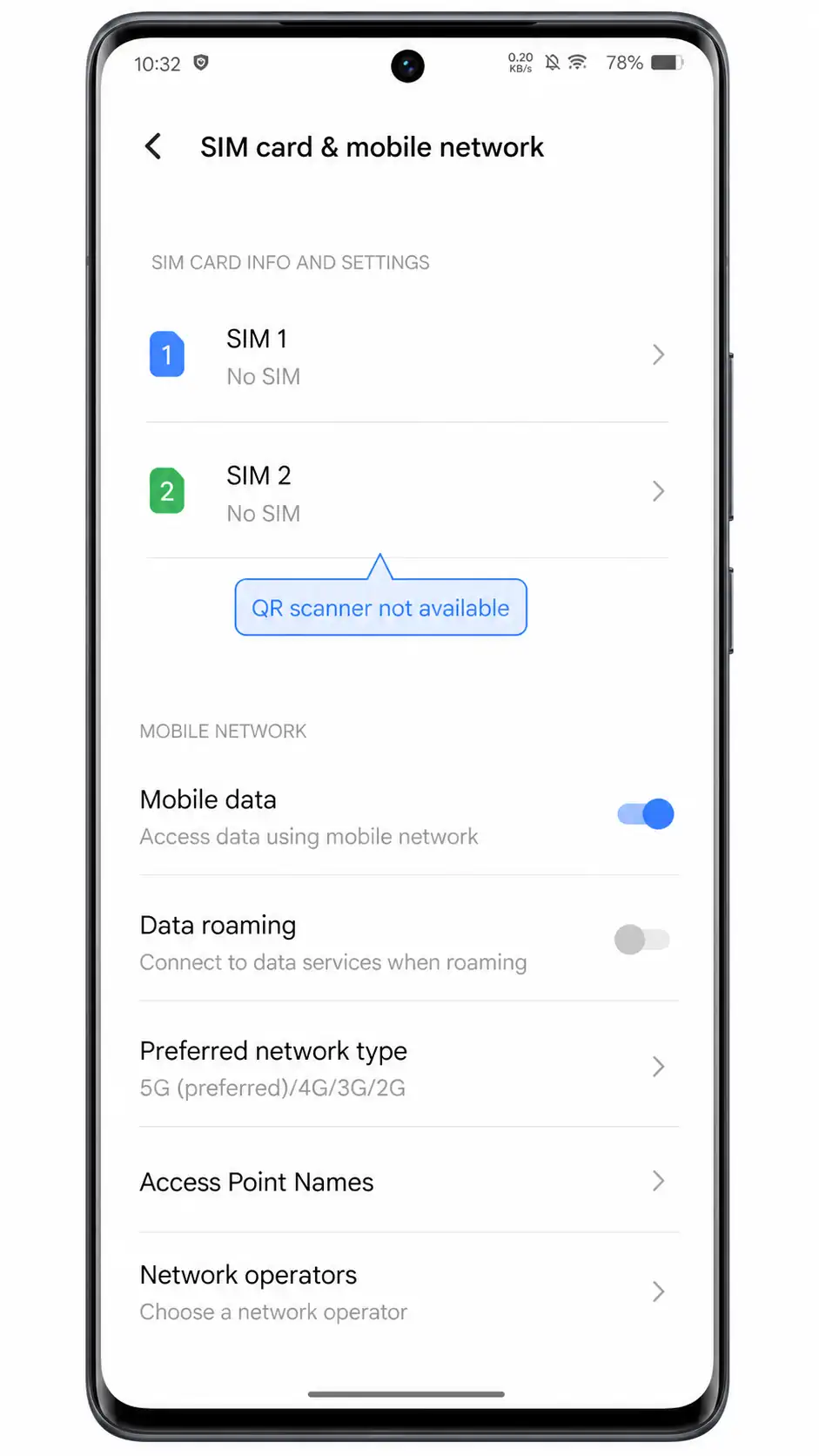
Controlla se la pagina mostra solo SIM 1 e SIM 2.
Se visualizzi solo gli slot per SIM fisica, il Vivo X80 Pro non offre un percorso utilizzabile per l'installazione tramite codice QR iRoamly. Non aprire né scansionare il codice QR iRoamly su questo telefono.
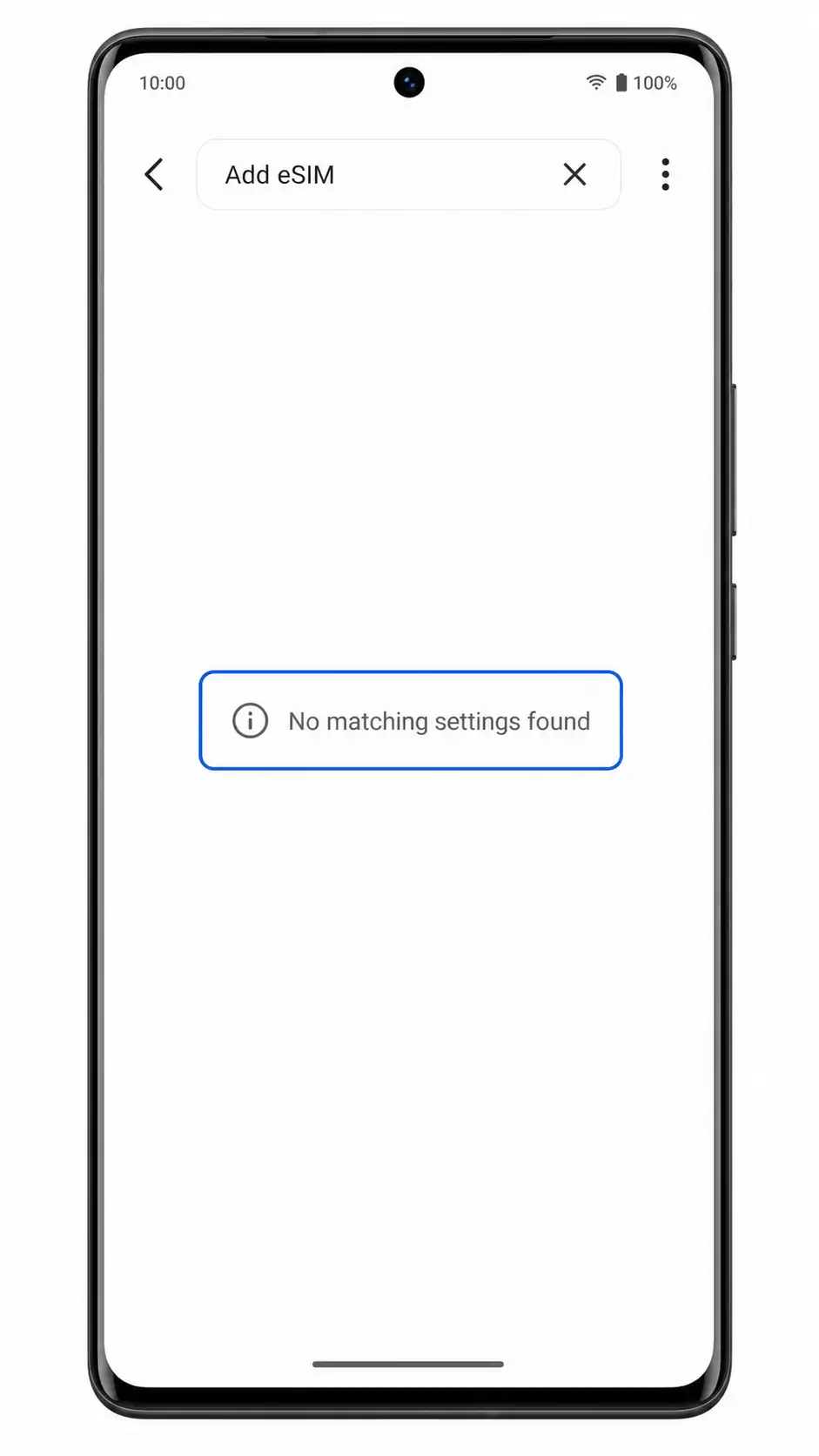
Usa la barra di ricerca in Impostazioni per cercare Aggiungi eSIM.
Se la ricerca non restituisce impostazioni corrispondenti, considera il Vivo X80 Pro non supportato per l'installazione eSIM iRoamly, a meno che Vivo o il tuo operatore non confermino il contrario per la tua specifica variante.
Rimani sulla pagina delle impostazioni SIM e conferma che non appaia alcun percorso per lo scanner QR.
Un telefono predisposto per eSIM solitamente mostra un'opzione per aggiungere o scaricare un profilo SIM. Se non è presente alcuno scanner QR o pulsante per aggiungere un piano, la procedura tramite codice QR non può proseguire su questo Vivo X80 Pro.
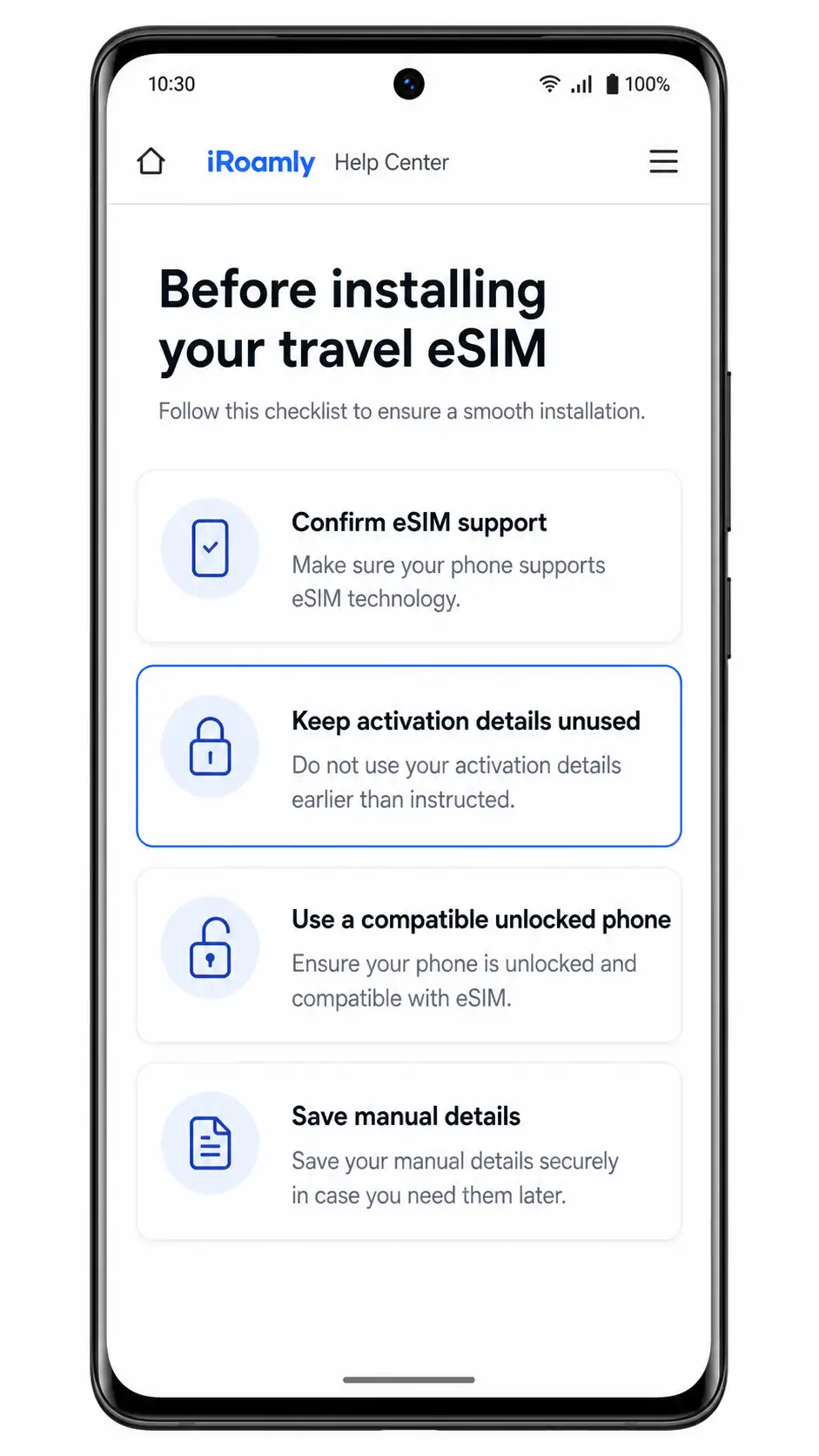
Apri il tuo ordine iRoamly o la pagina di supporto e non utilizzare i dettagli di attivazione.
Non scansionare il codice QR, non copiare i dati di attivazione in campi non pertinenti e non eliminare eventuali eSIM esistenti da altri dispositivi. Conserva i dettagli iRoamly per un telefono che sia confermato come compatibile con eSIM.
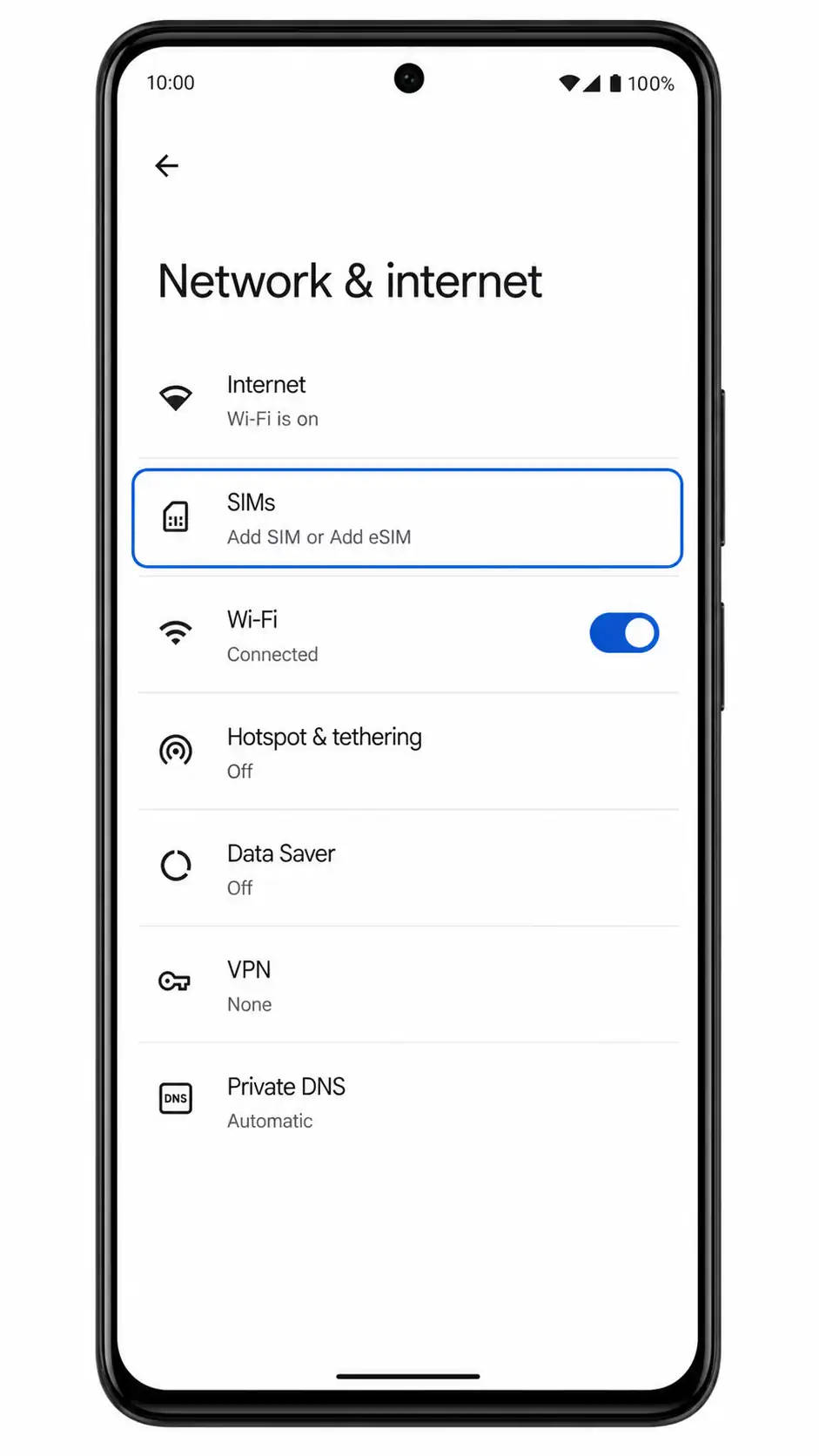
Su un telefono Android confermato come compatibile, apri Impostazioni > Rete e internet e tocca SIM o Aggiungi SIM.
Questo passaggio deve essere eseguito sul telefono compatibile, non sul Vivo X80 Pro. Il telefono dovrebbe mostrare chiaramente un'opzione per aggiungere una SIM o una eSIM prima di procedere.
Tocca Scansiona codice QR sul telefono compatibile.
Utilizza il codice QR iRoamly solo a questo punto. Mantieni il telefono compatibile connesso al Wi-Fi durante il download del profilo eSIM.
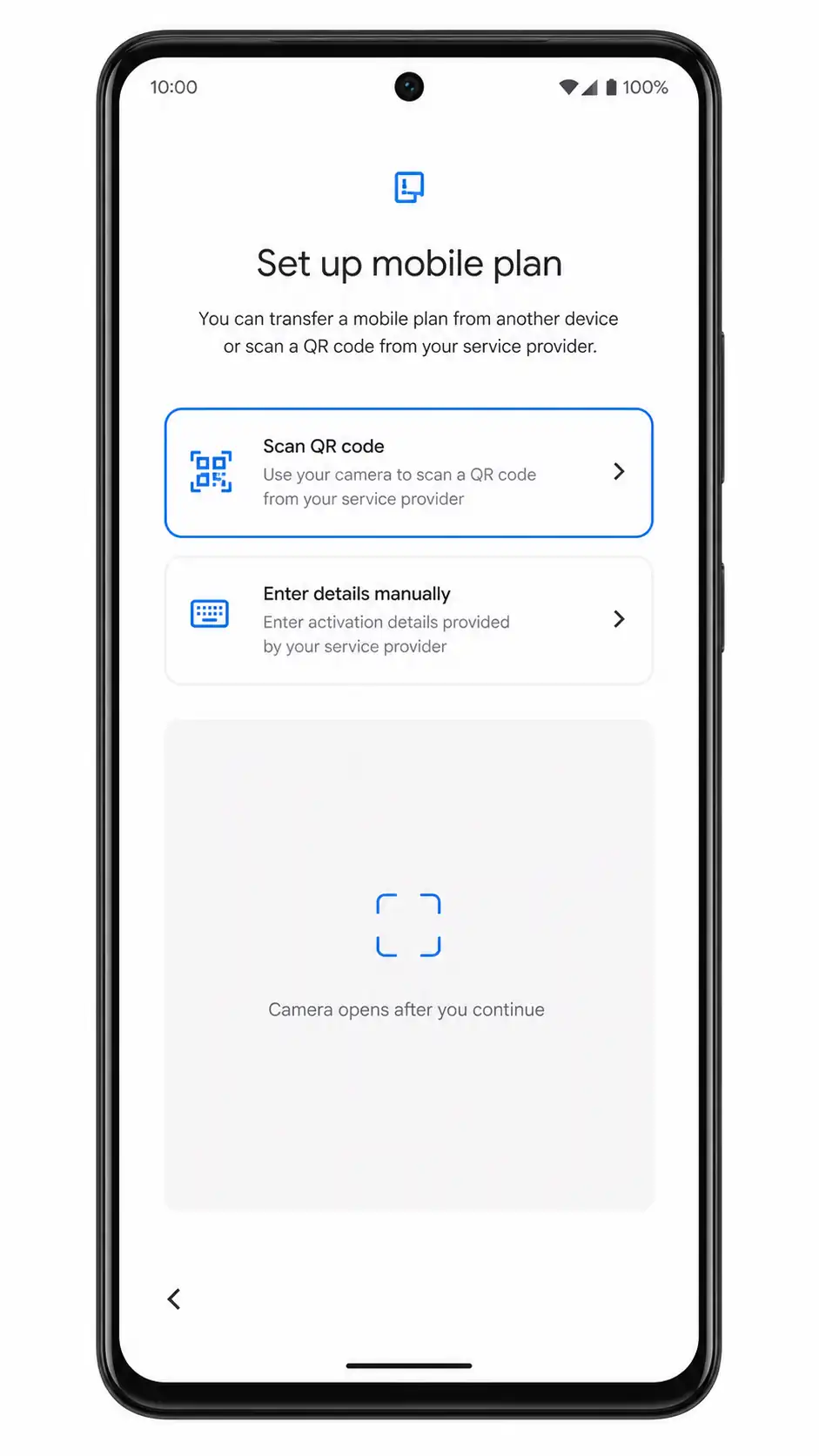
Metodo 2: Installare manualmente l'eSIM
L'installazione manuale non è una soluzione per l'assenza di hardware eSIM. È comunque necessario un dispositivo compatibile con eSIM dotato di una schermata per l'inserimento manuale. Su un telefono Android compatibile, la procedura manuale richiede solitamente campi separati per l'indirizzo SM-DP+, il codice di attivazione e l'eventuale codice di conferma.
Sul Vivo X80 Pro, verifica nuovamente che non sia presente alcuna opzione come Aggiungi eSIM, Scarica SIM, Inserisci manualmente o Inserisci codice di attivazione in Impostazioni > Rete e internet > SIM e rete mobile.
Se queste voci non sono presenti, il metodo manuale non può essere eseguito sul Vivo X80 Pro.
Su un telefono Android di cui è stata confermata la compatibilità, seleziona Inserisci i dettagli manualmente dalla schermata di configurazione dell'eSIM.
Esegui questa operazione solo dopo che il telefono compatibile ha visualizzato la pagina di configurazione dell'eSIM. Non inserire i dettagli iRoamly nelle impostazioni relative a SIM, APN o operatore.
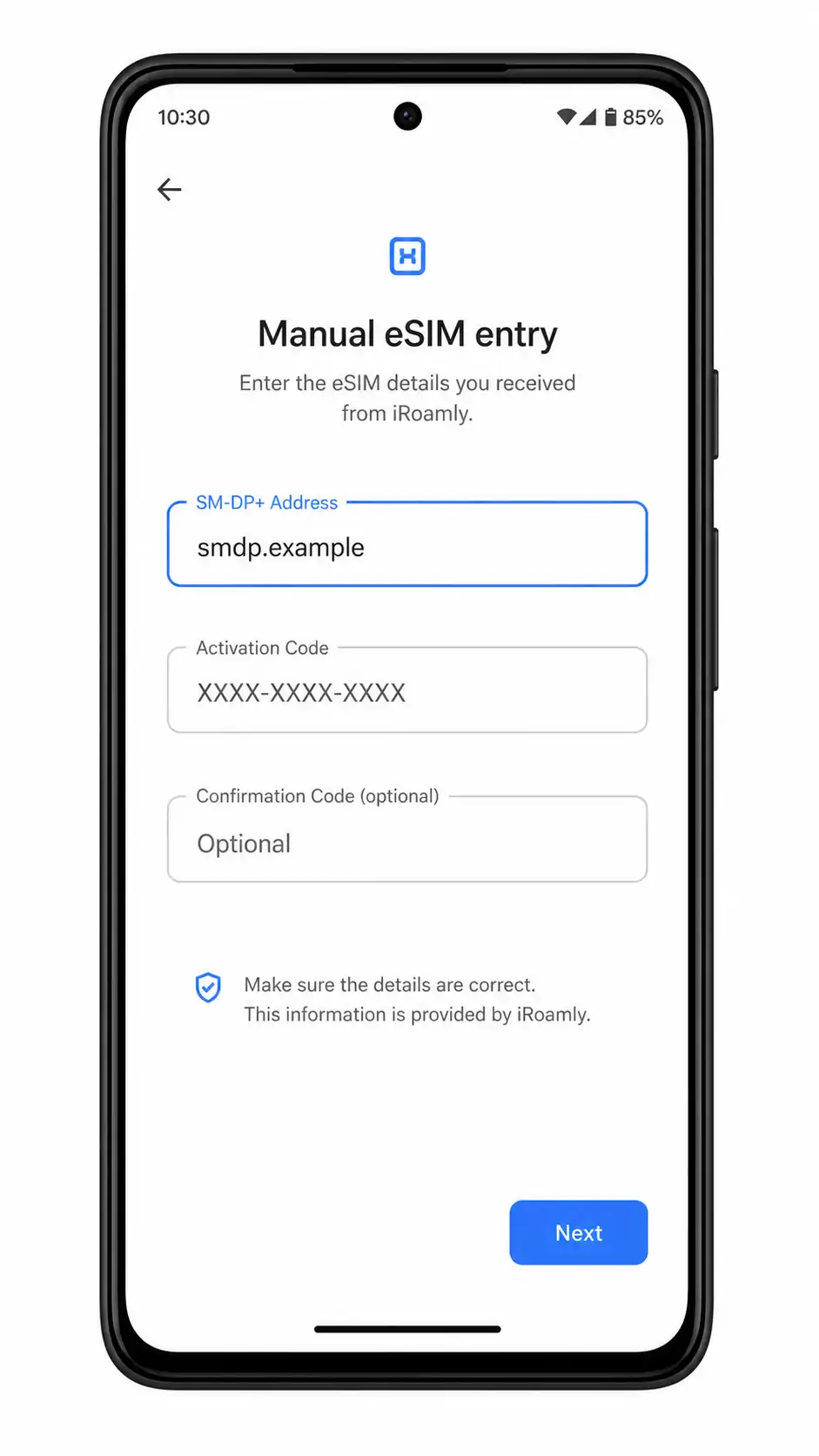
Inserisci l'indirizzo SM-DP+ di iRoamly, il codice di attivazione e il codice di conferma, se fornito, quindi tocca Avanti.
Utilizza i valori esatti presenti nel tuo ordine o nella pagina del tuo account iRoamly. Resta connesso al Wi-Fi finché il telefono compatibile non avrà terminato il download del profilo eSIM.
Come confermare l'avvenuta installazione della tua iRoamly eSIM
La iRoamly eSIM risulta installata solo quando appare come una linea eSIM separata sul telefono compatibile. La sola pagina della SIM fisica del Vivo X80 Pro non è sufficiente a confermare l'installazione.
Sul telefono compatibile, accedi alla pagina delle SIM una volta completata la configurazione tramite QR o manuale.
Cerca una linea attiva denominata iRoamly eSIM o un'etichetta analoga per eSIM da viaggio. Se non compare, significa che il profilo non è stato installato.
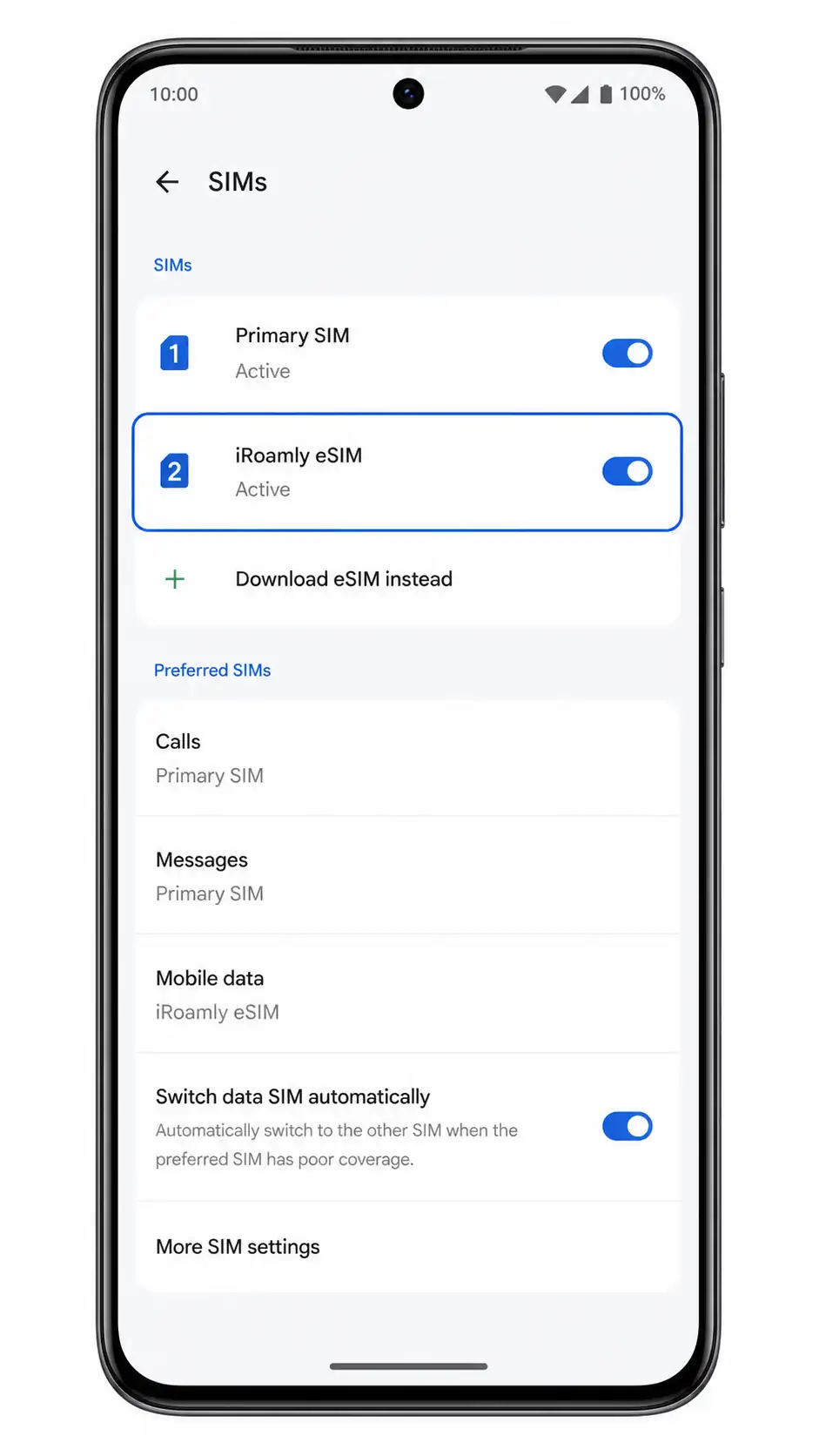
Configura eSIM per Dati Mobili
Dopo l'installazione, scegli la iRoamly eSIM per i dati di viaggio sul telefono compatibile. Mantieni la tua SIM principale per chiamate e messaggi, a meno che il tuo piano iRoamly non includa specificamente traffico voce o SMS.
Apri la pagina Dati mobili o SIM preferite del telefono compatibile e seleziona la iRoamly eSIM.
In questo modo, la eSIM da viaggio diventerà la linea utilizzata per i dati mobili al posto della SIM principale.
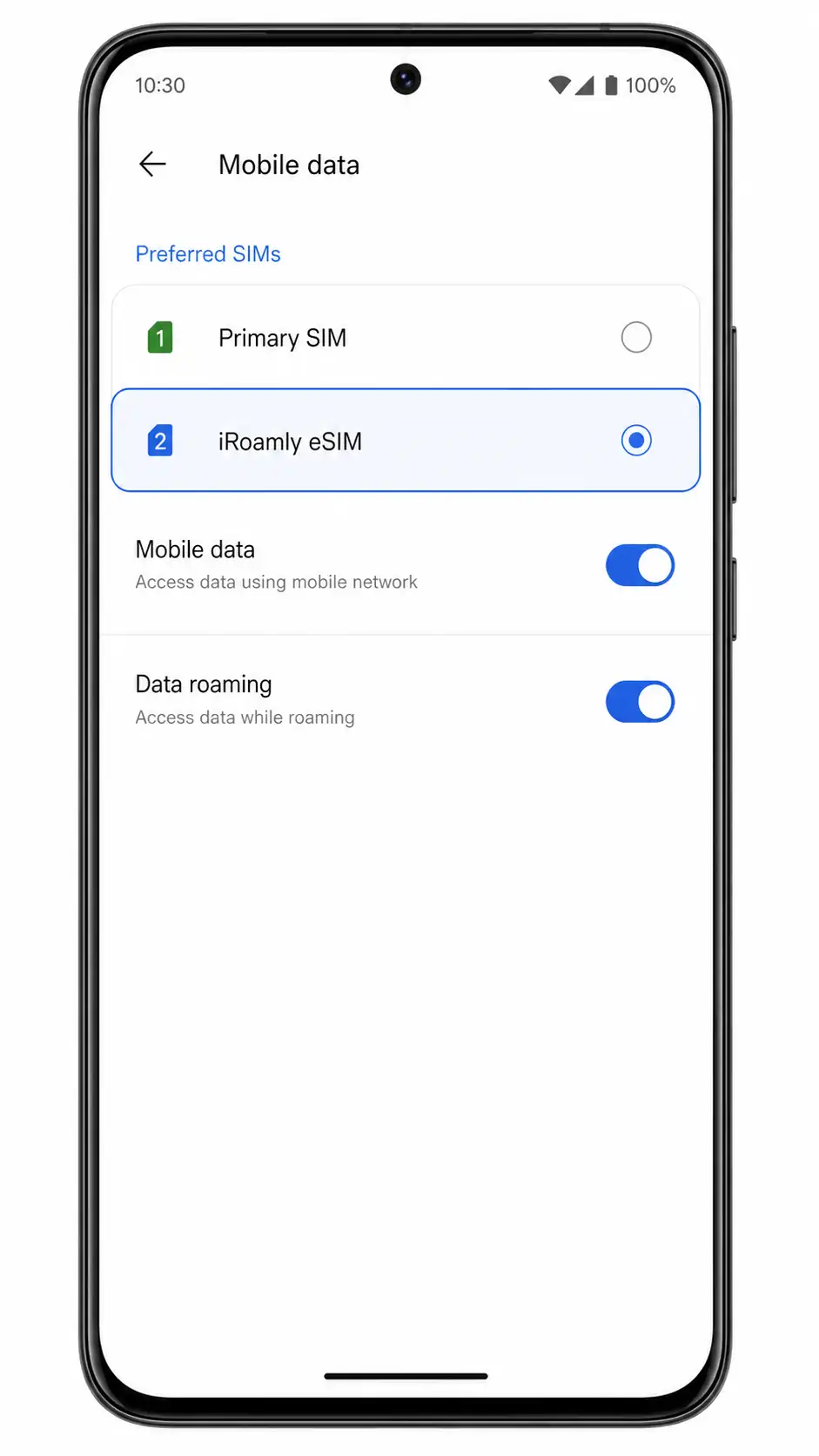
Attiva il Roaming dati se il piano iRoamly o le istruzioni relative alla destinazione lo richiedono.
Una volta arrivato, prova a navigare su una pagina web o a utilizzare un'app di mappe. Se i dati non funzionano, riavvia il telefono e verifica eventuali istruzioni APN fornite da iRoamly.
Risoluzione dei problemi
L'opzione Aggiungi eSIM non è presente sul Vivo X80 Pro: utilizza un telefono di cui è confermata la compatibilità con eSIM invece di forzare la configurazione.
Lo scanner QR non appare mai: il Vivo X80 Pro non offre un percorso di installazione della eSIM tramite QR.
I campi per l'inserimento manuale non sono presenti: non è possibile inserire l'indirizzo SM-DP+ o il codice di attivazione iRoamly senza una schermata dedicata all'inserimento manuale della eSIM.
Il codice QR è stato scansionato sul telefono sbagliato: interrompi l'operazione e contatta l'assistenza iRoamly prima di riprovare, poiché le regole per il riutilizzo e la reinstallazione della eSIM variano.
Il telefono compatibile installa la eSIM ma non ha connessione dati: seleziona la eSIM iRoamly per i dati mobili, abilita il roaming dati se necessario, riavvia il telefono e verifica le istruzioni per l'APN.
L'attivazione rimane in sospeso: mantieni il telefono compatibile collegato al Wi-Fi e attendi il completamento del download della eSIM. Alcuni piani si attivano al momento dell'installazione, altri si attivano una volta effettuata la connessione a una rete di destinazione supportata.
Le chiamate o gli SMS non funzionano: verifica i dettagli del piano iRoamly. Molti piani eSIM per viaggi includono solo dati.
La tua variante di Vivo X80 Pro mostra le opzioni eSIM: segui le indicazioni visualizzate sul telefono, ma conferma la compatibilità del dispositivo con Vivo, con il tuo operatore o con iRoamly prima di utilizzare il codice QR.
Conclusione
Per il Vivo X80 Pro, la procedura più sicura e semplice consiste nel controllare Impostazioni > Rete e internet > Scheda SIM e rete mobile prima di utilizzare il codice QR iRoamly. Se la pagina mostra solo SIM 1 e SIM 2, significa che il Vivo X80 Pro non dispone di un'area verificata per scansionare il codice QR o inserire i dettagli SM-DP+ e di attivazione.
Non utilizzare i dettagli di attivazione iRoamly, installa la eSIM da viaggio su un telefono sbloccato di cui sia confermata la compatibilità, quindi verifica che la eSIM iRoamly appaia nella pagina delle SIM del dispositivo. Dopodiché, selezionala per i dati mobili, abilita il roaming dati se il piano lo richiede e testa la connessione prima di affidarti ad essa durante il viaggio.