
Il Vivo V40 è uno smartphone Android con Funtouch OS, dotato di un display AMOLED da 6,78 pollici e una risoluzione dello schermo di 2800 x 1260 pixel. Molte pagine regionali dedicate alle specifiche del Vivo V40 indicano la presenza di due slot per SIM fisiche e le attuali informazioni pubbliche sulla compatibilità eSIM non riportano costantemente il Vivo V40 come dispositivo pronto per l'uso di eSIM.
Per questo motivo, i viaggiatori dovrebbero verificare l'esatto modello regionale del proprio Vivo V40 prima di acquistare o installare una iRoamly travel eSIM. Il controllo più importante consiste nel verificare se il telefono mostra l'opzione eSIM, Aggiungi eSIM o Scarica una SIM all'interno delle impostazioni relative alla SIM.
Questa guida spiega come verificare la compatibilità su un Vivo V40, cosa fare qualora appaia un'opzione eSIM, come funzionano generalmente l'attivazione tramite codice QR e l'inserimento manuale su Android, e quali alternative utilizzare se il tuo Vivo V40 non supporta le eSIM. Le voci dei menu potrebbero variare leggermente a seconda della versione di Funtouch OS, della regione e del firmware dell'operatore.
Prima di configurare la tua eSIM iRoamly
Collega il Vivo V40 a una rete Wi-Fi stabile prima di verificare o installare qualsiasi piano mobile.
Apri la pagina dell'ordine o l'email di iRoamly e tieni a portata di mano il codice QR, l'indirizzo SM-DP+ e il codice di attivazione.
Verifica che il tuo Vivo V40 sia sbloccato e che lo specifico modello regionale supporti la eSIM. Se il telefono mostra solo lo slot per la SIM fisica e non presenta l'opzione Aggiungi eSIM, non tentare di forzare l'installazione.
Non eliminare con leggerezza una eSIM iRoamly già installata. Molti profili eSIM per viaggi non possono essere reinstallati dopo essere stati rimossi.
Installa la eSIM per il viaggio con 1-2 giorni di anticipo, quando il piano lo consente, ma controlla prima i dettagli del piano stesso. La validità dei piani iRoamly decorre dall'attivazione, e la modalità di attivazione può variare a seconda del piano o della destinazione.
I piani iRoamly potrebbero prevedere solo dati. Chiamate vocali e SMS non sono garantiti, pertanto verifica i dettagli specifici del piano prima di fare affidamento su chiamate o messaggi.
Metodo 1: Installare una eSIM tramite la scansione di un codice QR
Utilizza questo metodo solo se il tuo Vivo V40 mostra un'opzione per l'installazione di una eSIM. Se l'opzione non è presente, passa alle sezioni dedicate alla risoluzione dei problemi e alle alternative.
Apri le Impostazioni sul tuo Vivo V40 e tocca Rete mobile.
Dovresti visualizzare le impostazioni di rete mobile di Funtouch OS, dove vengono gestite le opzioni per la SIM e i dati.
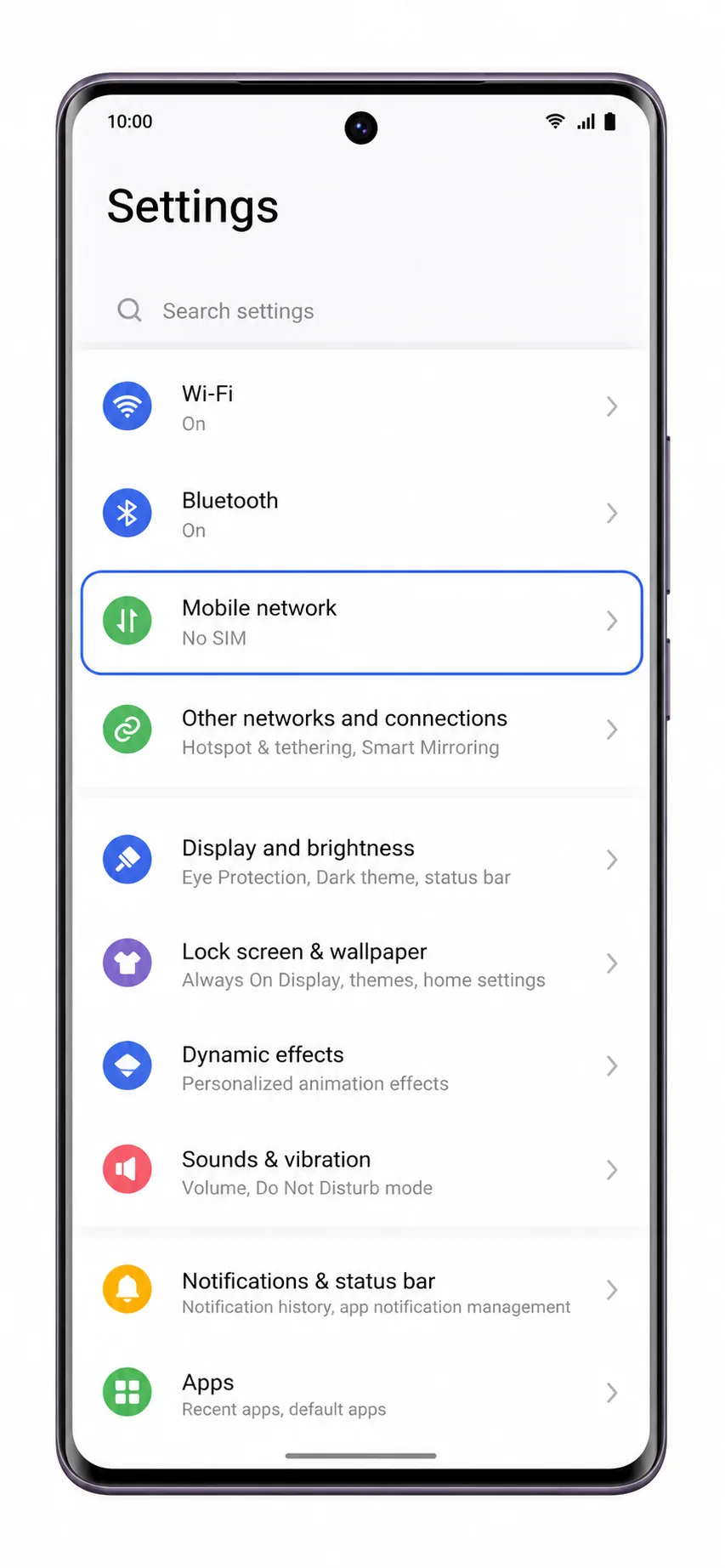
Tocca Scheda SIM & rete mobile o la voce di gestione SIM più simile che compare sul tuo Vivo V40.
La schermata successiva dovrebbe elencare le schede SIM installate e le opzioni del piano mobile disponibili. Se in questa sezione non è presente alcuna opzione relativa alla eSIM, è probabile che questa variante del Vivo V40 supporti solo SIM fisiche.
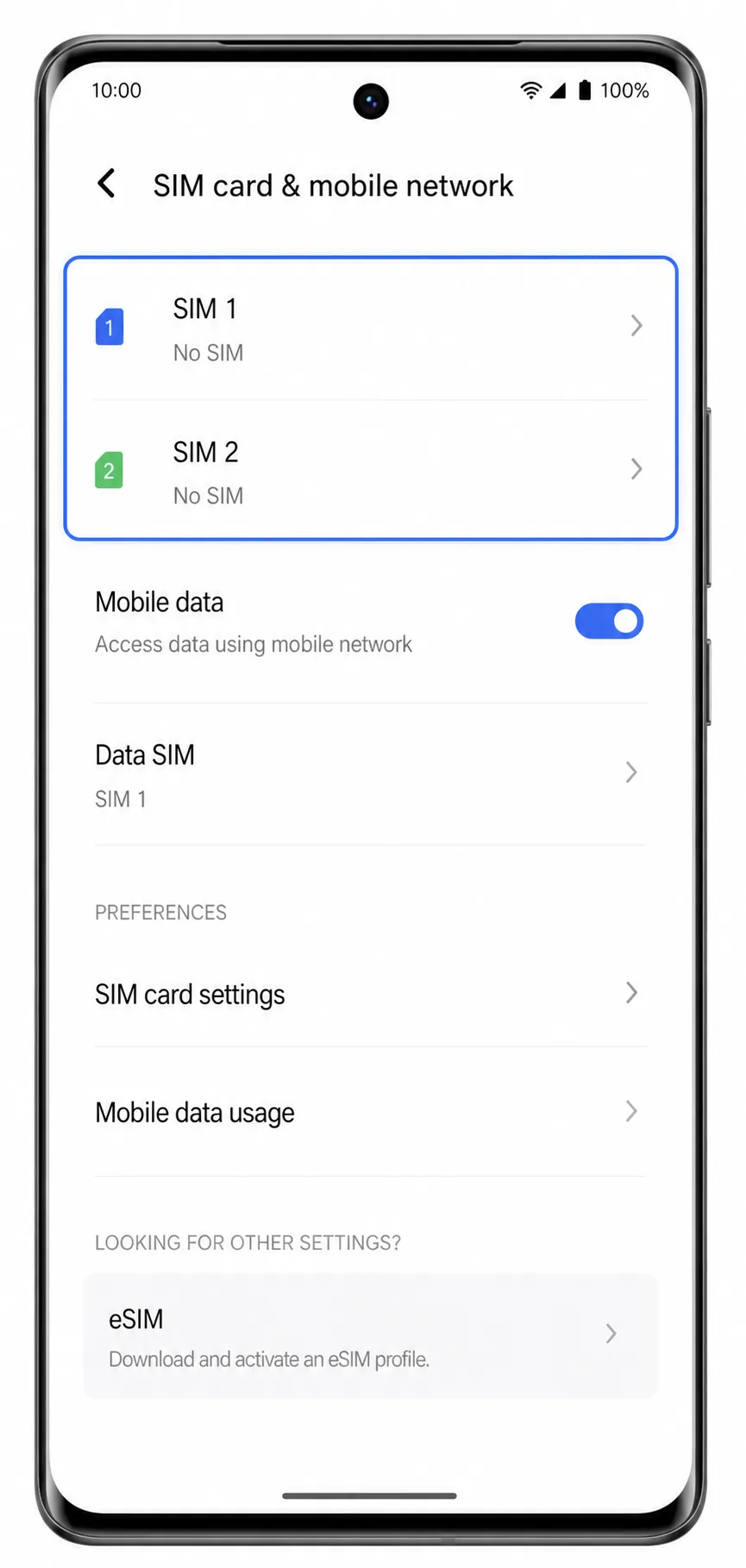
Tocca Aggiungi eSIM, eSIM o Scarica una SIM, se l'opzione è disponibile.
Il telefono dovrebbe aprire la schermata di configurazione eSIM di Android. Se il telefono mostra solo le impostazioni per SIM fisica 1 e SIM 2, interrompi la procedura e utilizza una SIM fisica o un altro dispositivo compatibile con eSIM.
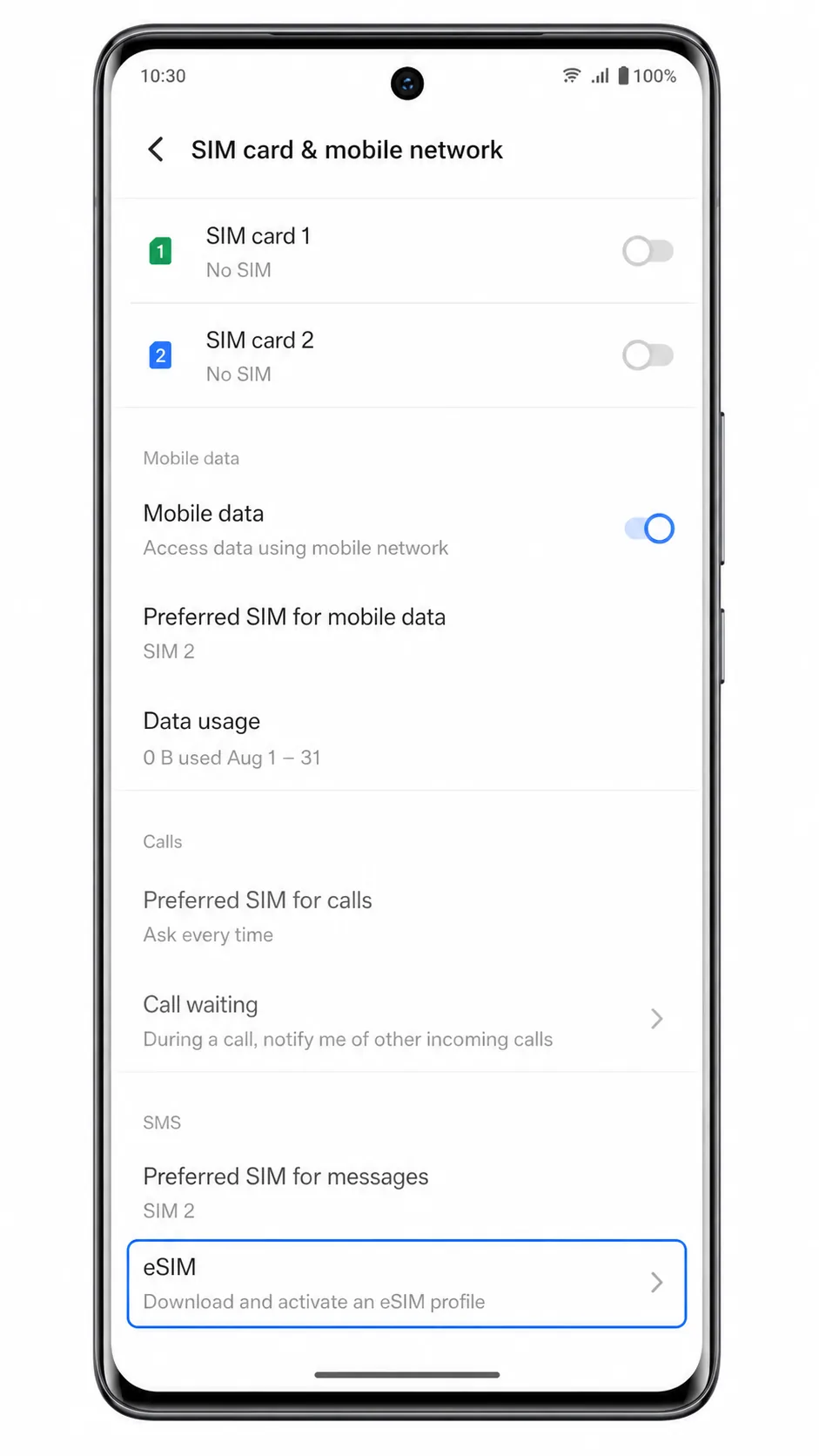
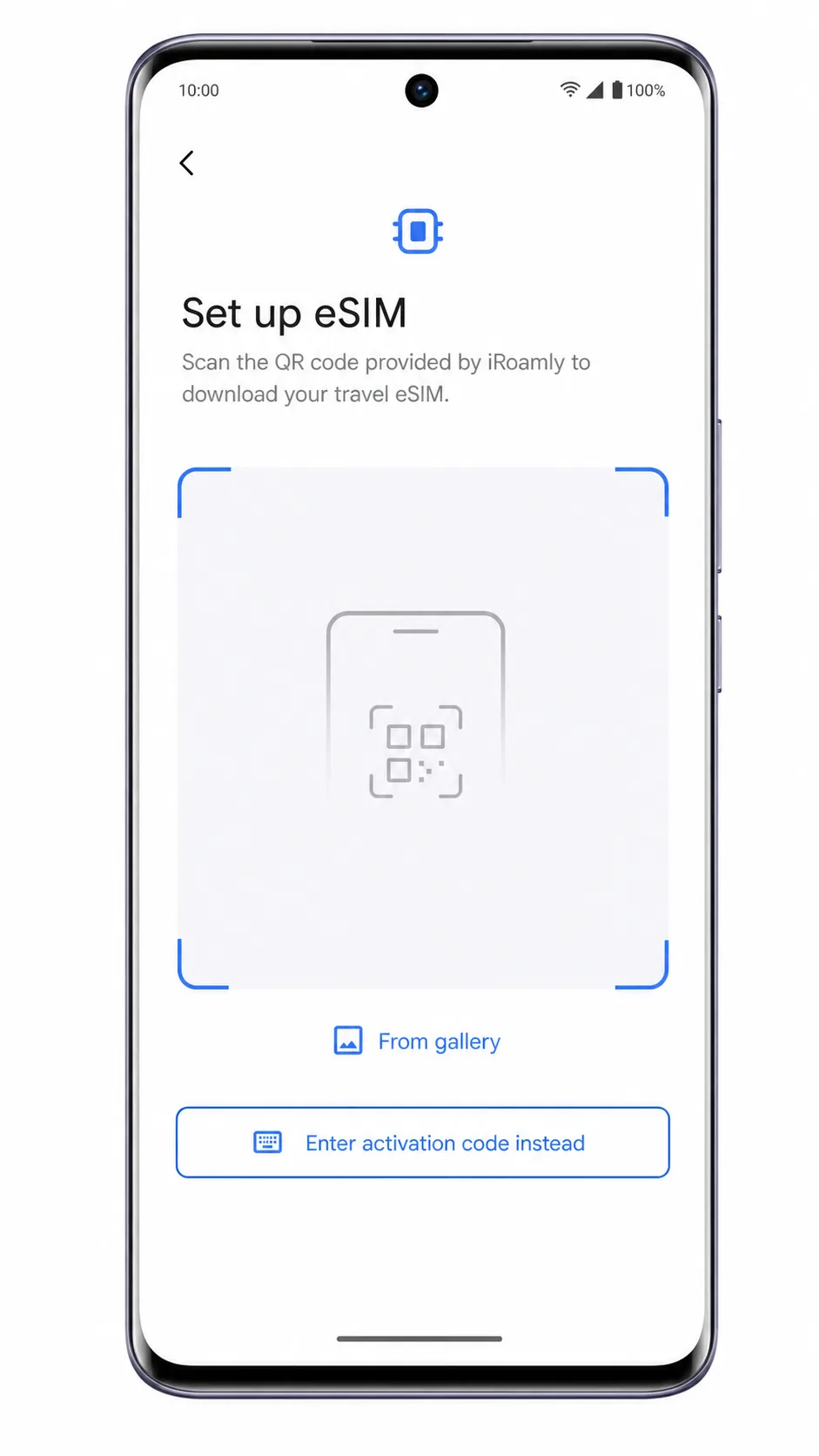
Scegli Scansiona codice QR e scansiona il codice QR iRoamly da un altro schermo o da una copia stampata.
Tieni il codice QR in piano e in modo che sia leggibile. Il telefono dovrebbe rilevare il profilo eSIM e mostrare una schermata di download o di conferma.
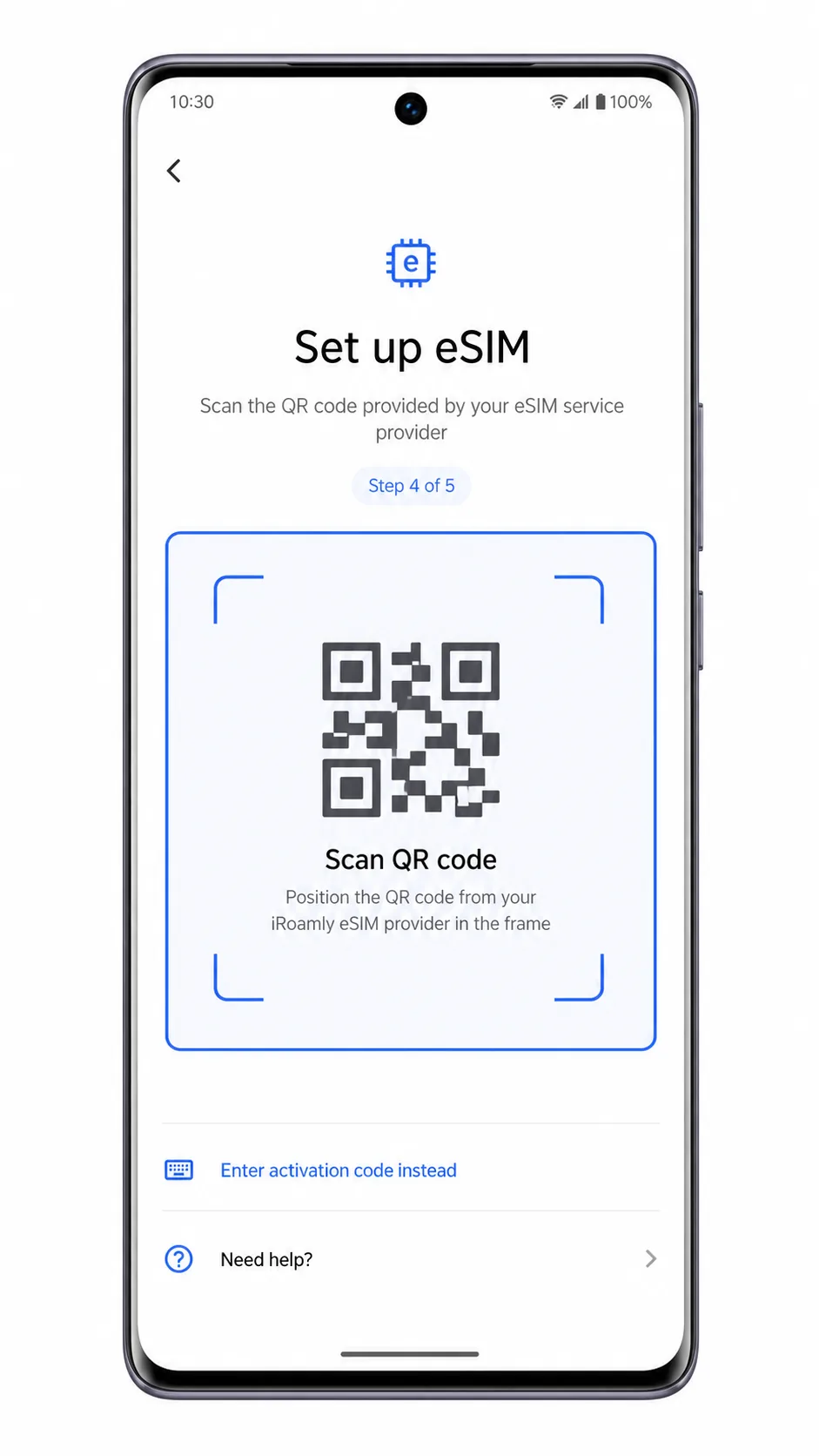
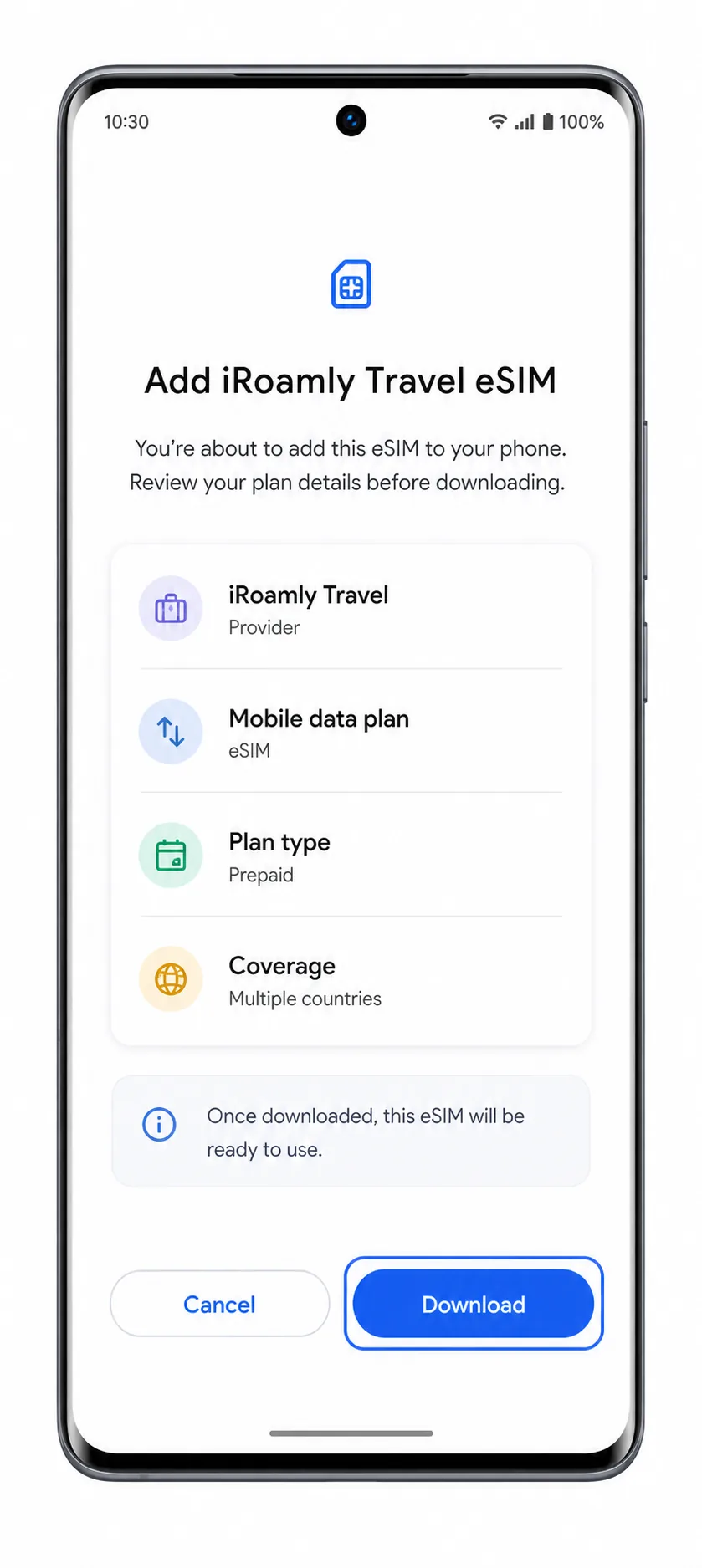
Tocca Scarica, Aggiungi o Attiva quando il Vivo V40 ti chiede di confermare il profilo eSIM iRoamly.
Rimani connesso al Wi-Fi finché il download non è completato. Non chiudere le Impostazioni, non spostare il codice QR e non riavviare il telefono mentre il profilo è in fase di download.
Metodo 2: Installazione manuale della eSIM
La configurazione manuale è utile qualora il codice QR non venisse scansionato, ma richiede comunque una variante di Vivo V40 compatibile con eSIM. iRoamly solitamente fornisce i dettagli manuali necessari nella pagina dell'ordine o via email. Su Android, la schermata di inserimento manuale potrebbe richiedere un indirizzo SM-DP+ e un codice di attivazione, oppure potrebbe richiedere di inserire un'unica stringa completa.
Apri le Impostazioni e tocca Rete mobile.
Utilizza lo stesso punto di accesso del metodo QR-code in modo da partire dalle impostazioni di rete del Vivo V40.
Tocca Scheda SIM e rete mobile, quindi tocca Aggiungi eSIM, eSIM o Scarica una SIM, a seconda dell'etichetta visualizzata sul tuo telefono.
Se queste opzioni non sono disponibili, la tua variante di Vivo V40 non può installare direttamente la eSIM iRoamly.
Tocca Inserisci dettagli manualmente, Inserisci codice di attivazione o il link per l'inserimento manuale che appare sotto lo scanner QR.
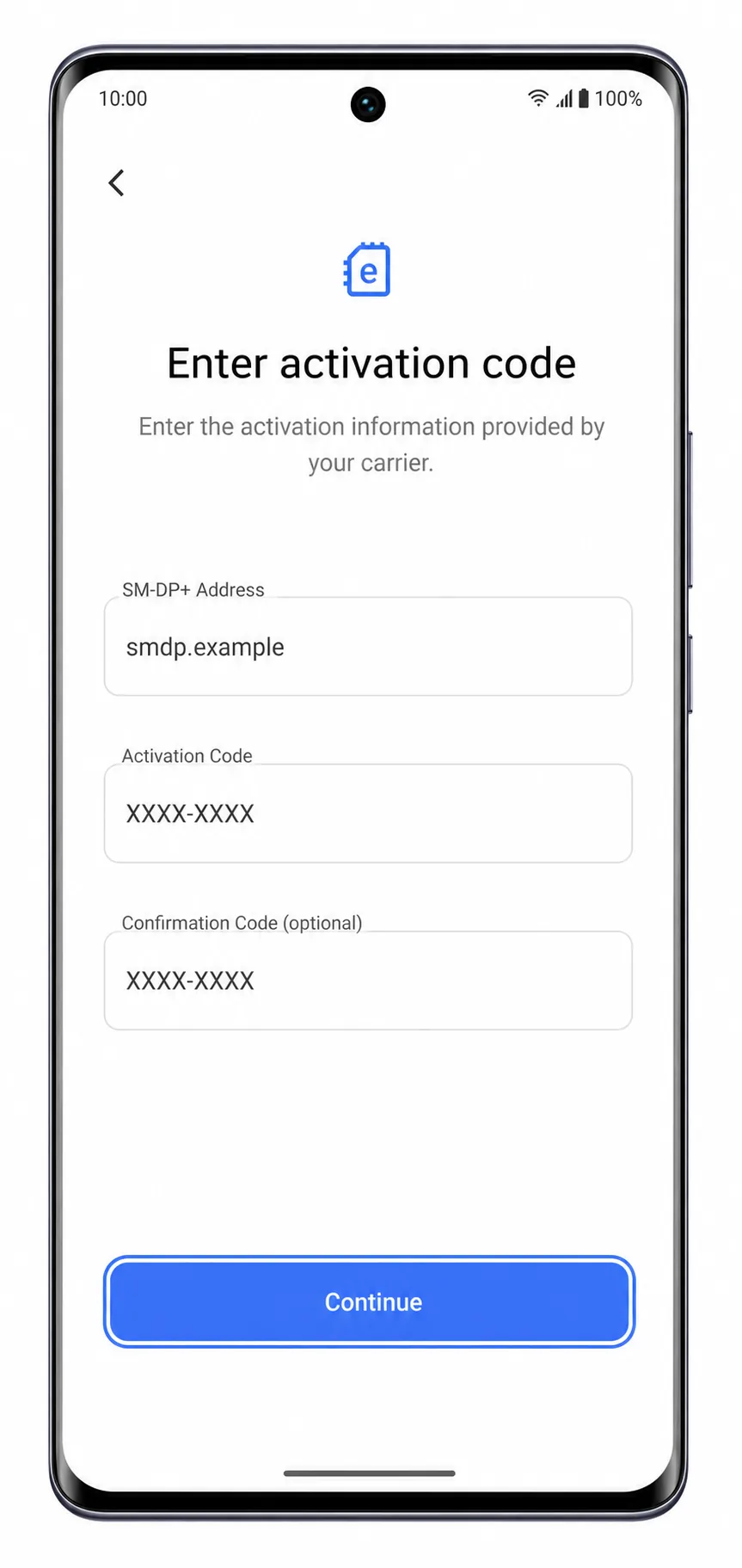
La schermata manuale dovrebbe aprirsi mostrando i campi per i dettagli di attivazione iRoamly. Utilizza l'esatto formato richiesto dal tuo telefono, evitando di dividere o combinare i codici autonomamente.
Inserisci i dettagli di attivazione manuale iRoamly esattamente come forniti, quindi tocca Continua.
Se la schermata presenta campi separati, inserisci l'indirizzo SM-DP+ nell'apposito spazio, il codice nel campo Codice di attivazione e lascia vuoto il Codice di conferma, a meno che iRoamly non te ne abbia fornito uno. Se è presente un unico campo per il codice di attivazione, incolla l'intera stringa fornita da iRoamly.
Controlla il profilo eSIM iRoamly rilevato e tocca Scarica, Aggiungi o Attiva.
Mantieni la connessione Wi-Fi attiva fino al completamento dell'installazione. Se il telefono segnala che il codice di attivazione non è valido o è già stato utilizzato, contatta il supporto iRoamly prima di tentare nuovamente l'installazione.
Come confermare che la tua eSIM iRoamly è installata
Apri le Impostazioni e tocca Rete mobile, quindi torna alla schermata di gestione SIM del tuo Vivo V40.
Il profilo iRoamly installato dovrebbe apparire come una eSIM o un piano mobile se il tuo Vivo V40 supporta l'eSIM e il download è stato completato.
Tocca il profilo eSIM iRoamly installato e conferma che la linea sia attiva.
Dovresti vedere un interruttore per la linea, un'etichetta del piano o lo stato della rete mobile per il profilo iRoamly. Rinomina la linea in iRoamly Travel se il telefono consente di personalizzare le etichette.
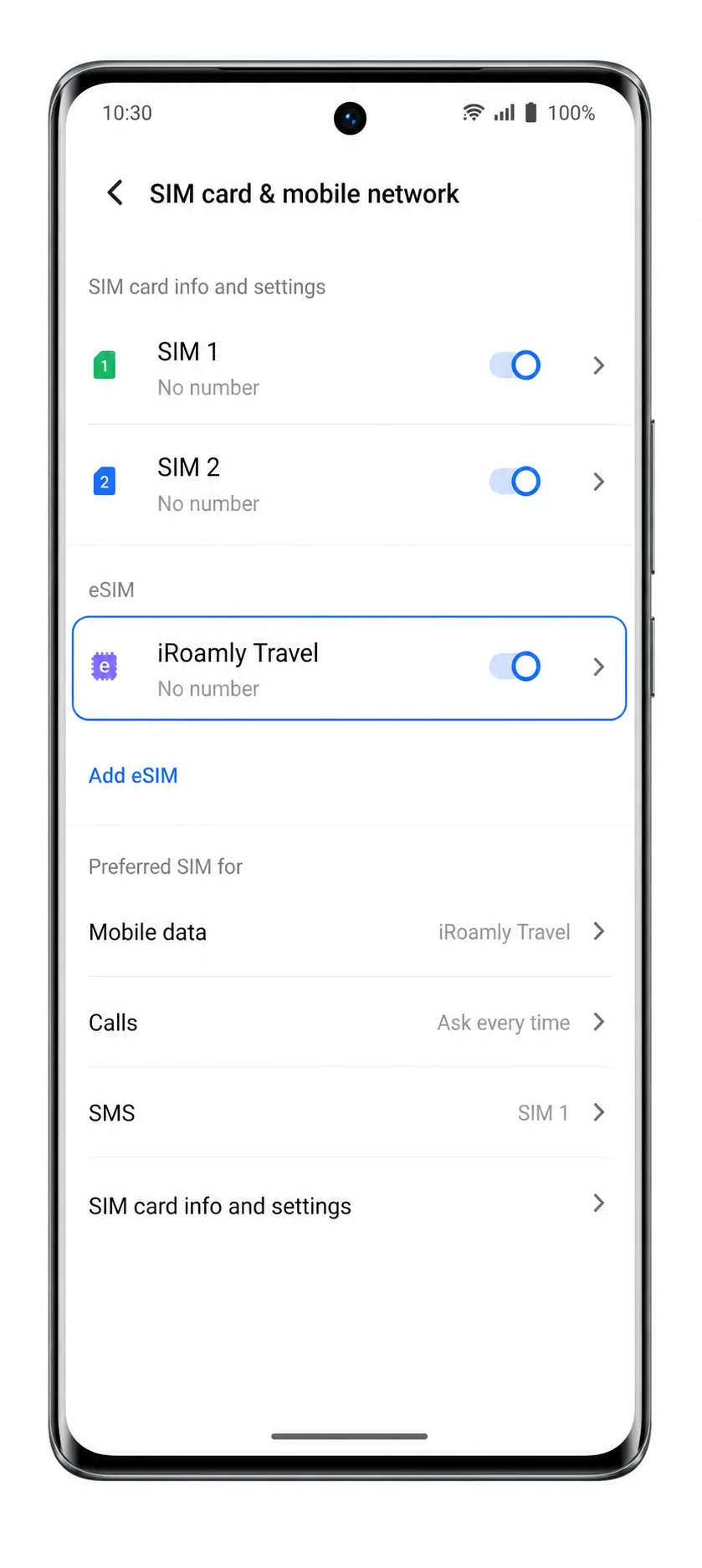
Controlla la barra di stato o la pagina della rete mobile per verificare la presenza di segnale una volta arrivato nel paese di destinazione.
Il segnale potrebbe non apparire prima del viaggio, poiché il piano si connette solo nel paese di destinazione supportato. Se il piano è solo dati, non utilizzare SMS o chiamate vocali per testarne il funzionamento.
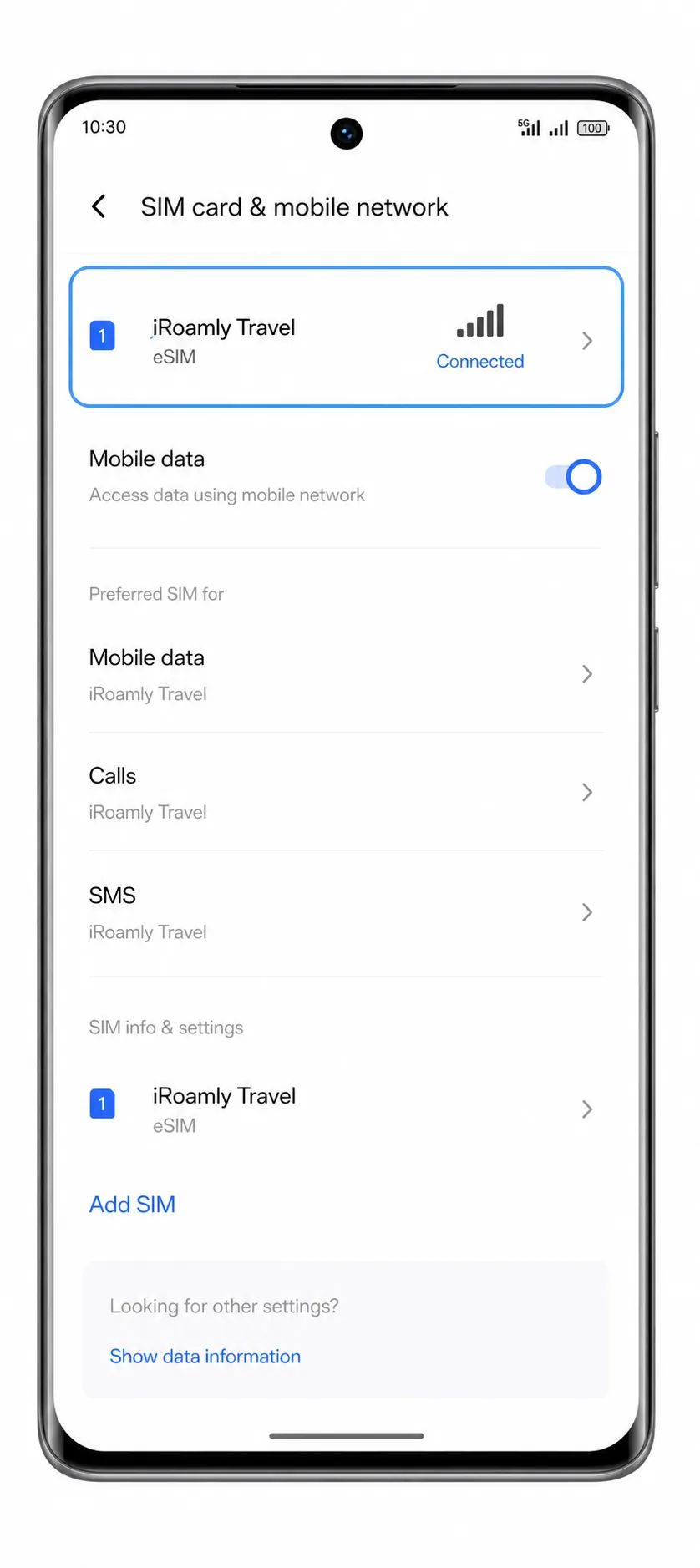
Configurare la eSIM per i dati mobili
Apri Impostazioni, tocca Rete mobile e seleziona la eSIM iRoamly nelle impostazioni dei dati mobili o della SIM dati.
Il Vivo V40 dovrebbe mostrare quale SIM o eSIM viene utilizzata per i dati mobili. Seleziona la linea iRoamly per i dati di viaggio quando sei pronto a utilizzare il piano.
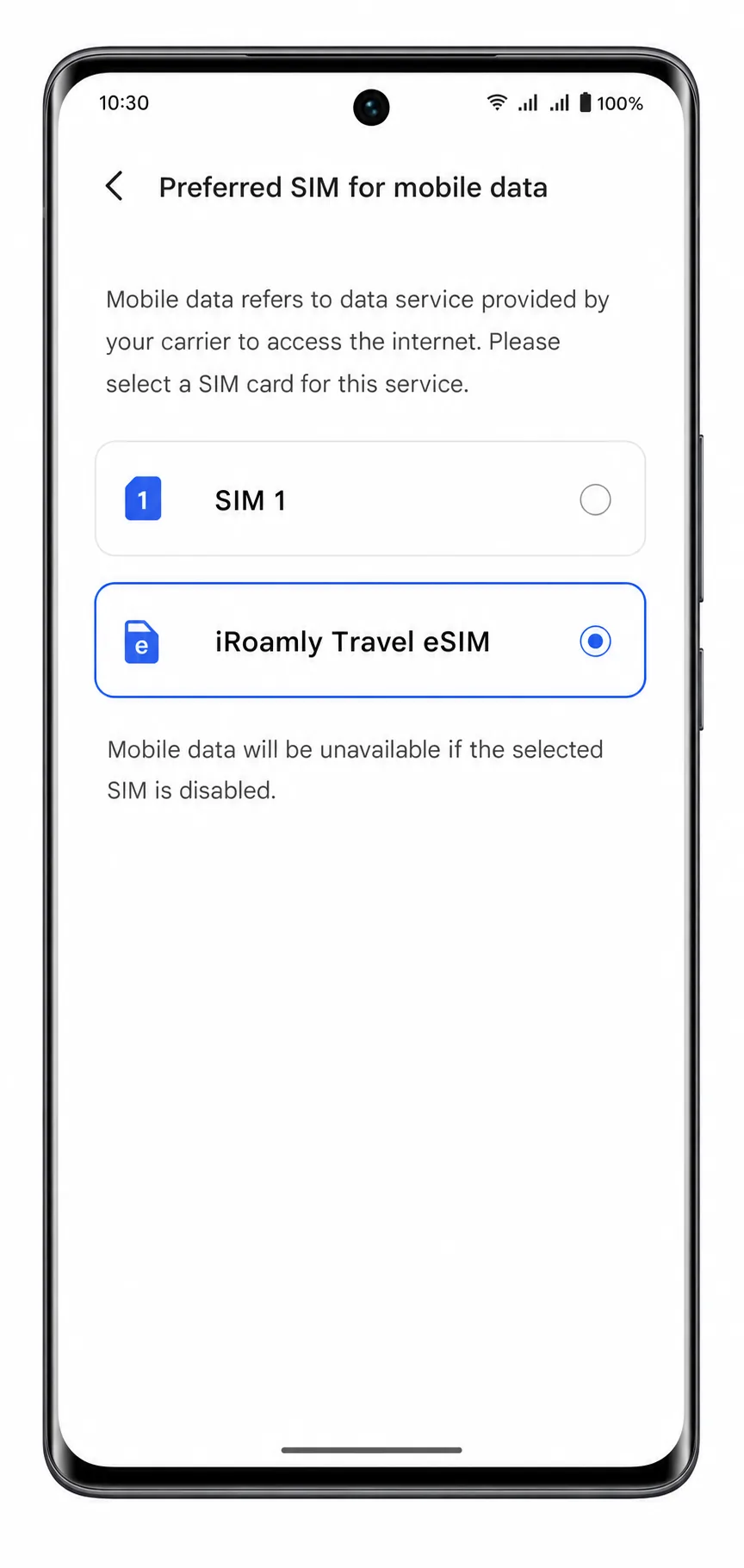
Apri il profilo della eSIM iRoamly e attiva il Roaming dati se il piano iRoamly o le istruzioni relative alla destinazione lo richiedono.
Le eSIM da viaggio spesso necessitano dell'abilitazione del roaming per connettersi alle reti partner. Mantieni il roaming disattivato sulla tua SIM principale se desideri evitare costi di roaming da parte del tuo operatore di provenienza.
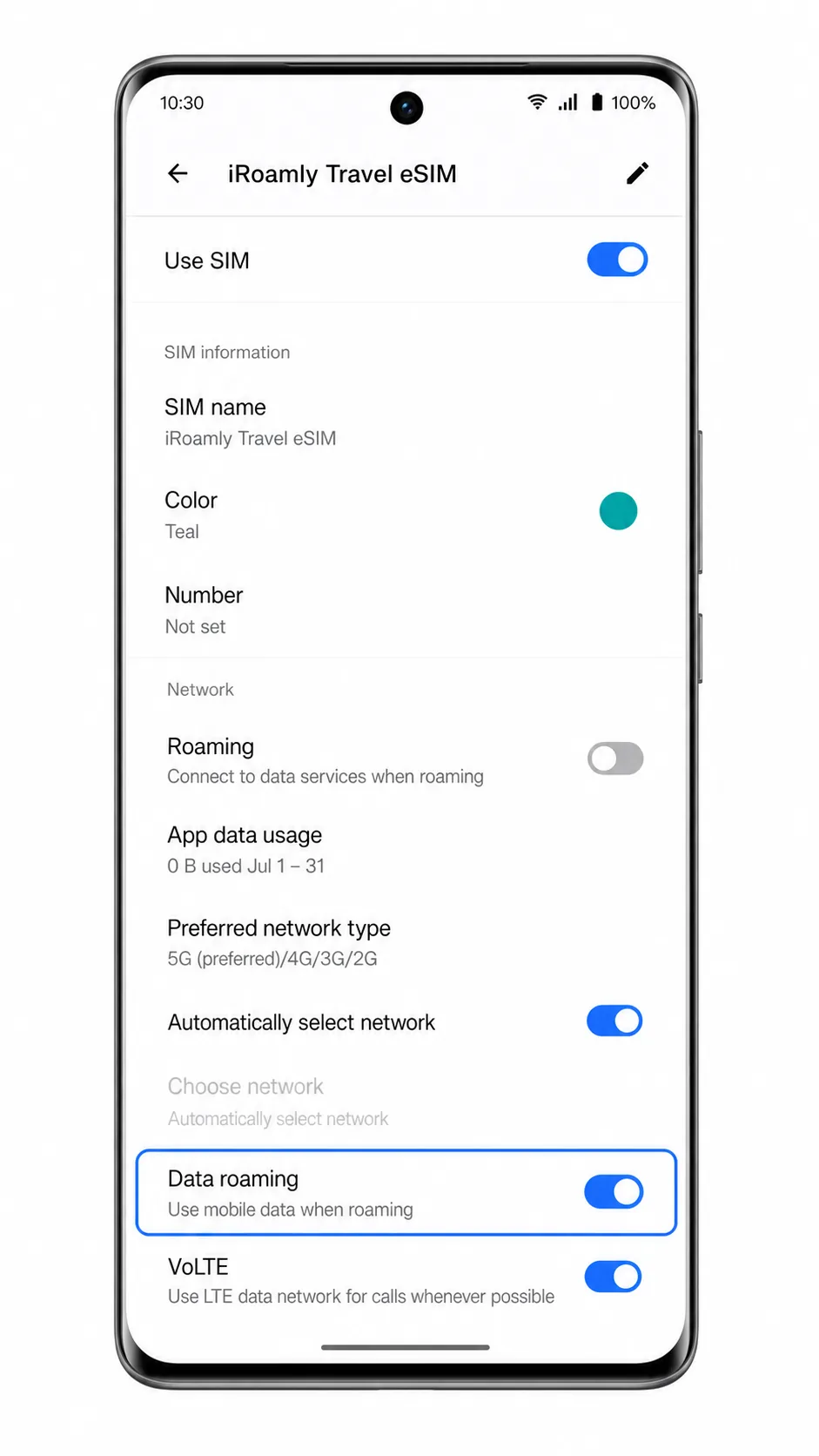
Disattiva la commutazione automatica dei dati mobili, se il tuo Vivo V40 offre questa opzione.
Questo aiuta a mantenere i dati di viaggio su iRoamly, evitando che il dispositivo passi alla SIM principale quando il segnale cambia.
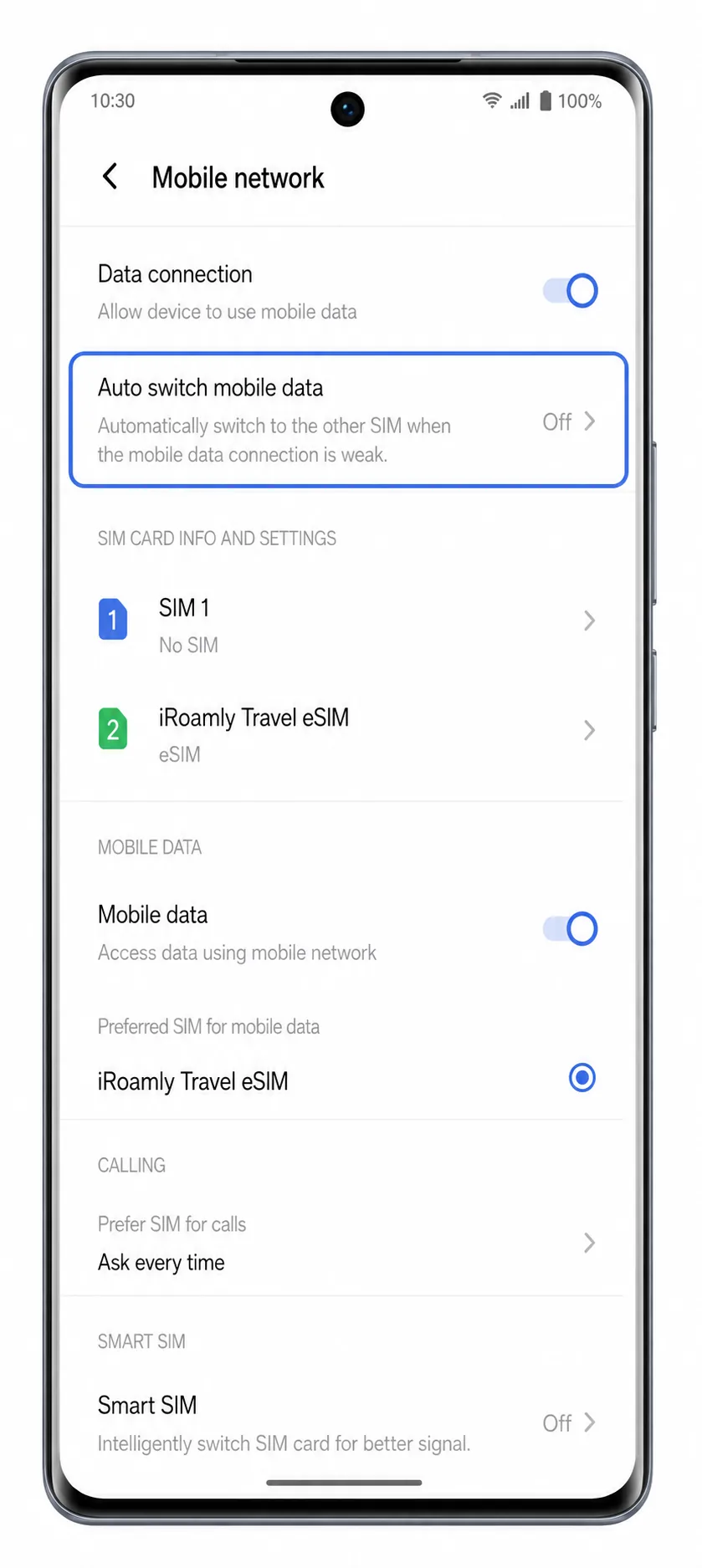
Risoluzione dei problemi
Manca l'opzione Aggiungi eSIM: Il Vivo V40 non risulta sempre documentato come modello compatibile con eSIM nelle varie regioni. Se sul telefono non compaiono le voci Aggiungi eSIM, eSIM o Scarica una SIM, utilizza una SIM fisica, un altro dispositivo compatibile con eSIM o contatta l'assistenza Vivo indicando il numero di modello esatto.
Il codice QR è già stato utilizzato: Non eliminare e reinstallare il profilo. Molti codici QR per eSIM da viaggio sono monouso. Chiedi all'assistenza iRoamly di verificare lo stato dell'ordine.
I dettagli manuali non funzionano: Verifica di aver copiato correttamente l'indirizzo SM-DP+ e il codice di attivazione. Non aggiungere spazi o interruzioni di riga, a meno che non siano richiesti dal telefono.
eSIM installata ma senza dati: Assicurati che la linea iRoamly sia selezionata per i dati mobili, che il roaming dati sia attivo quando richiesto, che la modalità aereo sia disattivata e che il piano sia attivo nel paese di destinazione.
Attivazione in sospeso: Rimani connesso al Wi-Fi e attendi alcuni minuti. Alcune eSIM da viaggio completano l'attivazione solo dopo aver agganciato una rete supportata.
Chiamate o SMS non funzionano: Molti piani eSIM da viaggio iRoamly sono solo dati. Controlla la pagina del piano prima di considerare l'impossibilità di effettuare chiamate o inviare messaggi come un errore di configurazione.
Limitazioni della variante regionale: Un Vivo V40 venduto in un mercato specifico potrebbe non presentare le stesse impostazioni SIM di un modello venduto altrove. L'app Impostazioni del telefono rappresenta il controllo definitivo.
Conclusione
Per il Vivo V40, la prima cosa da fare non è scansionare il codice QR iRoamly; è confermare che Funtouch OS mostri effettivamente una voce eSIM sotto Rete mobile e Scheda SIM & rete mobile. Se il tuo telefono presenta Aggiungi eSIM o Scarica una SIM, il metodo tramite codice QR è il modo più semplice per installare iRoamly, mentre l'inserimento manuale rappresenta la soluzione alternativa in caso di problemi con lo scanner, utilizzando l'indirizzo SM-DP+ e il formato del codice di attivazione mostrati sul telefono.
Dopo l'installazione, conferma che il profilo iRoamly appaia nelle impostazioni della SIM, selezionalo per i dati mobili e abilita il roaming dati quando il piano lo richiede. Se il tuo Vivo V40 non mostra alcuna opzione eSIM, utilizza una SIM di viaggio fisica o installa la eSIM iRoamly su un altro telefono compatibile.